数据库数据表
本文档介绍「数据库数据表」的功能与操作。数据库数据表允许您直接选择一个已配置的数据库连接,系统自动读取该连接中的全部数据表,您勾选需要的数据表后,即可一键生成对应的数据表数据集,并支持数据预览、字段管理、数据更新、数据加工等一系列能力。
1. 功能总览介绍
数据库数据表是企业数据中的一种数据表类型。与通过编写 SQL 取数的「SQL数据表」、上传文件的「EXCEL数据表」不同,数据库数据表以 已配置的数据库连接 为数据来源:您只需要选择数据库连接,系统就会读取里面的数据表,支持多选,确定后就基于这些表直接生成对应的数据集,无需编写任何取数语句。
其主要能力包括:
| 能力 | 说明 |
|---|---|
| 连接取表 | 选择数据库连接后,系统自动读取该连接下的全部数据表 |
| 多选建表 | 支持一次勾选多张数据表,批量生成对应的数据库数据表 |
| 自动建表 | 基于所选数据表直接生成数据集,无需编写 SQL 或上传文件 |
| 数据预览 | 实时查看数据表缓存的数据内容 |
| 字段管理 | 查看与管理数据表字段,支持字段类型、显示名称等元信息 |
| 数据更新 | 按设定策略自动从来源数据库抽取更新数据 |
| 数据加工 | 基于已有字段做进一步的筛选、加工处理 |
| 数据操作 | 支持编辑、重命名、移动到、复制、删除等操作 |
数据库数据表的数据可在电子表格、BI 分析、AI 小智等产品模块中被引用使用,实现数据的统一管理与复用。
2. 新建数据库数据表
2.1 新建的配置流程
在「数据空间 → 数据中心 → 企业数据」页面中,点击右上角 新建数据集 按钮,在下拉菜单中选择 数据库表,即可打开「数据库选表」配置弹窗。
新建数据库数据表的核心流程为:
- 选择数据库连接:在弹窗左侧选择需要使用的数据库连接;
- 读取数据表:选择连接后,系统自动读取并列出该连接下的全部数据表;
- 多选数据表:勾选需要生成数据集的一张或多张数据表;
- 确认生成:点击 确定,系统基于勾选的表直接生成对应的数据表数据集。
说明:配置过程中如需放弃,可点击 取消 关闭弹窗。
2.2 选择数据库连接
打开「数据库选表」弹窗后,左侧为「选择数据连接」区域,列出系统中已配置的数据库连接(例如「金蝶云星空企业版」「ERP演示数据」「用友U8+」等)。
点击某个数据库连接(例如「ERP演示数据」),右侧即自动读取并展示该连接下的全部数据表:
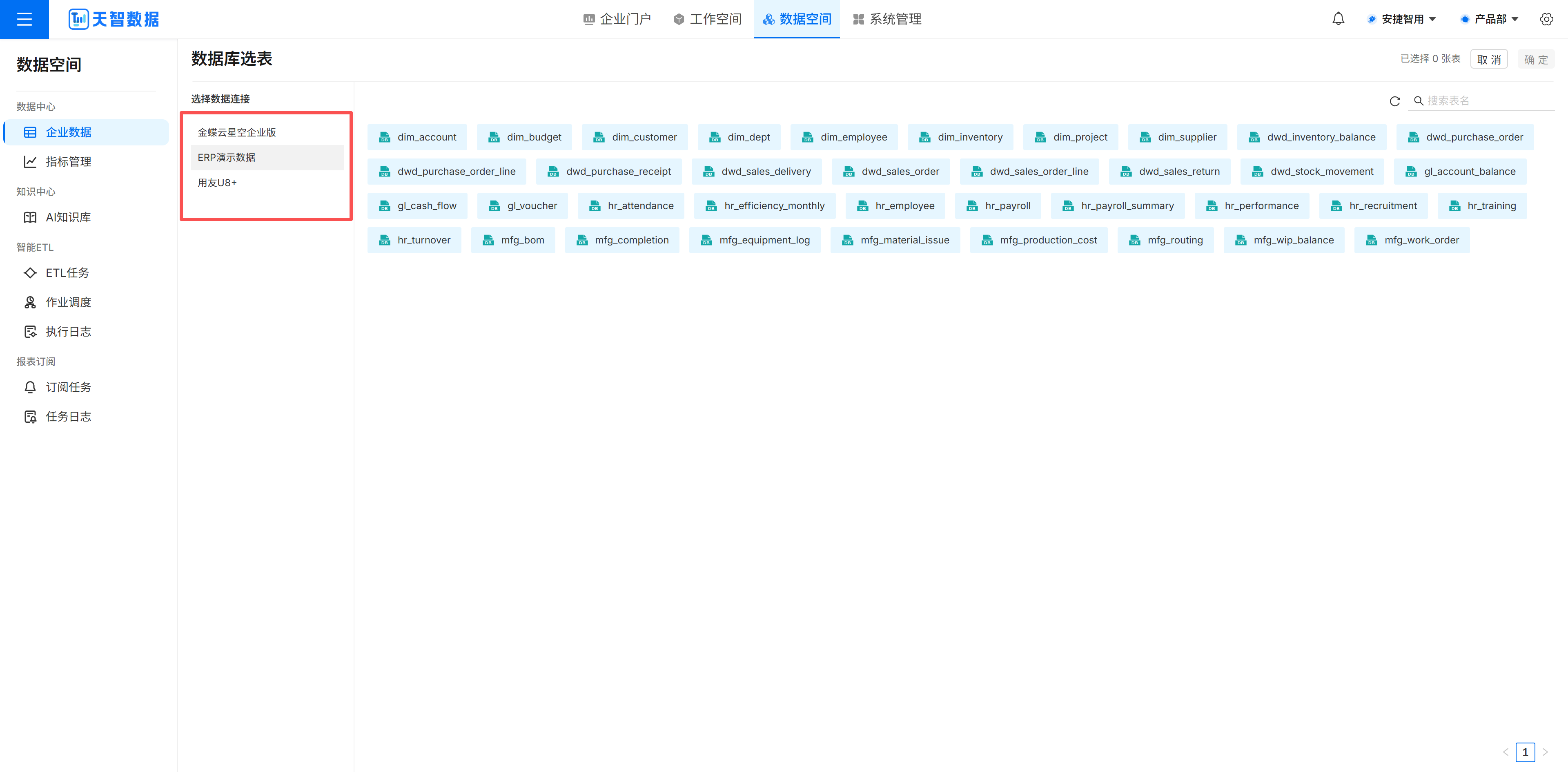
数据表以卡片形式展示,支持通过「搜索表名」快速查找目标表。
2.3 多选数据表
在数据表列表中勾选需要创建数据集的数据表,支持一次勾选多张表。勾选后,弹窗顶部会显示「已选择 N 张表」,所选连接的右侧也会同步显示已选数量。
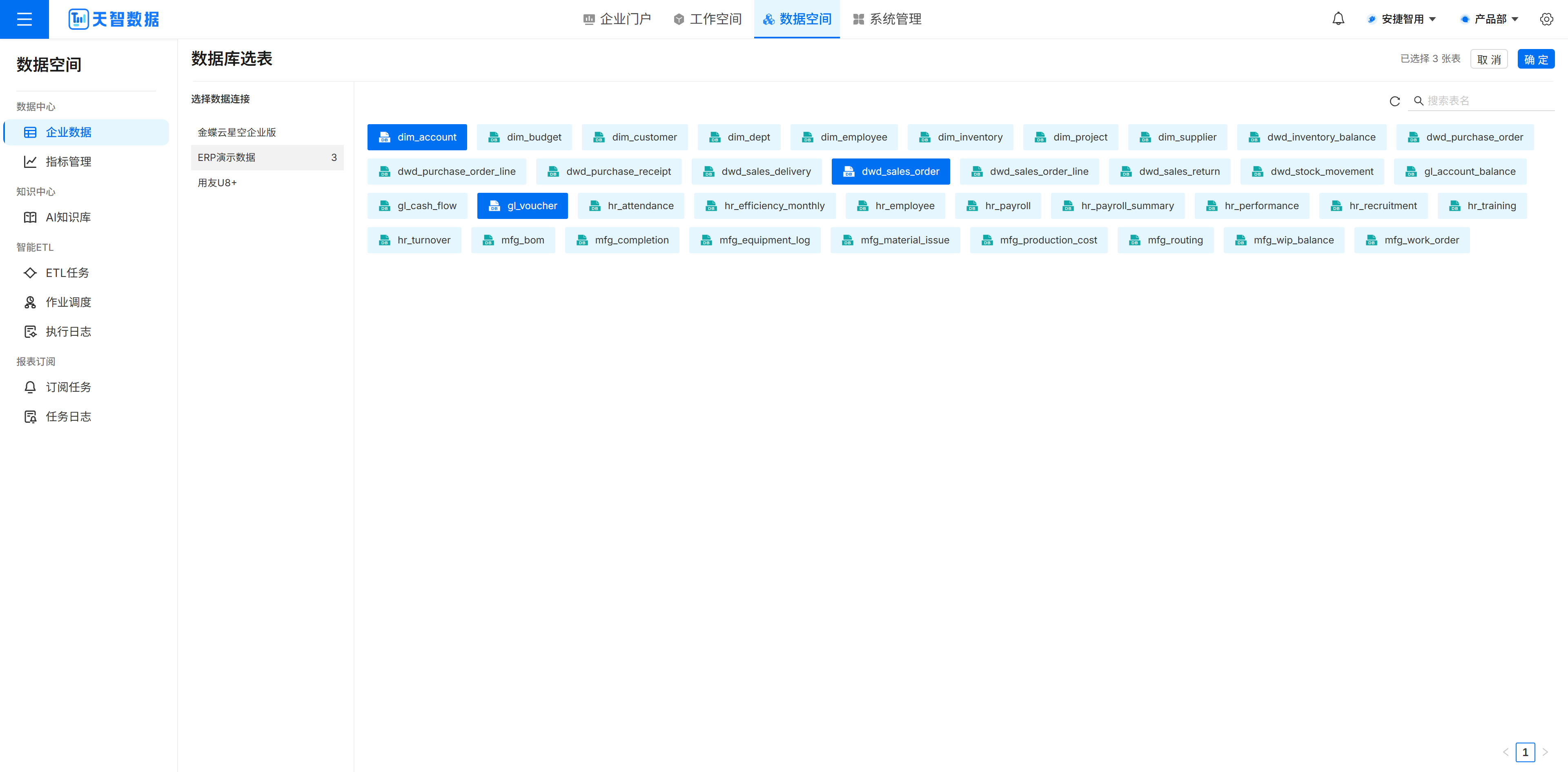
本示例勾选了 dim_account、dwd_sales_order、gl_voucher 三张表。
2.4 确认创建
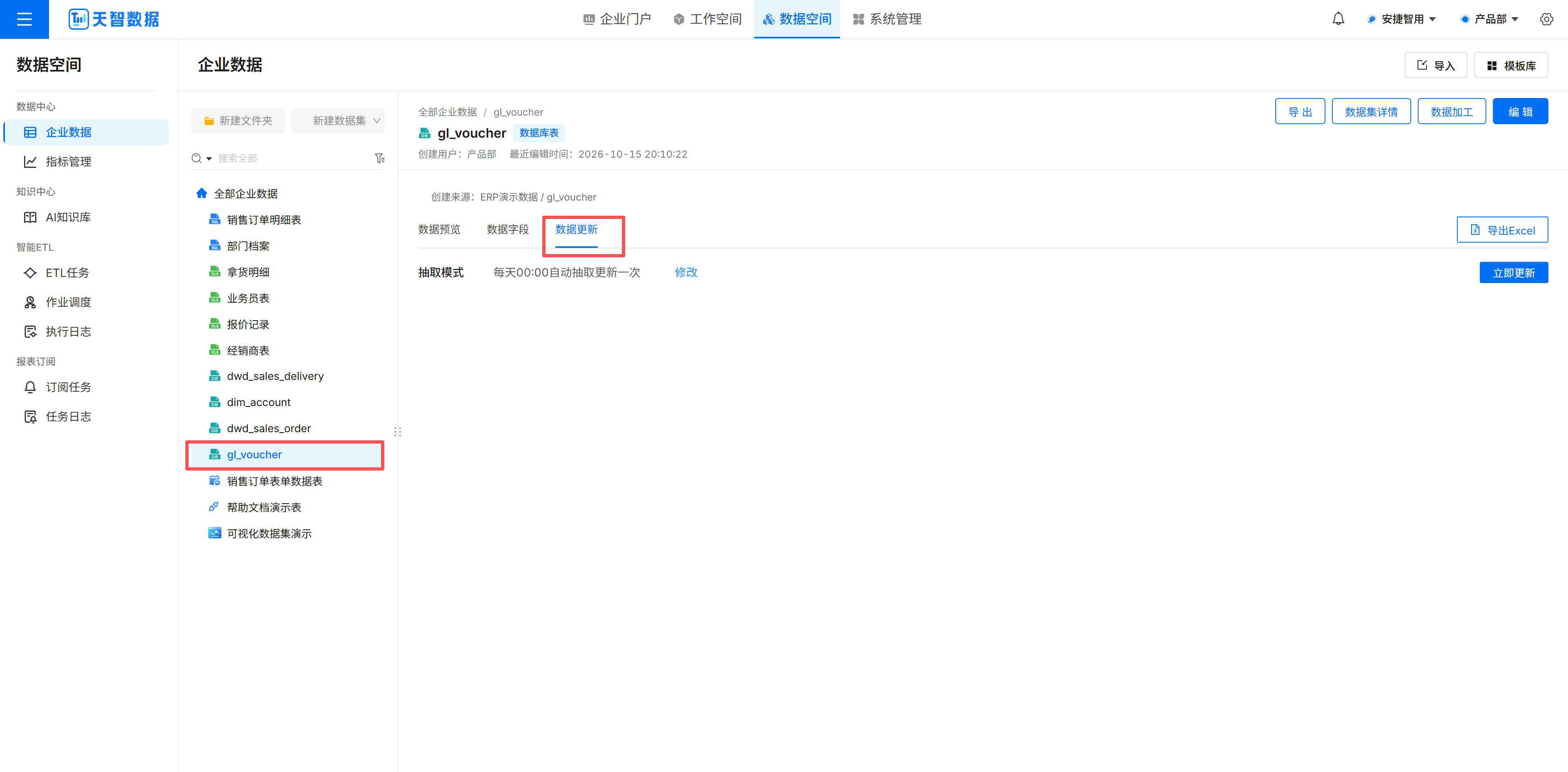
勾选完成后,点击 确定,系统即基于所选的表直接生成对应的数据库数据表。创建成功后,列表中会出现对应的数据表,其类型为「数据库表」,数据更新方式默认为「每天 00:00 自动抽取更新一次」(可以在数据更新里,自行根据需求进行修改):
3. 数据库数据表管理
在「企业数据」页面点击数据表名称(或左侧目录树中的数据表节点),进入数据表明细页面。页面顶部提供 导出、数据集详情、数据加工、编辑 等操作按钮,中部提供三个管理标签页:数据预览、数据字段、数据更新。
3.1 数据预览
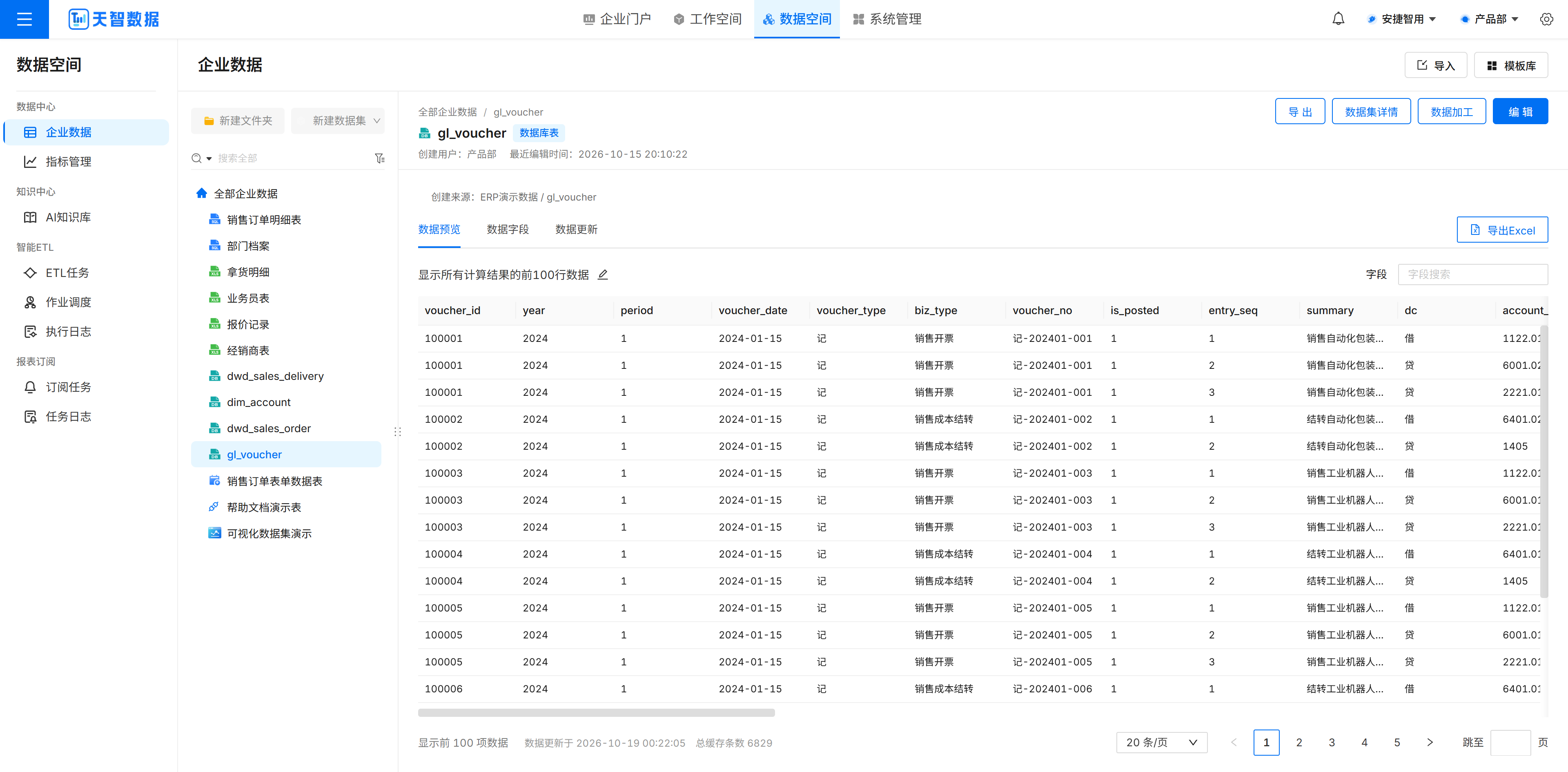
「数据预览」标签页用于查看数据库数据表当前缓存的数据内容。
-
页面展示数据表的字段列与数据行,默认显示计算结果的前 100 行数据;
-
可通过 字段搜索 快速定位字段;
-
点击 导出Excel 可将当前预览数据导出为 Excel 文件;
-
底部展示数据更新时间、总缓存条数等信息,并支持分页浏览。
3.2 数据字段
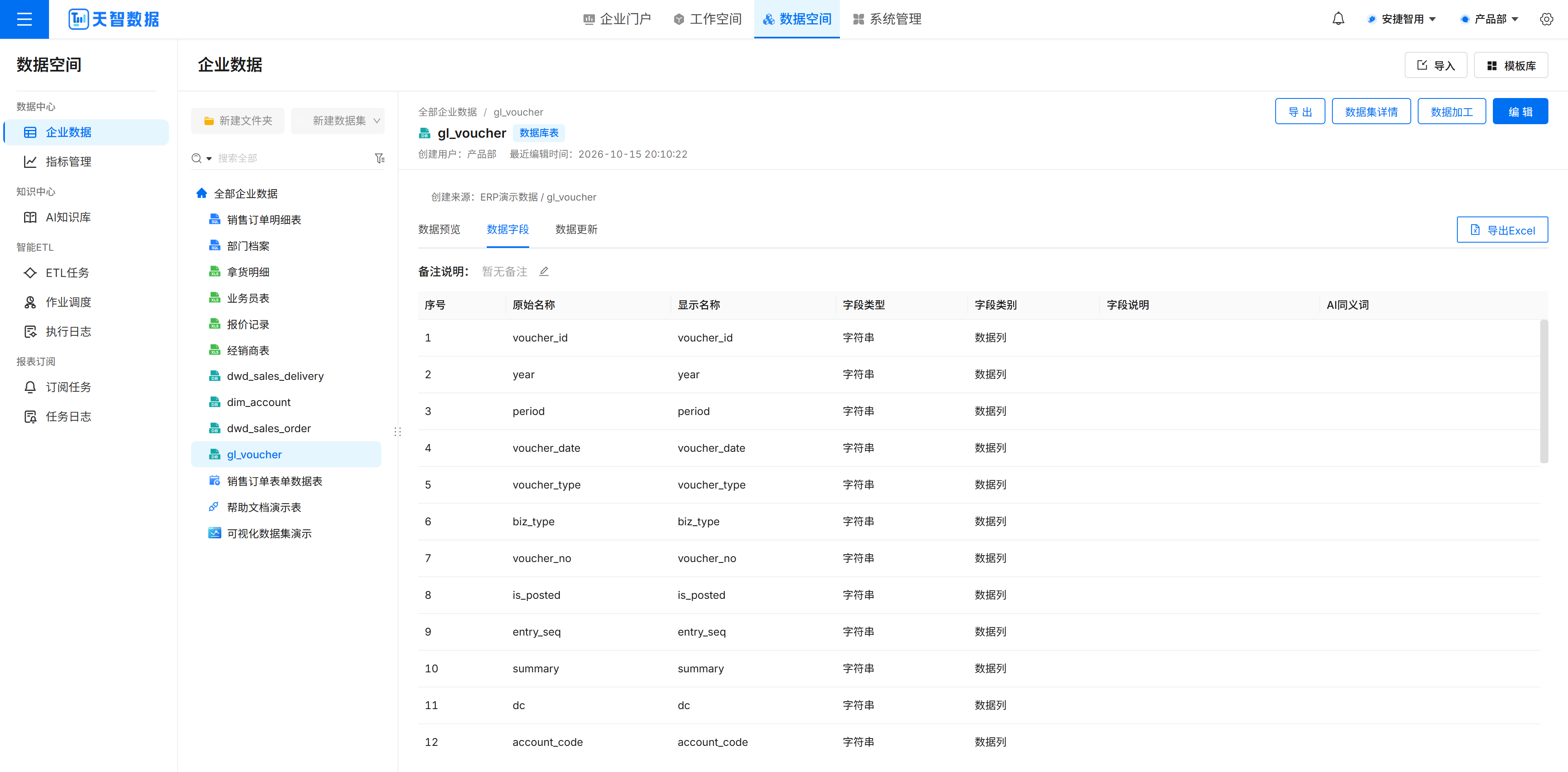
「数据字段」标签页用于查看与管理数据表的字段信息。
-
列表展示每个字段的 序号、原始名称、显示名称、字段类型、字段类别、字段说明;
-
字段类型包括「字符串」等,字段类别通常为「数据列」;
-
页面同时展示数据表的 备注说明(如「暂无备注」);
-
点击 编辑 可修改字段的显示名称、字段说明等元信息。
3.3 数据更新
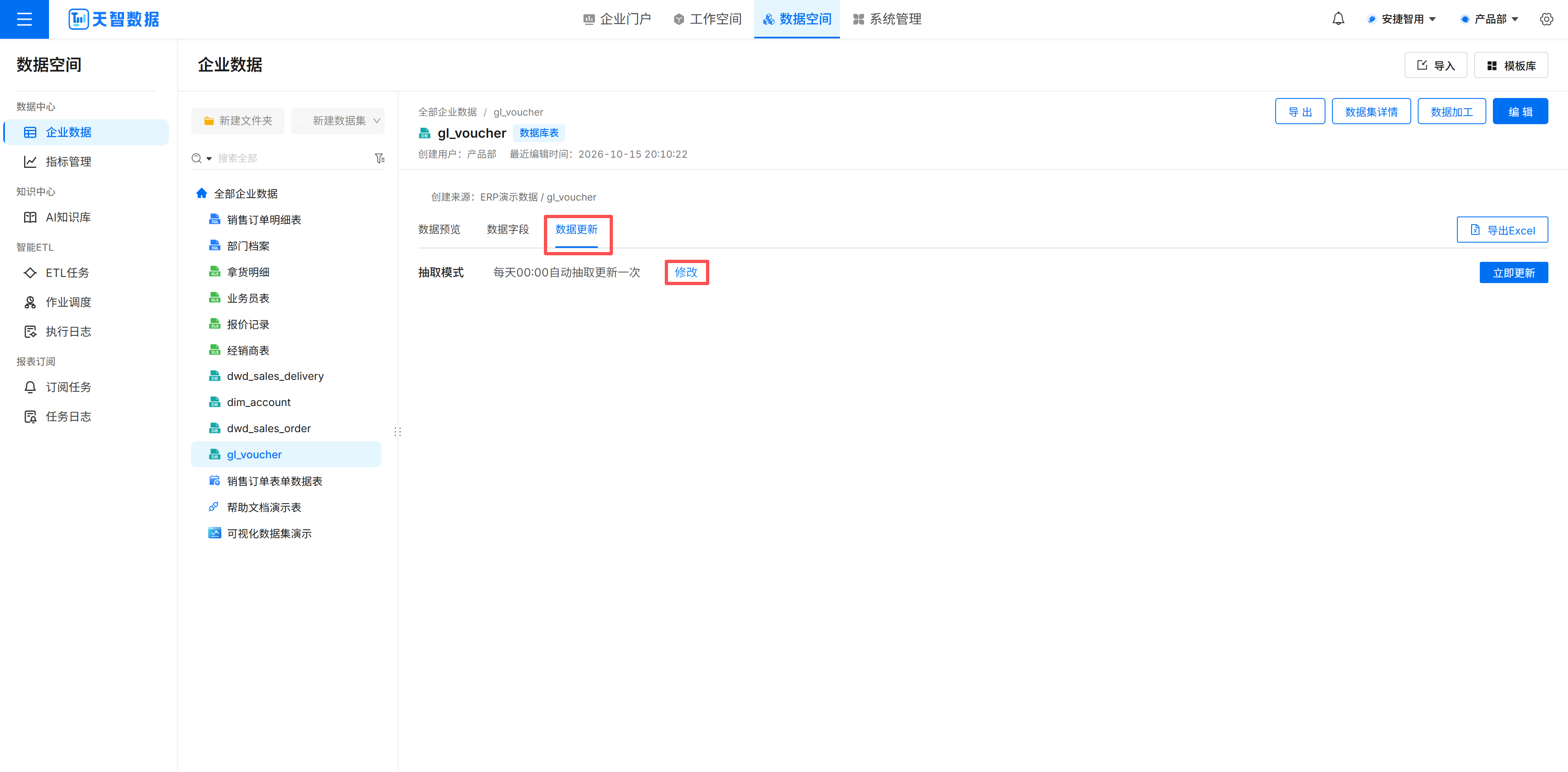
「数据更新」标签页用于查看与管理数据表的更新方式与策略。
-
展示当前的更新配置,如「抽取模式,每天 00:00 自动抽取更新一次」;
-
点击 修改 可调整数据更新方式与更新策略;
-
点击 立即更新 可立即执行一次数据抽取更新。
3.4 数据加工
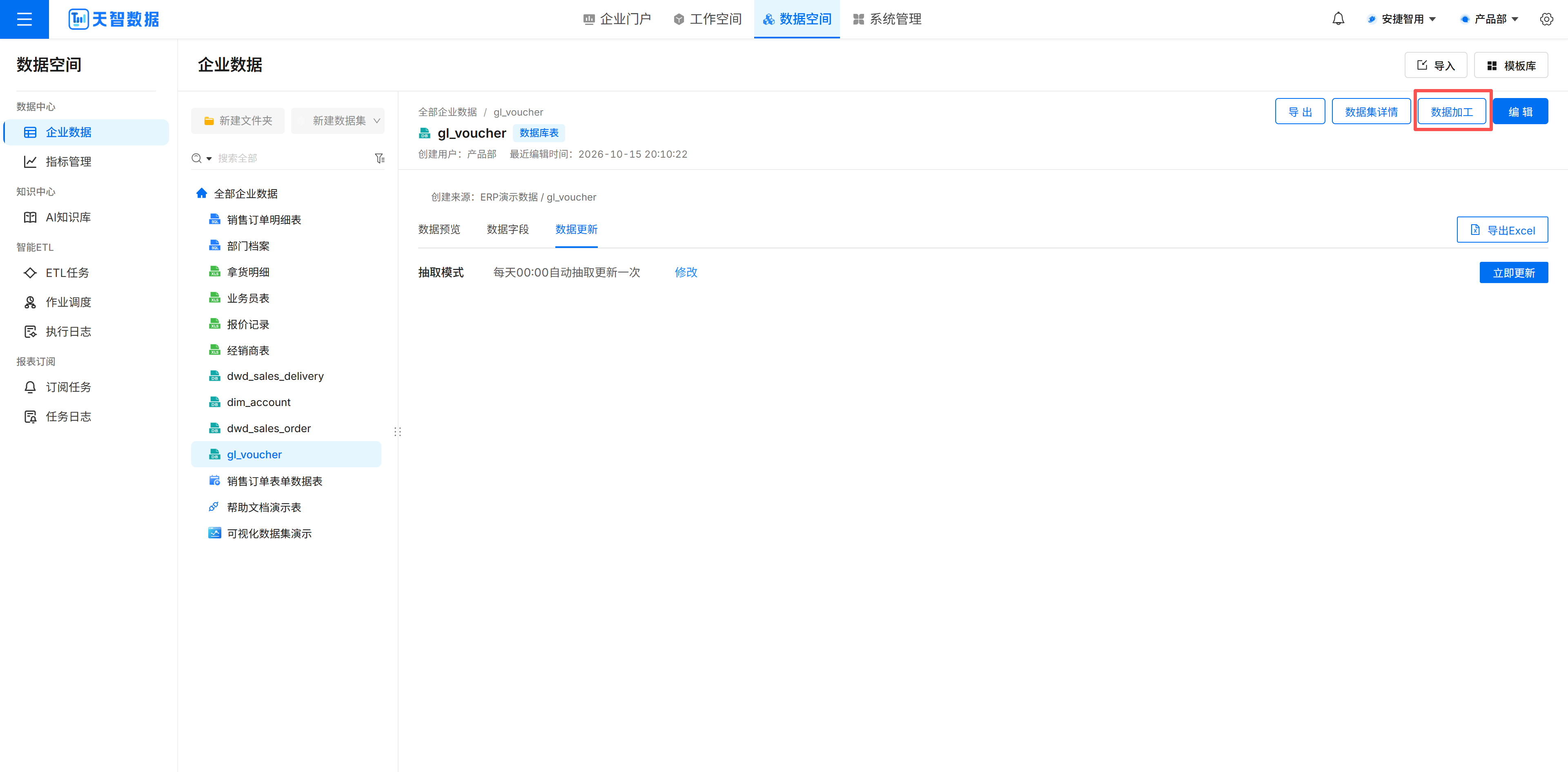
点击数据表明细页的 数据加工 按钮,进入「加工」工作区。
数据加工通过分步骤的方式对数据进行处理:
-
选字段:勾选需要保留的字段(支持搜索、全选);
-
当前步骤结果:右侧展示当前步骤的处理结果,点击 预览数据 查看数据;
-
点击 新增加工步骤 可添加更多的加工步骤;
-
完成后点击 保存 应用加工结果,点击 返回 退出加工。
具体数据加工的详细使用,可以查看文档:【数据表的数据加工】
3.5 数据集详情
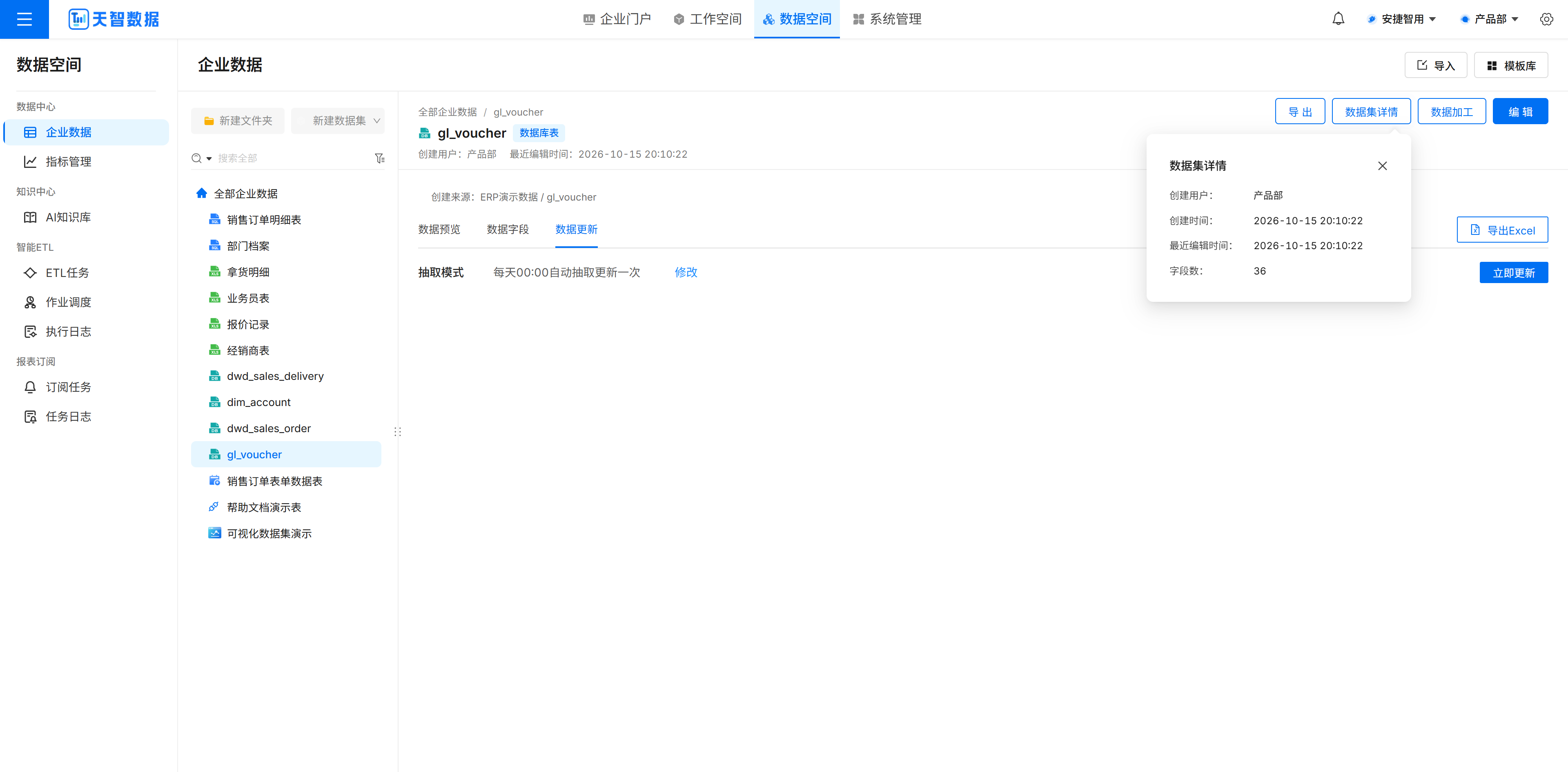
点击数据表明细页顶部的 数据集详情 按钮,可查看数据集的详情信息。
详情弹窗展示数据集的 创建用户、创建时间、最近编辑时间、字段数 等信息,便于了解数据表的基本信息:
4. 数据库数据表操作
在「企业数据」列表页中,可对数据库数据表执行多种操作。列表行提供 编辑、删除 操作;勾选数据表(点击行前复选框)后,页面底部会出现批量操作栏,提供 导出、移动到、复制、删除、清空 等操作。
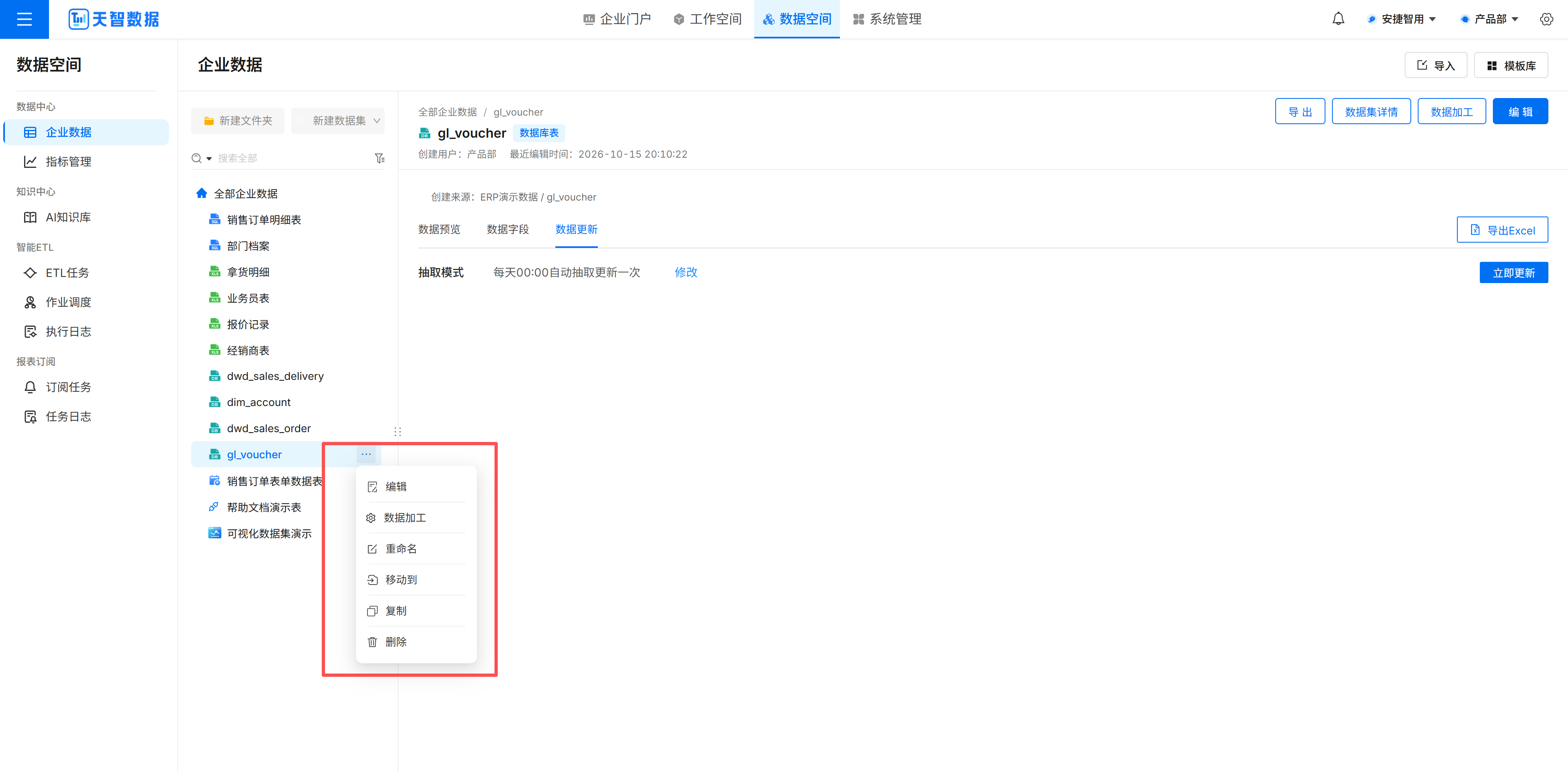
4.1 编辑
点击数据表行的 编辑 按钮(或在明细页点击 编辑),打开「编辑数据库表」界面。
编辑界面可修改:
-
数据表名
-
来源数据库(如「ERP演示数据」)
编辑界面同时展示 数据预览,并支持 草稿 / 正式版本 两种状态:
-
修改内容会保存为草稿(顶部显示「尚未同步」状态);
-
点击 发布 可将修改生效到正式版本;
-
如需放弃修改,可点击 放弃草稿 或 取消。
4.2 重命名
重命名数据表可在「编辑数据库表」界面中完成:修改 数据表名 字段为新的名称,然后点击 发布,数据表即以新名称保存。
4.3 移动到
勾选数据表后,在批量操作栏点击 移动到,弹出移动对话框:
-
通过 搜索 或目录树选择目标位置(文件夹 / 目录树节点,如「全部企业数据」);
-
点击 确定 完成移动,点击 取消 放弃操作。
4.4 复制
勾选数据表后,在批量操作栏点击 复制,系统会自动生成一份副本,副本名称形如「原名称_复制」(如「dwd_sales_order_复制」),用于快速复制生成新的数据表:
4.5 删除
方式一(行内删除):点击数据表行的 删除 按钮;
方式二(批量删除):勾选数据表后,在批量操作栏点击 删除。
删除时系统会弹出确认提示:
-
点击 确认删除 完成删除;
-
点击 取消 放弃删除。
注意:删除为不可恢复操作,请确认数据不再需要后再执行。
附:操作入口速查
| 操作 | 入口位置 | 说明 |
|---|---|---|
| 新建数据库数据表 | 企业数据 → 新建数据集 → 数据库表 | 选择数据库连接、多选数据表、确认生成 |
| 数据预览 | 数据表明细页 → 数据预览 | 查看缓存数据、导出Excel |
| 数据字段 | 数据表明细页 → 数据字段 | 查看与编辑字段元信息 |
| 数据更新 | 数据表明细页 → 数据更新 | 修改策略、立即更新 |
| 数据加工 | 明细页「数据加工」 | 分步骤处理数据 |
| 数据集详情 | 明细页「数据集详情」 | 查看创建信息 |
| 编辑 | 列表行「编辑」/ 明细页「编辑」 | 修改配置并发布 |
| 重命名 | 编辑界面修改数据表名并发布 | 修改名称 |
| 移动到 | 勾选后批量操作栏「移动到」 | 移动数据表位置 |
| 复制 | 勾选后批量操作栏「复制」 | 生成副本 |
| 删除 | 列表行「删除」/ 勾选后批量操作栏「删除」 | 删除数据表(需确认) |