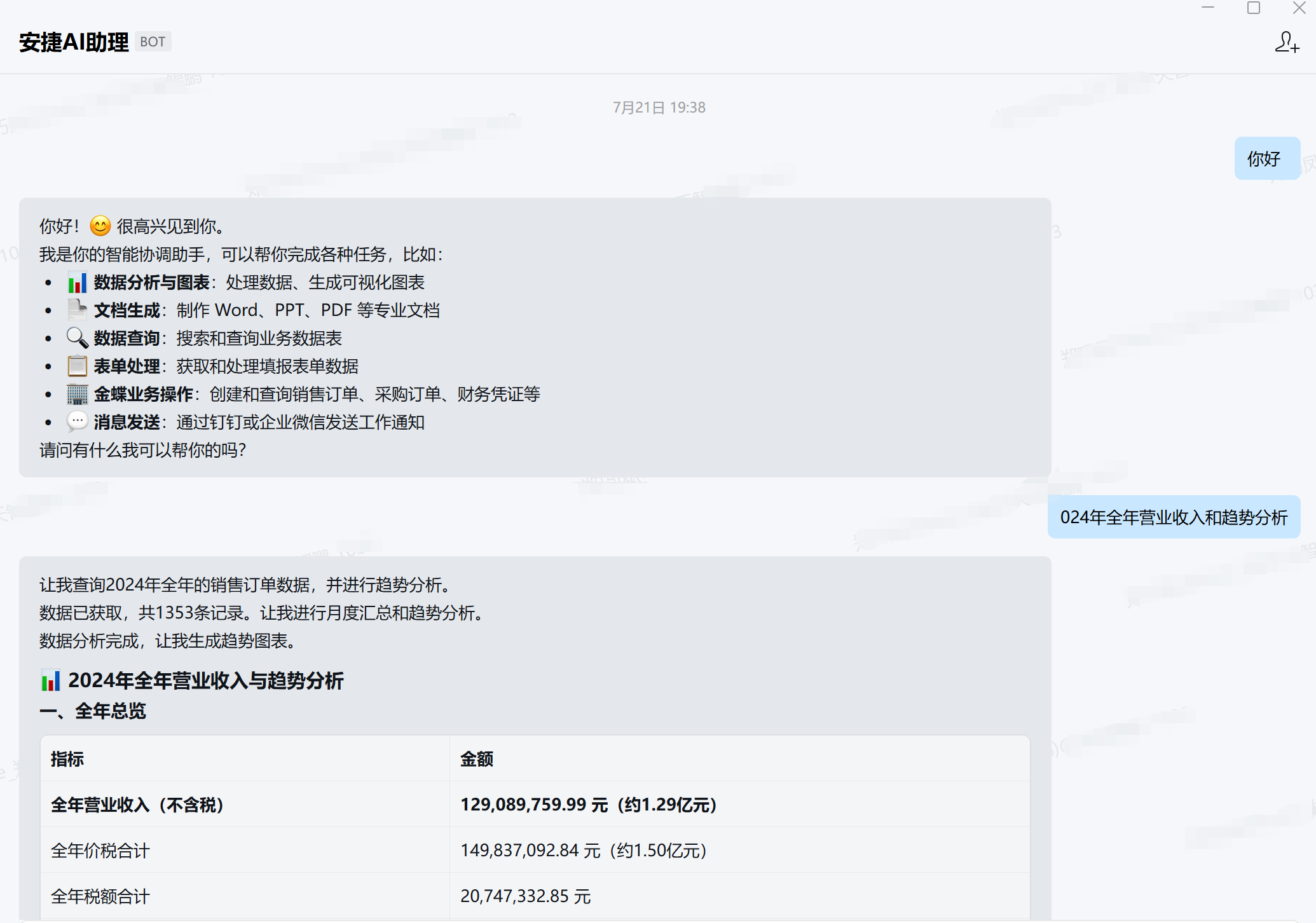
IM机器人-企业微信
AI数字员工的IM机器人-企业微信 集成配置,让您可以通过企业微信里面直接使用安捷智用的AI数字员工功能。在企业微信中向智能机器人发送任务指令,AI数字员工在电脑上自动执行,并将结果同步回企业微信聊天窗口。
一、连接企微智能机器人
企业微信集成需要先在平台完成机器人创建和配置。请根据您的账号角色选择对应的操作指南。
企业微信的企业管理员身份和普通员工身份,都可以创建智能机器人。
管理员身份按1.1操作;普通成员身份按1.2操作。
1.1 如果是管理员身份如下操作
第一步:进入管理后台创建机器人
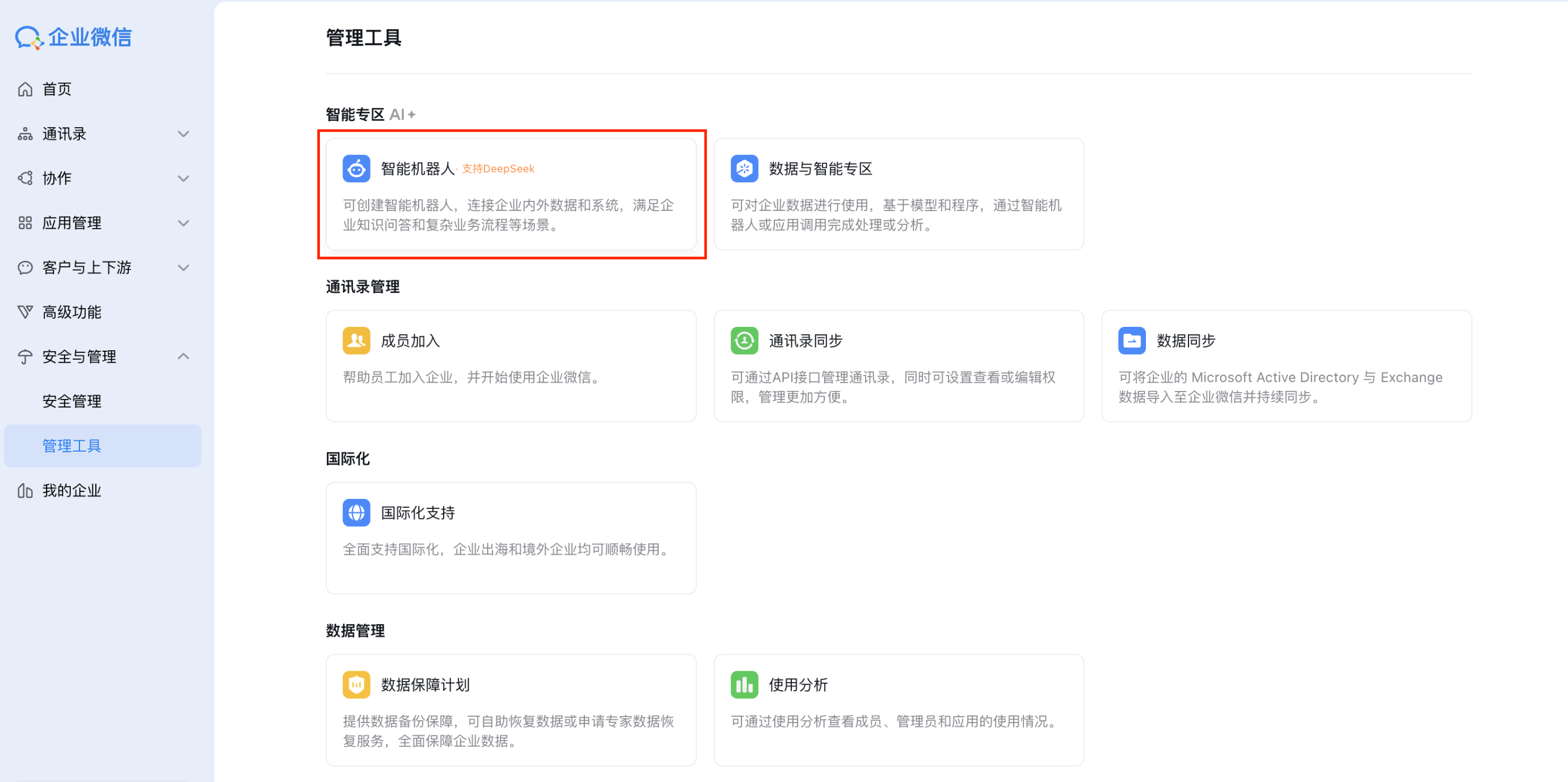
打开浏览器,访问 [企业微信管理后台](https://work.weixin.qq.com/wework_admin/frame),使用管理员账号登录后,依次点击「安全与管理」→「管理工具」→「智能机器人」→「创建机器人」。
选择「创建机器人」
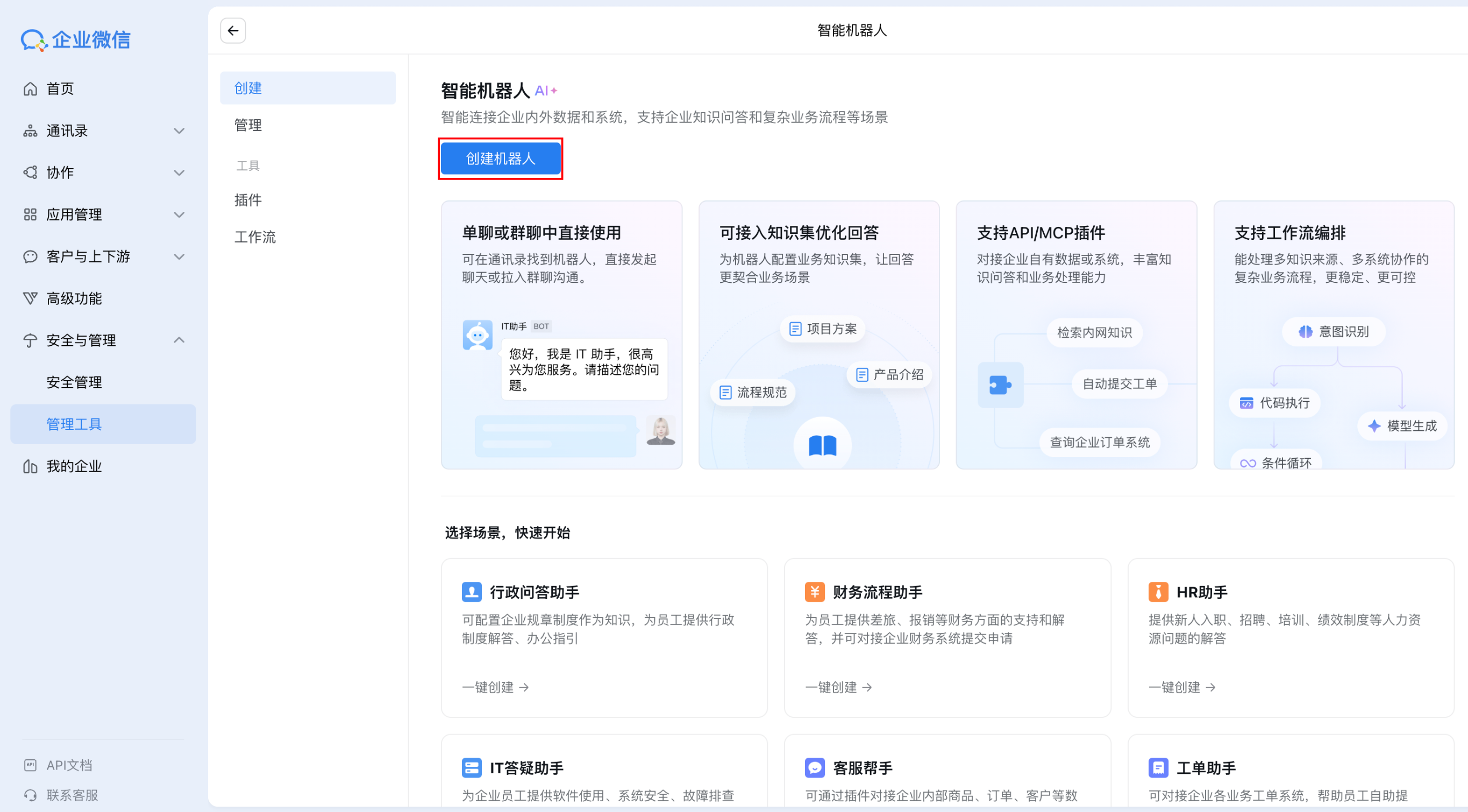
如果先进入 AI 自动生成页面,请点击左下角的「手动创建」,然后在创建页面直接选择「API 模式创建」。
第二步:填写基本信息
进入 API 模式页面后,请先完成以下公共配置:
| 配置项 | 说明 |
|---|---|
| 机器人名称 | 建议填写容易识别的名字,如「WorkBuddy 助手」 |
| 可见范围 | 选择哪些员工、部门或标签可以使用这个机器人 |
点击「可见范围」后的「添加」,选择需要使用机器人的成员、部门或标签。
完成以上配置后,请先点击页面底部的「保存」,再在右侧「API 配置」区域选择「使用长连接」。
第三步:获取凭证并完成绑定
进入下方 [使用长连接方式接入]章节完成后续步骤。
1.2 如果是普通成员身份如下操作
第一步:在企业微信客户端创建机器人
打开企业微信客户端,进入「工作台」→「智能机器人应用」→「创建机器人」。
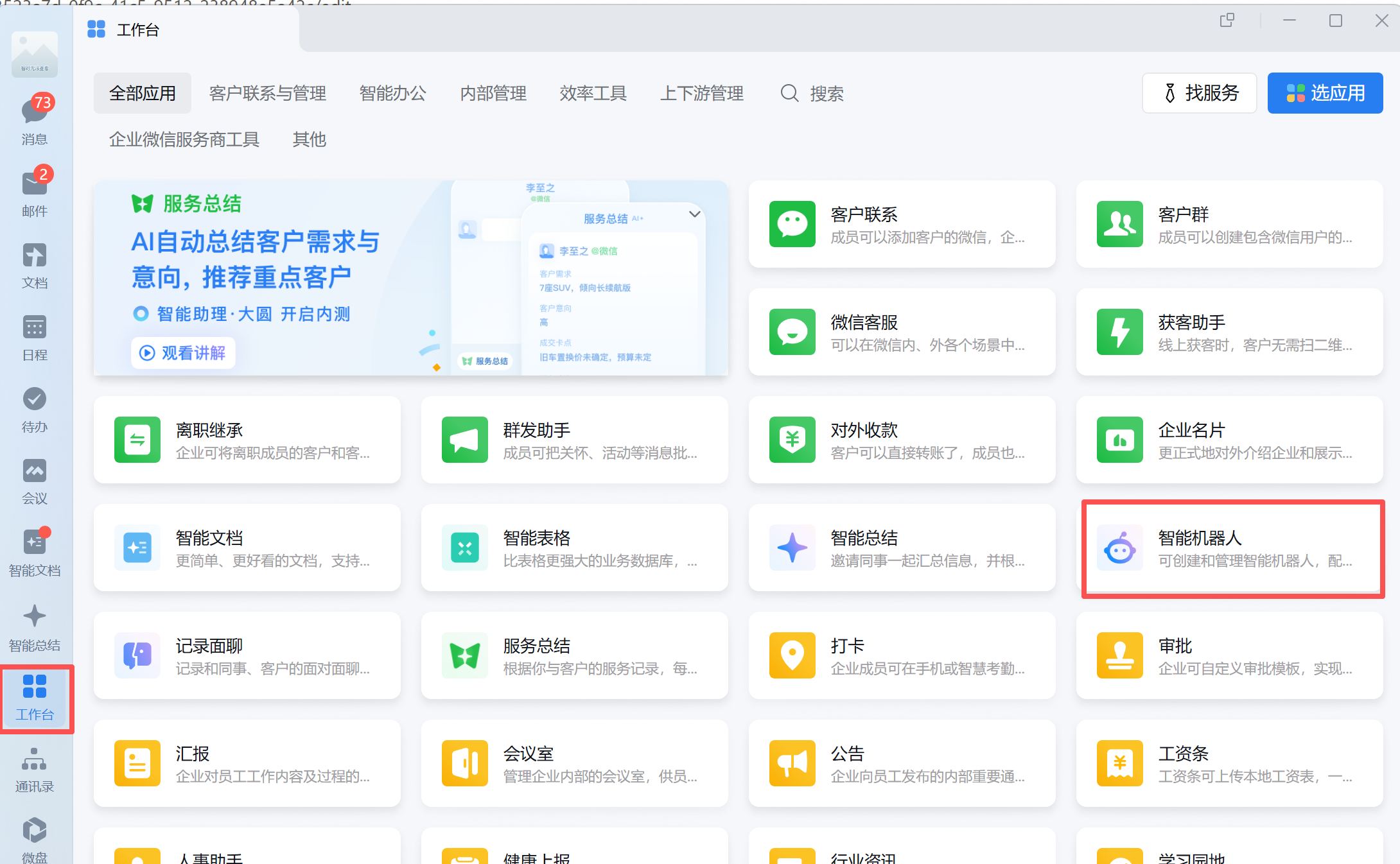
如果先进入 AI 自动生成页面,请点击左下角的「手动创建」。
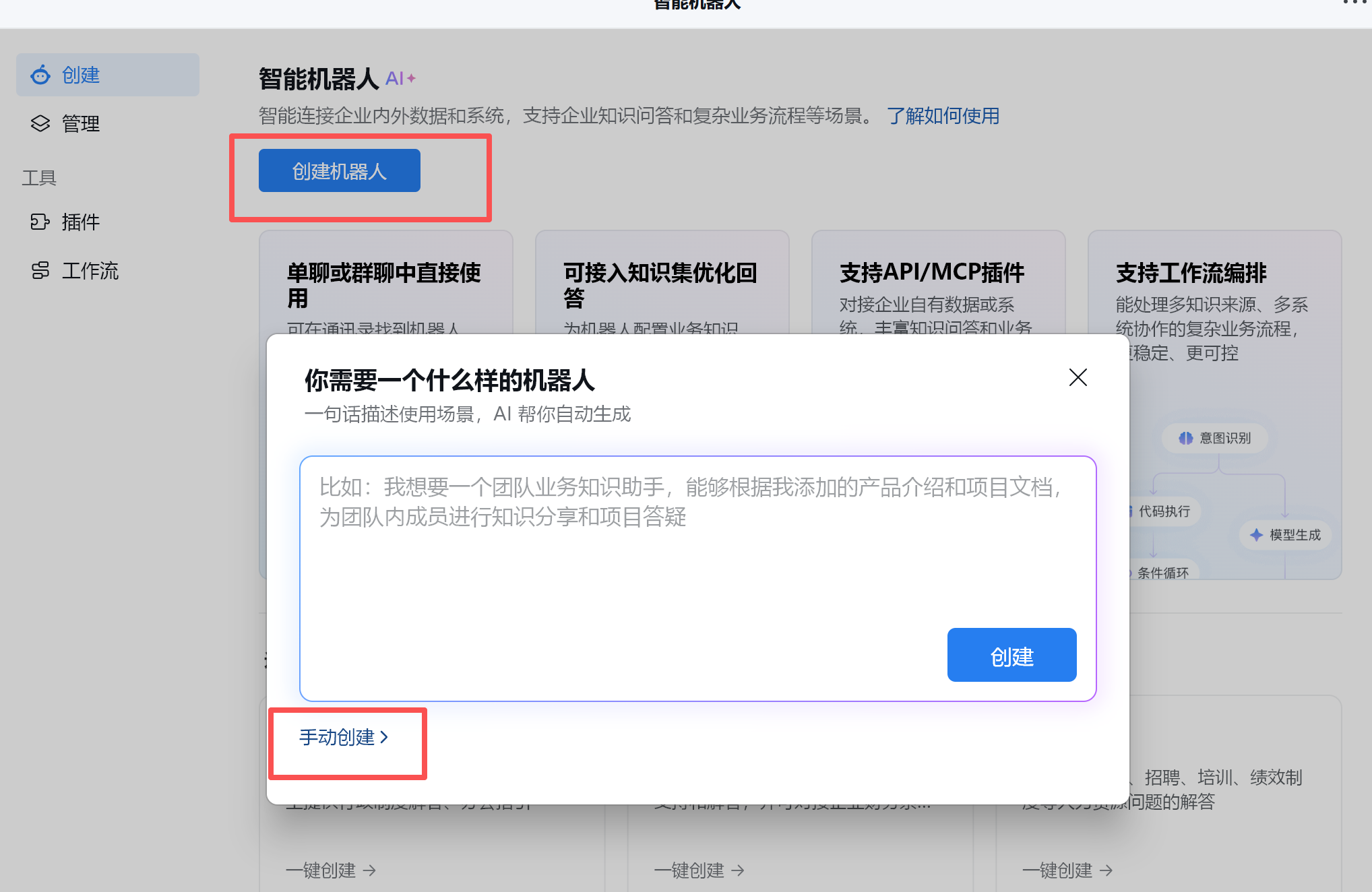
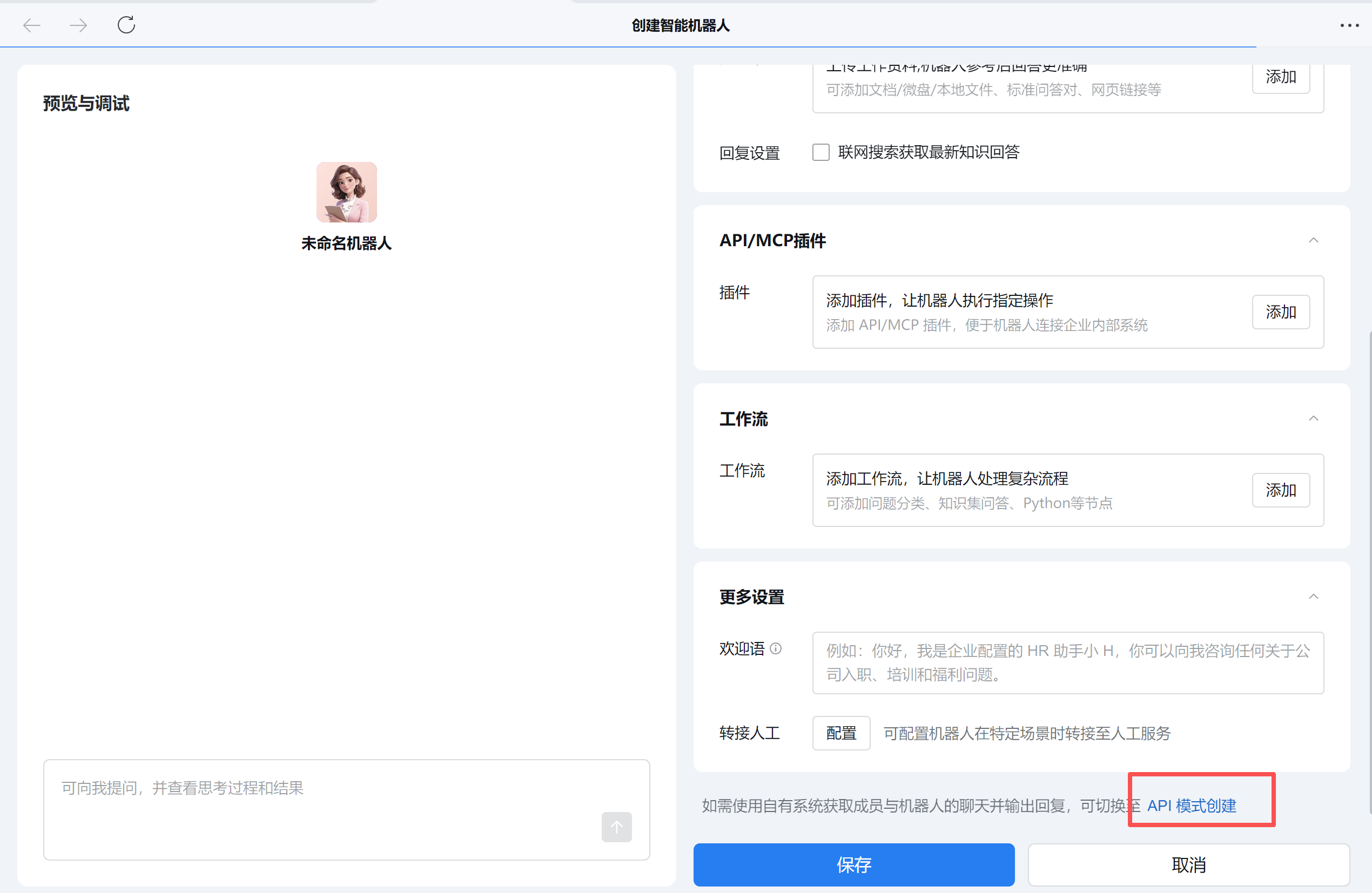
再选择「API 模式创建」
注意:这个按钮在页面最下面的右下角为止,如下截图:
第二步:填写基本信息
进入 API 模式页面后,请先完成以下公共配置:
| 配置项 | 说明 |
|---|---|
| 机器人名称 | 建议填写容易识别的名字,如「AI【XX】数字员工」 |
| 可使用成员 | 选择哪些员工、部门或标签可以使用这个机器人 |
点击「可使用成员」后的「修改」,选择需要使用机器人的成员、部门或标签。
完成以上配置后,再在下方「API 配置」区域选择「使用长连接」。
第三步:获取凭证并完成绑定
进入下方 [使用长连接方式接入]章节完成后续步骤。
1.3 使用长连接方式接入
两种角色在此步骤的操作一致,都必须要选择长连接模式。
在企业微信中获取 Bot ID 和 Secret:
- 在「API 配置」区域选择「使用长连接」
- 复制
Bot ID - 点击
点击获取获取Secret,并妥善保存
1.4 在 AI数字员工 中完成绑定
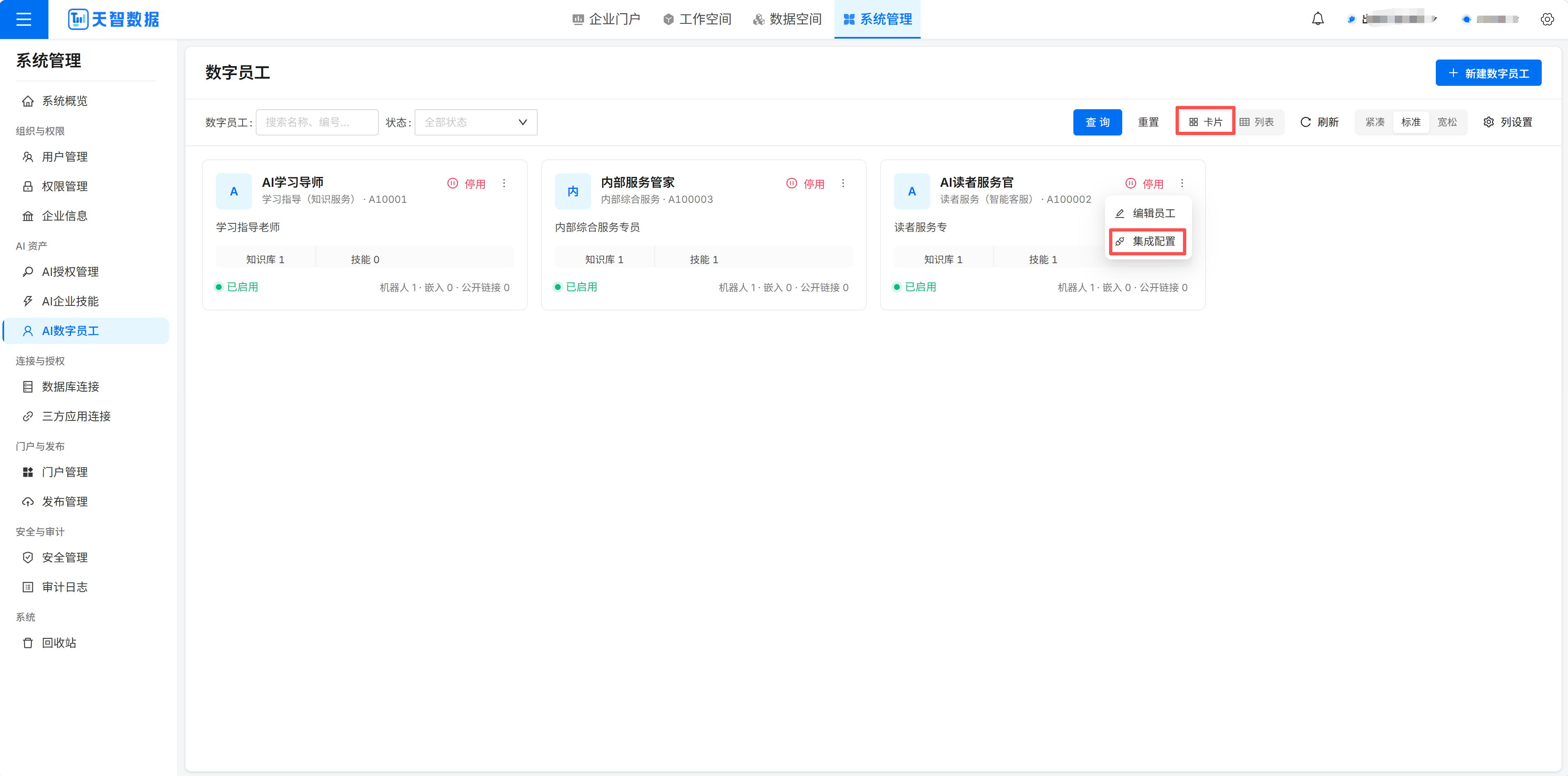
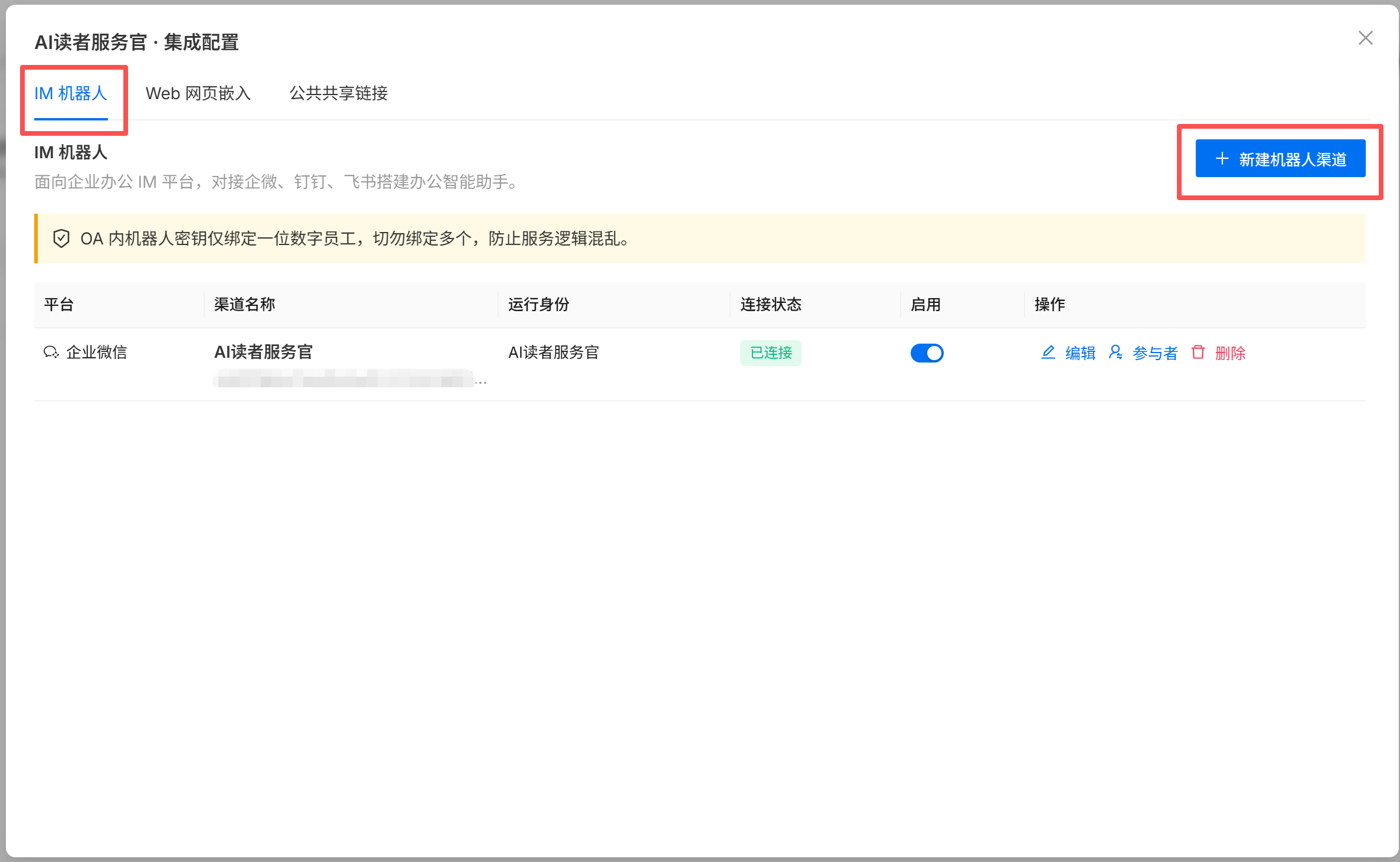
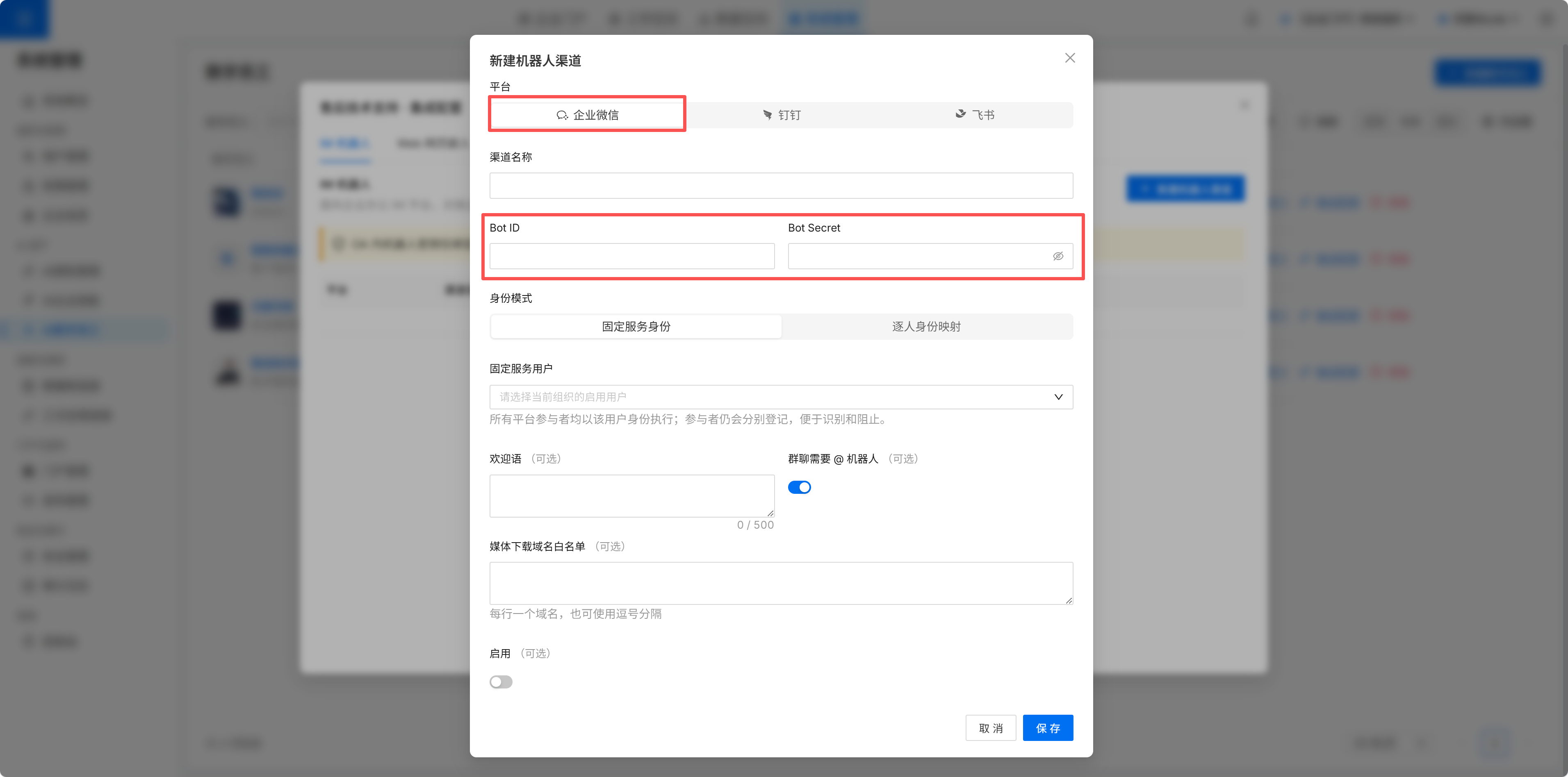
- 点击数字员工的「集成配置」,在菜单选项里面选择「IM机器人」
- 点击「新建机器人渠道」
- 在弹窗中选择「企业微信」后,填入刚才复制的
Bot ID和Secret填入到对应位置 - 把界面上的其他字段,结合自身的需求进行相应的填写
二、开始使用
配置完成后,您就可以在企业微信中直接与机器人对话了。
2.1 找到机器人
在企业微信通讯录的「企业创建的」分组下找到刚刚创建的机器人,点击「发消息」即可开始下发任务。
2.2 接通后对话效果
发送一条简单消息(例如"你好")进行接通测试。如果配置正确,AI数字员工 会接收到消息并在企业微信中返回回复。
恭喜:如果机器人能够正常回复,说明您已成功完成 AI数字员工 与企业微信的对接!