IM机器人-钉钉
AI数字员工的IM机器人-钉钉 集成配置,让您可以通过钉钉里面直接使用安捷智用的AI数字员工功能。在钉钉中向智能机器人发送任务指令,AI数字员工在电脑上自动执行,并将结果同步回钉钉聊天窗口。
一、创建钉钉应用
1.1 登录开发者后台
打开浏览器,访问 [钉钉开发者后台](https://open.dingtalk.com/),使用管理员账号登录,进入到【开发者管理后台】。
首次使用:如果系统提示「该账号还未加入组织」,您可以创建一个个人企业,按需填写信息即可。
1.2 创建应用
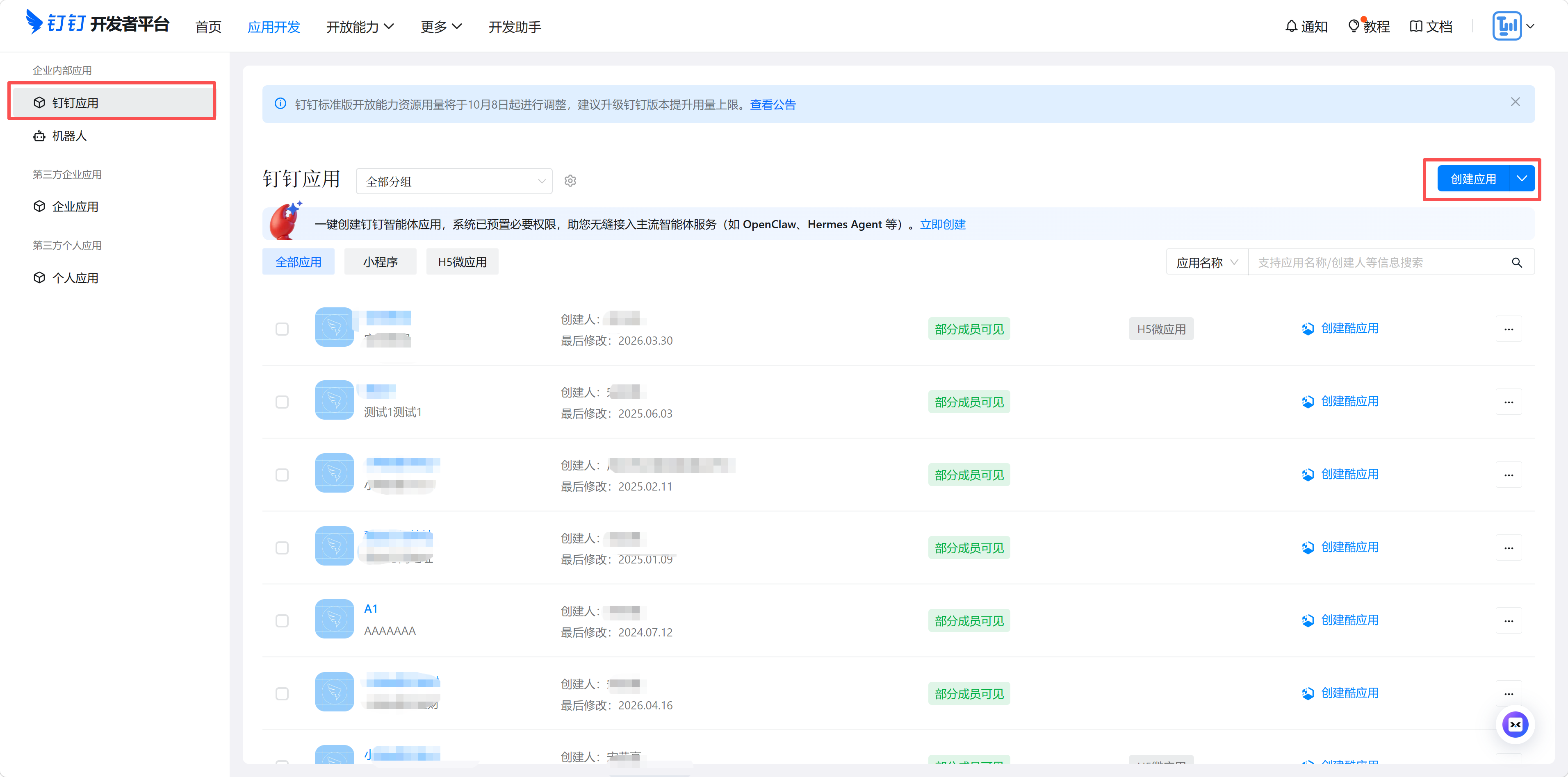
在开发者后台首页,点击「应用开发」,并点击「创建应用」
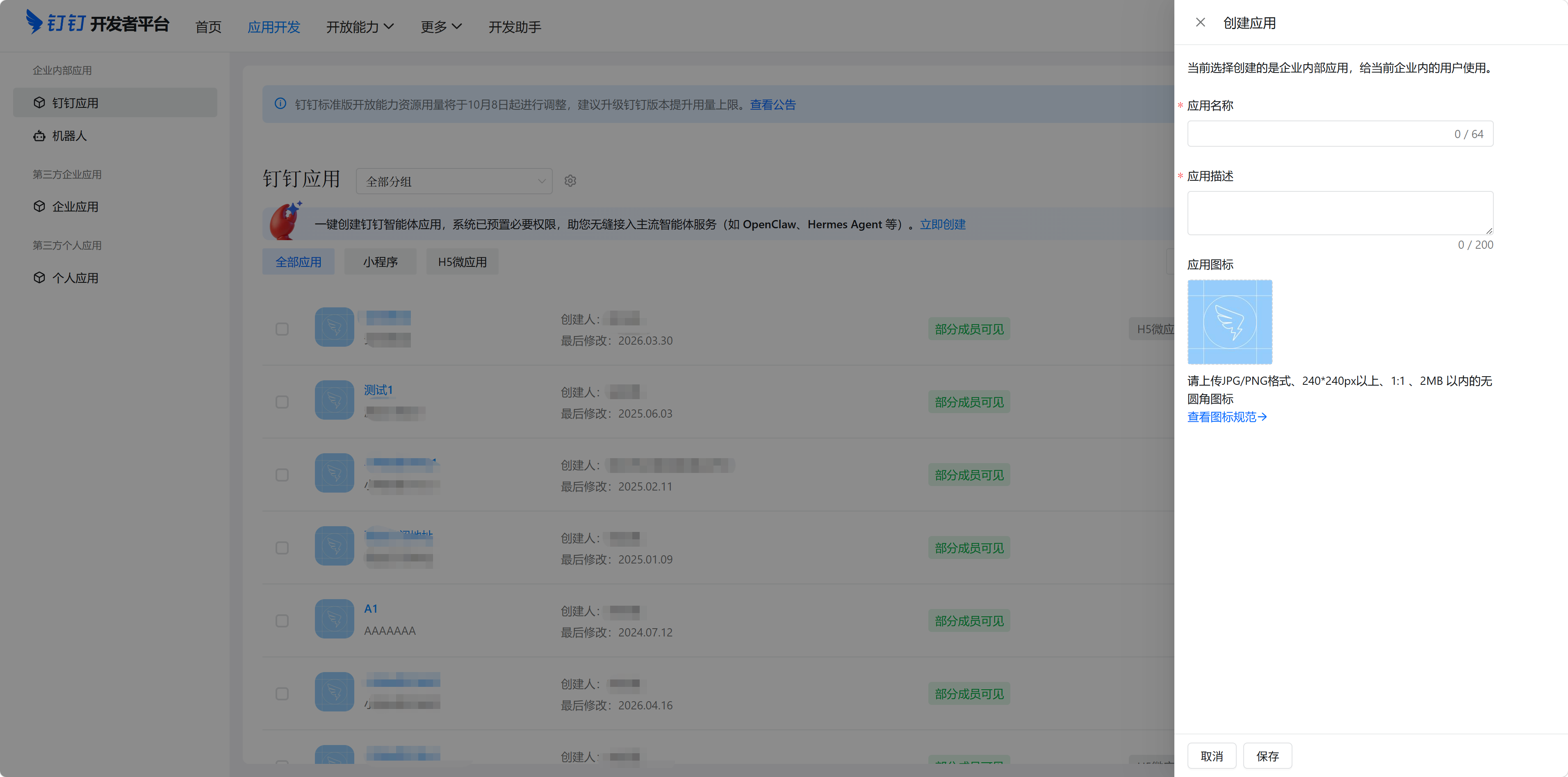
在弹出的创建窗口中,填写以下信息。完成后,点击「保存」
| 配置项 | 填写内容 | 说明 |
|---|---|---|
| 应用名称 | 自定义名称 | 后续都可以随意修改 |
| 应用描述 | 简单描述用途 | 后续都可以随意修改 |
| 应用类型 | 可以暂时不传 | — |
1.3 添加机器人能力
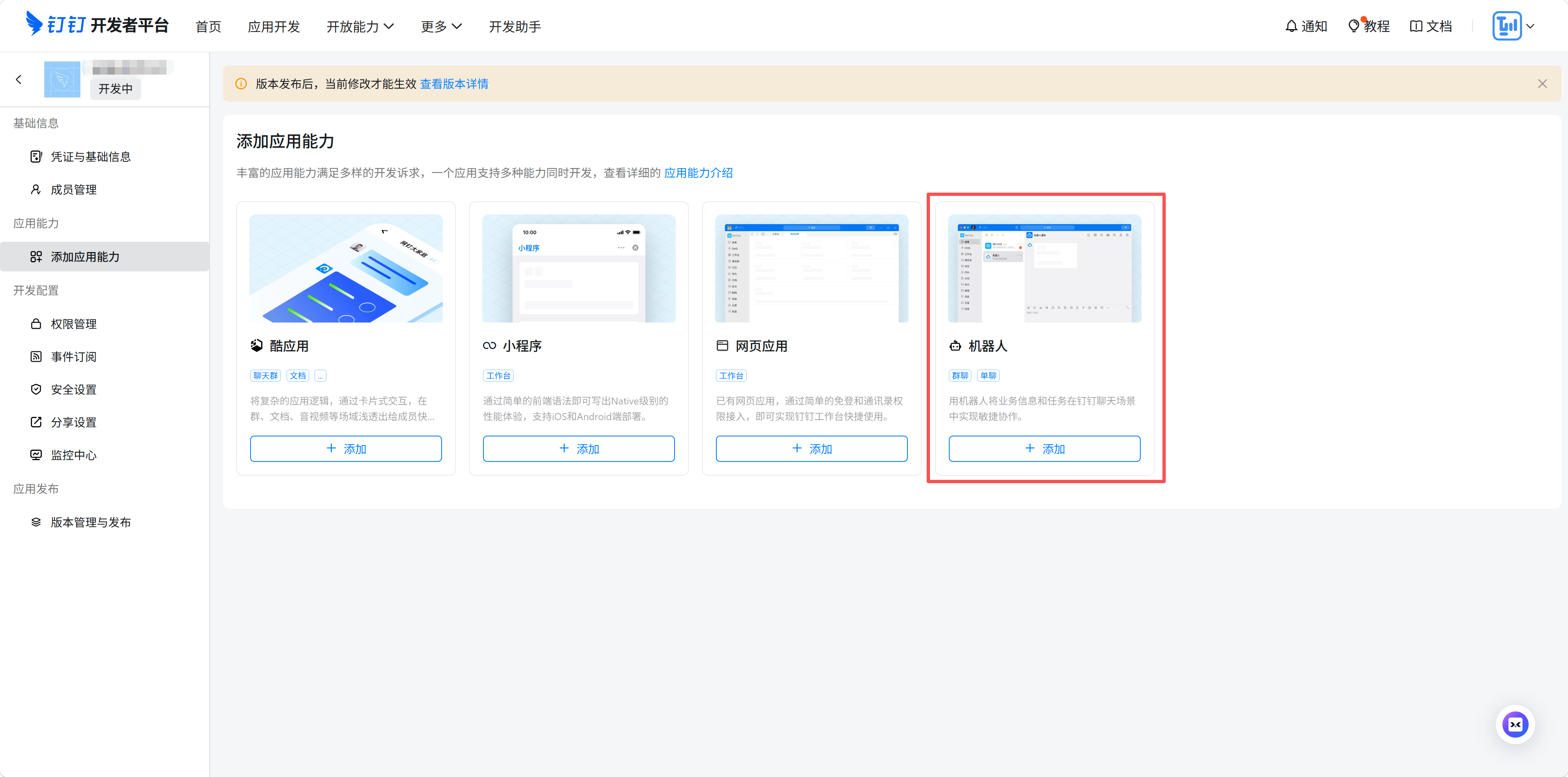
应用创建成功后,会自动跳转到「添加应用能力」页面。
找到「机器人」选项,点击「添加机器人」
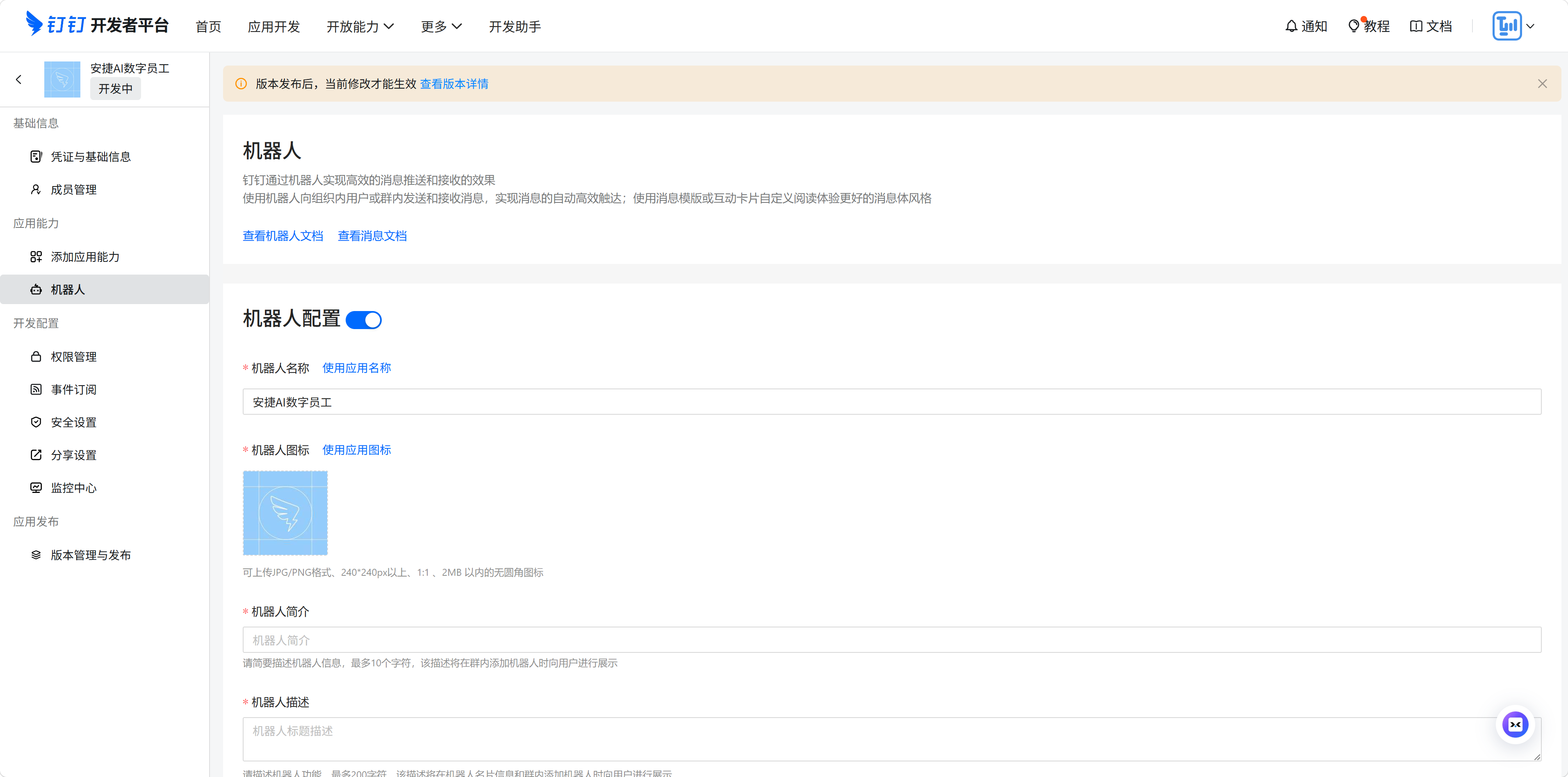
填写机器人的基本信息,之后点击「确认发布」
-
机器人名称:给机器人起一个名字
-
机器人描述:简单描述功能
-
预览图:上传一张机器人头像
-
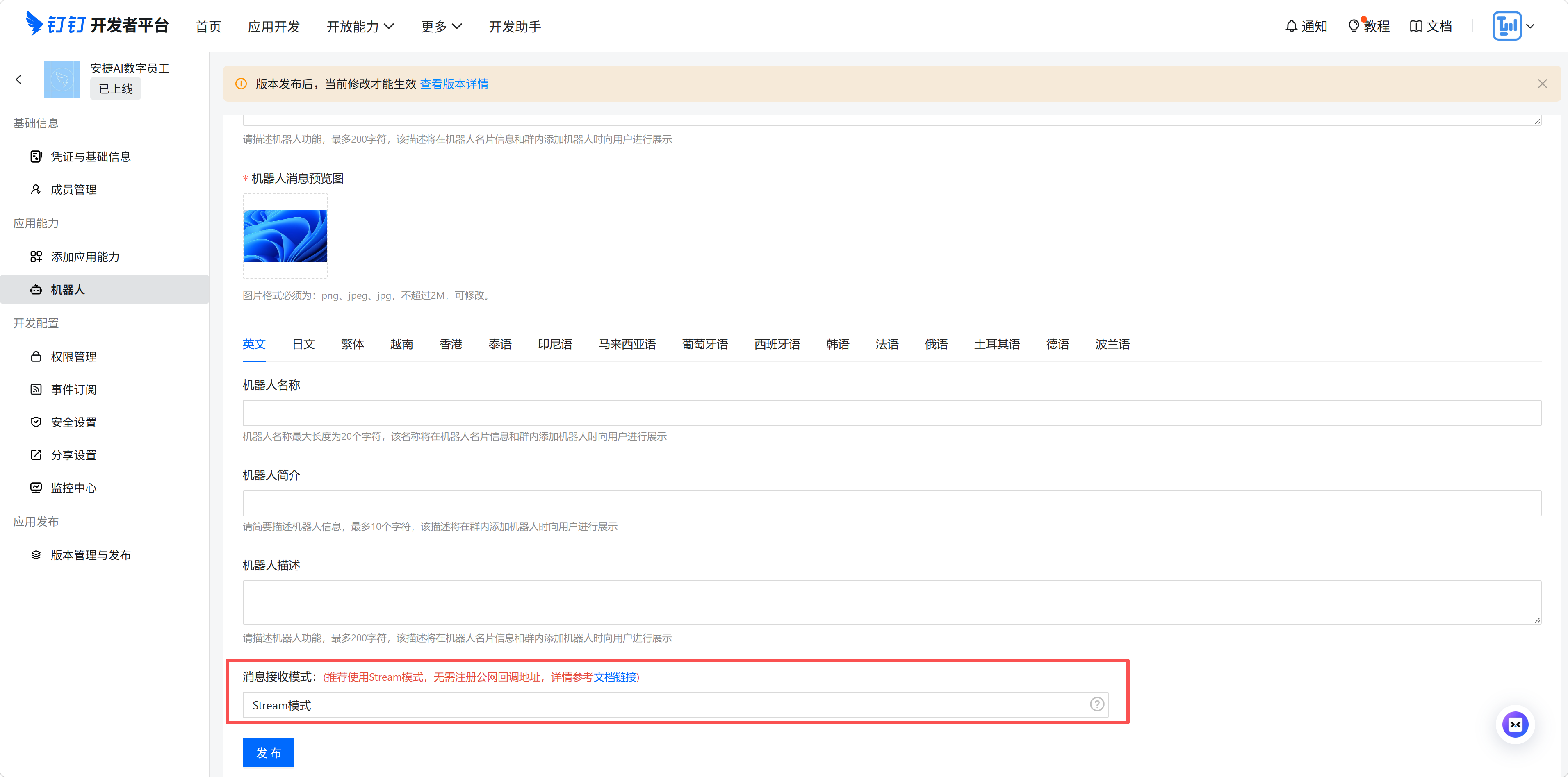
消息接收模式:选择Stream模式
注意:下图中框中的模式,选择Stream模式
1.4 配置钉钉应用权限
为了让机器人能够正常收发消息,需要开通以下权限:
- 在应用详情页左侧菜单中,点击「权限管理」
-
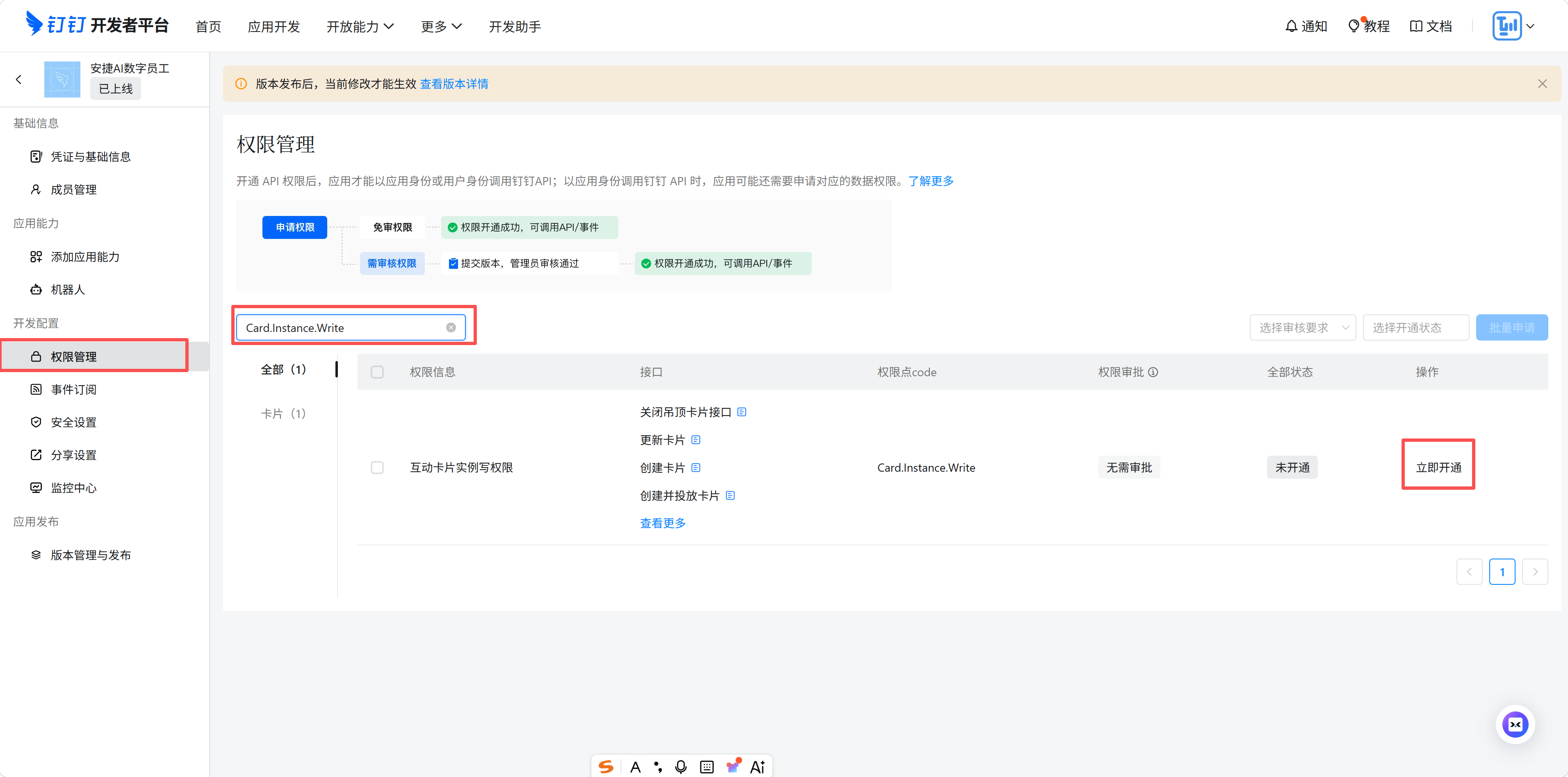
在搜索框中分别搜索以下权限,并点击「立即开通」:
-
Card.Streaming.Write -
Card.Instance.Write -
qyapi_robot_sendmsg -
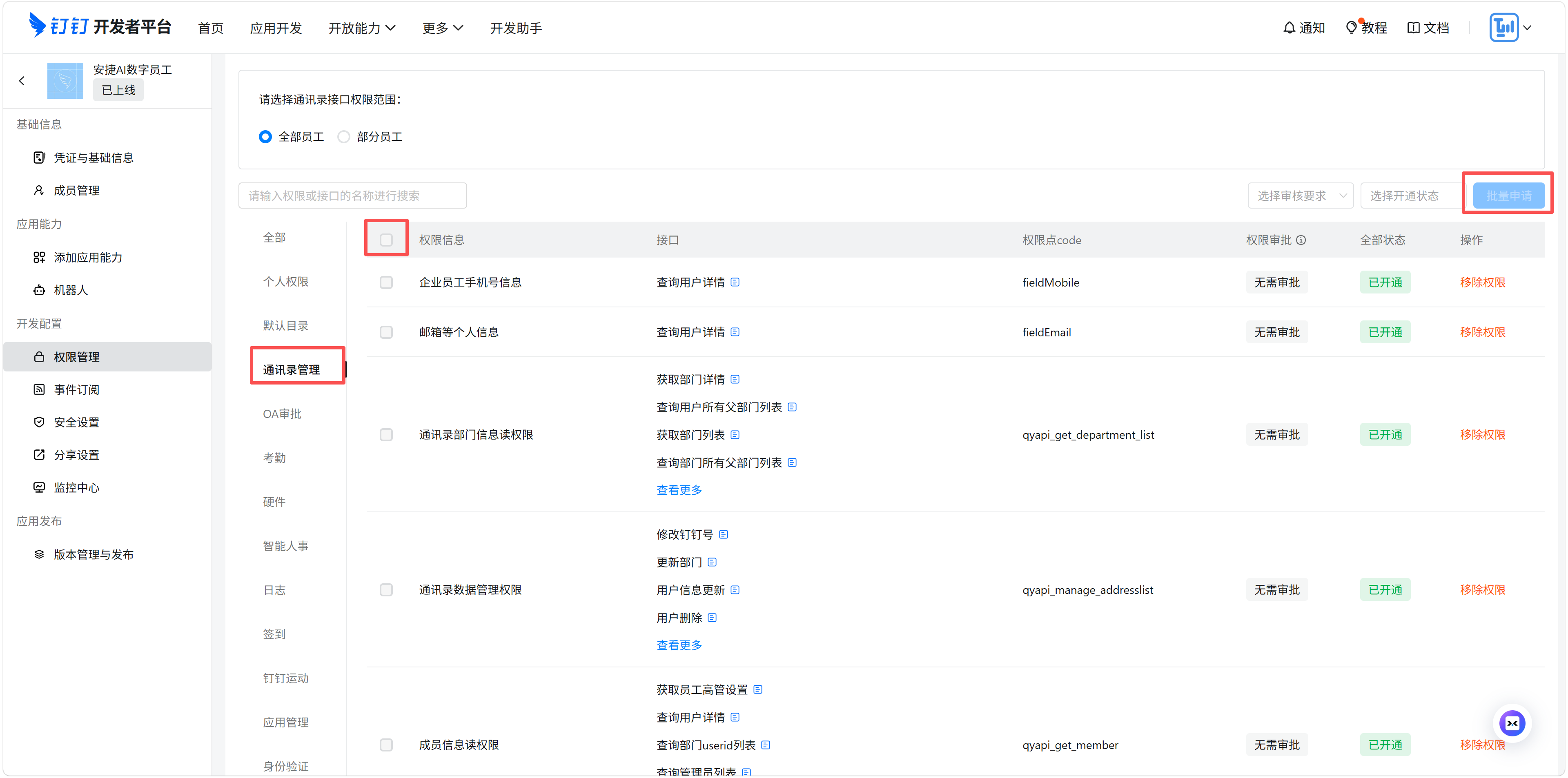
通讯录相关权限
菜单选择「通讯录管理」,勾选全部权限,点击「批量申请」后进行开通。
1.5 发布钉钉应用
钉钉应用必须发布后才能在钉钉中使用。
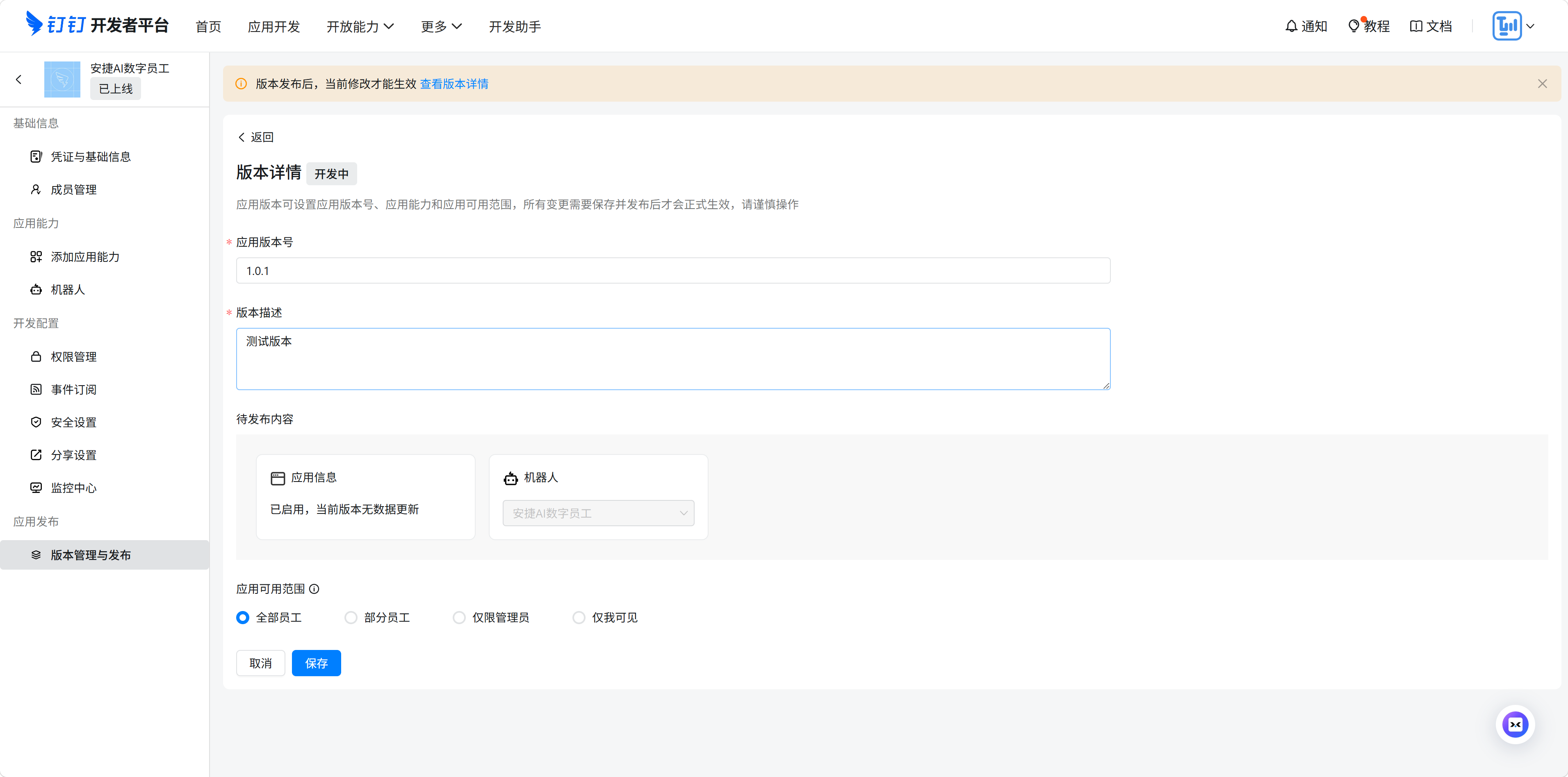
点击页面上方的「查看版本详情」
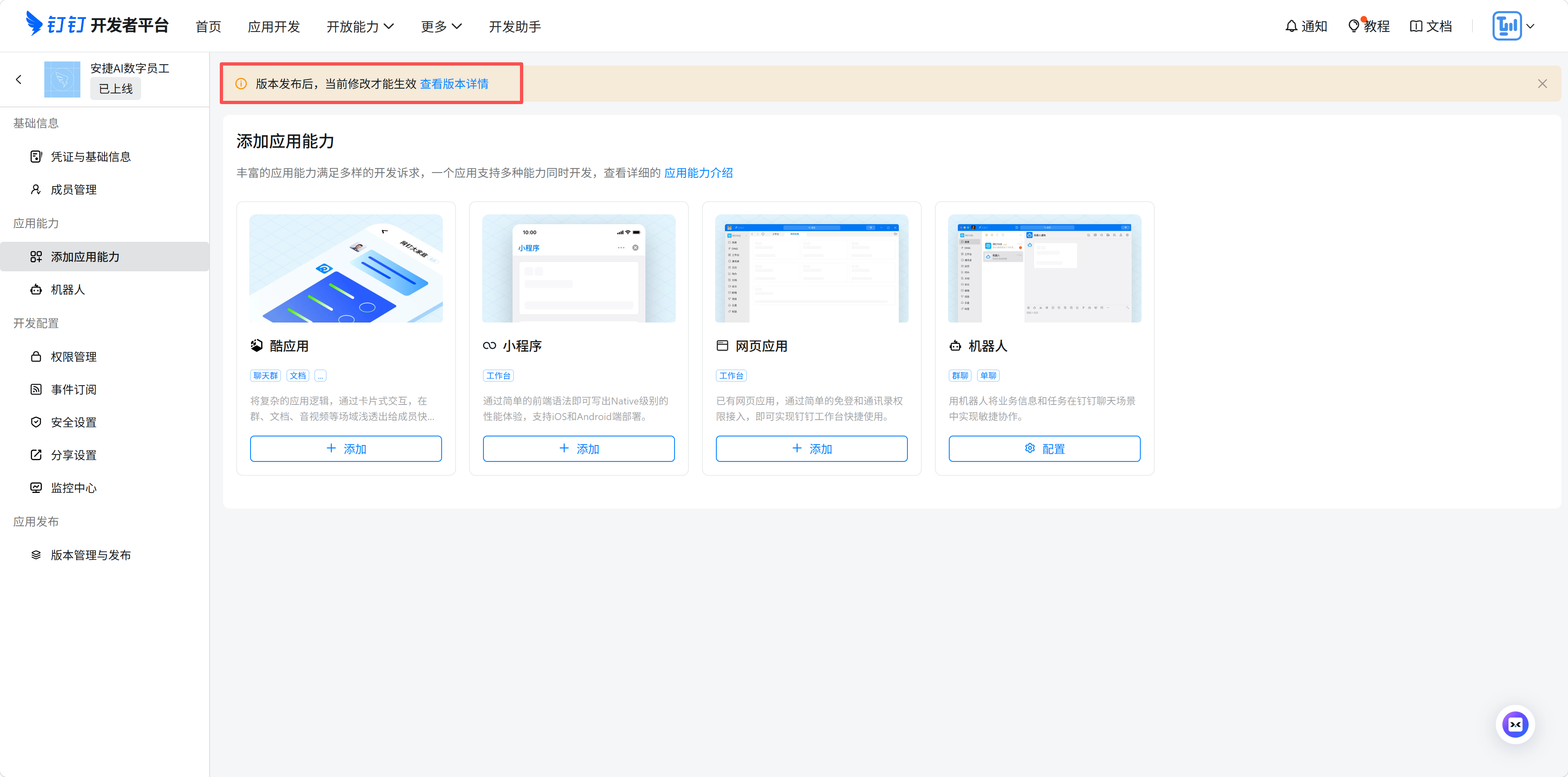
填写应用版本号、版本描述信息,按需求设置应用可用范围
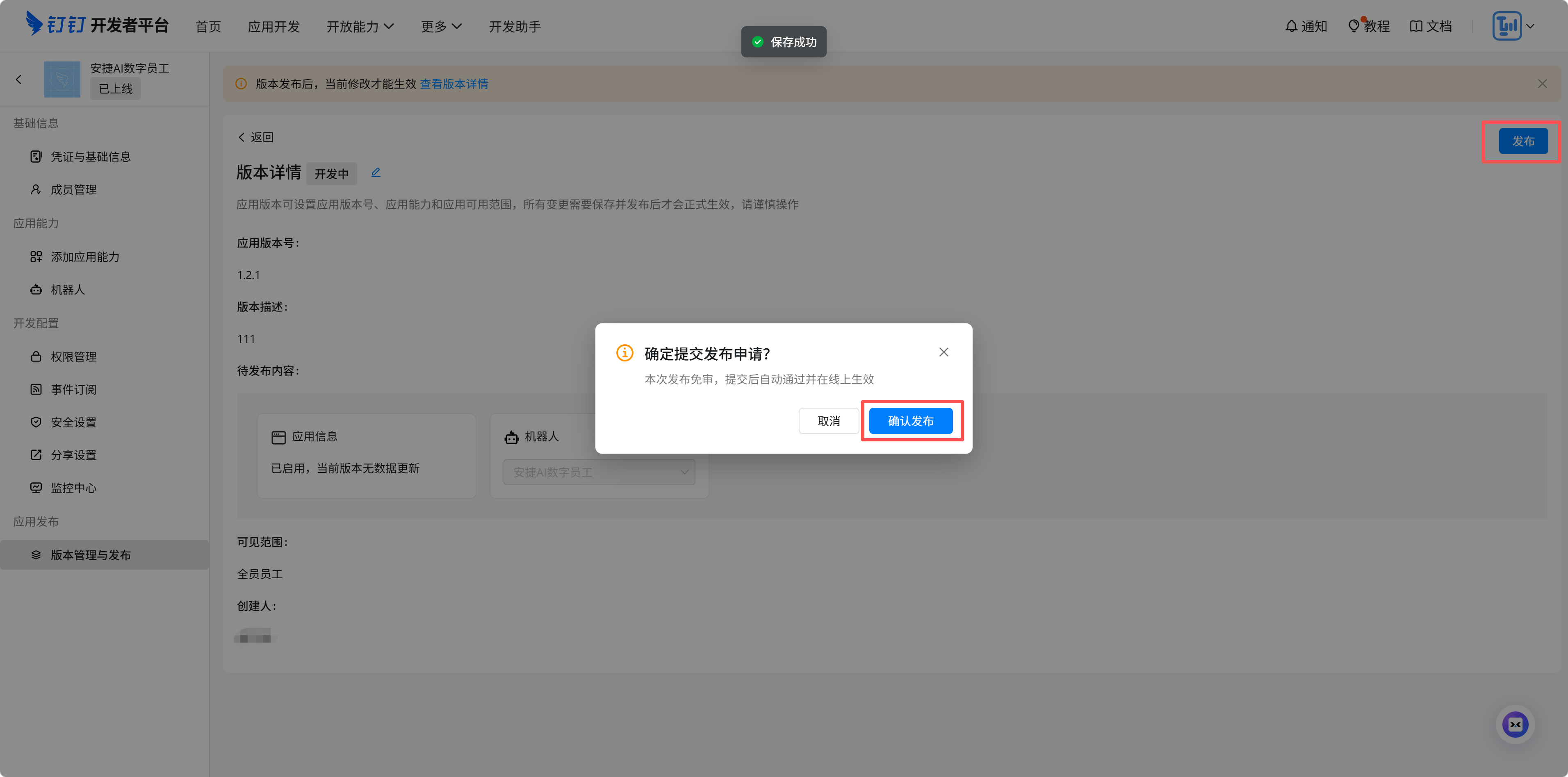
提交「权限管理」,弹框界面点击「确认发布」提交审核
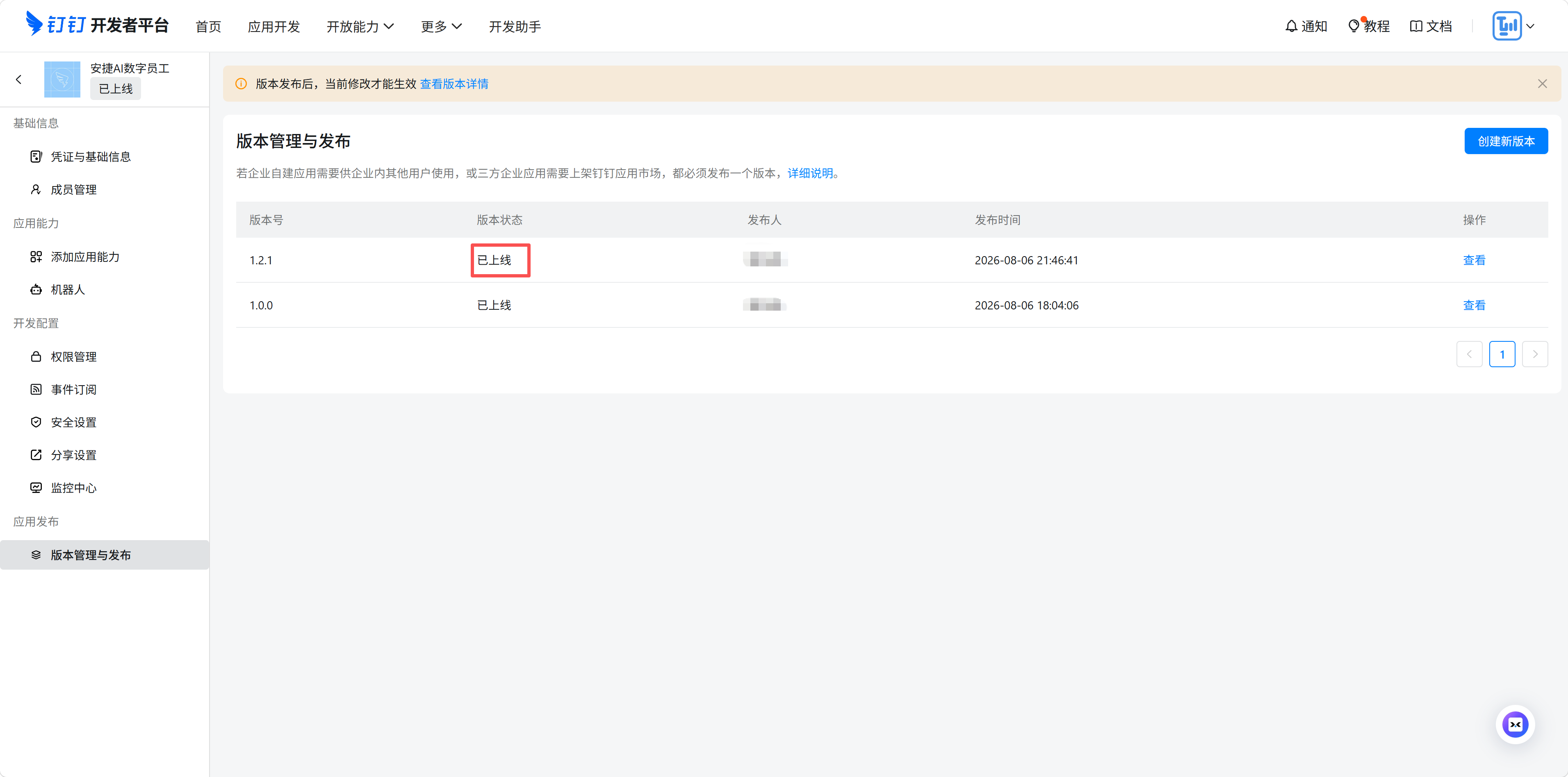
等待审核通过(通常会很快自动审批)
1.6 创建AI消息卡片模板
必须要创建AI消息卡片,钉钉里才能通过流式传输接收消息,体验更佳
打开钉钉卡片平台 https://open-dev.dingtalk.com/fe/card
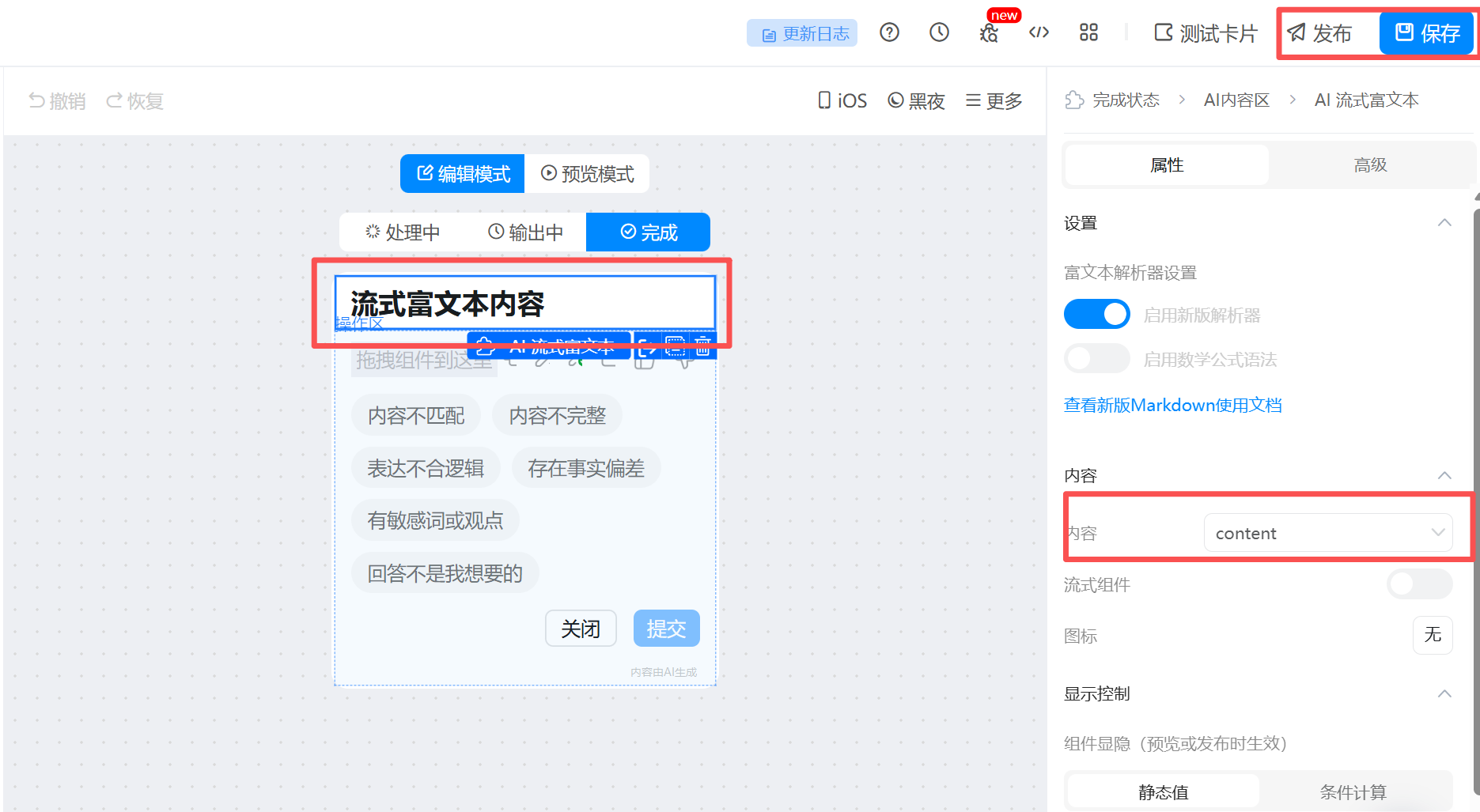
新建模板,卡片模板场景选择AI卡片,关联应用选择上一步创建的应用,然后点击创建。
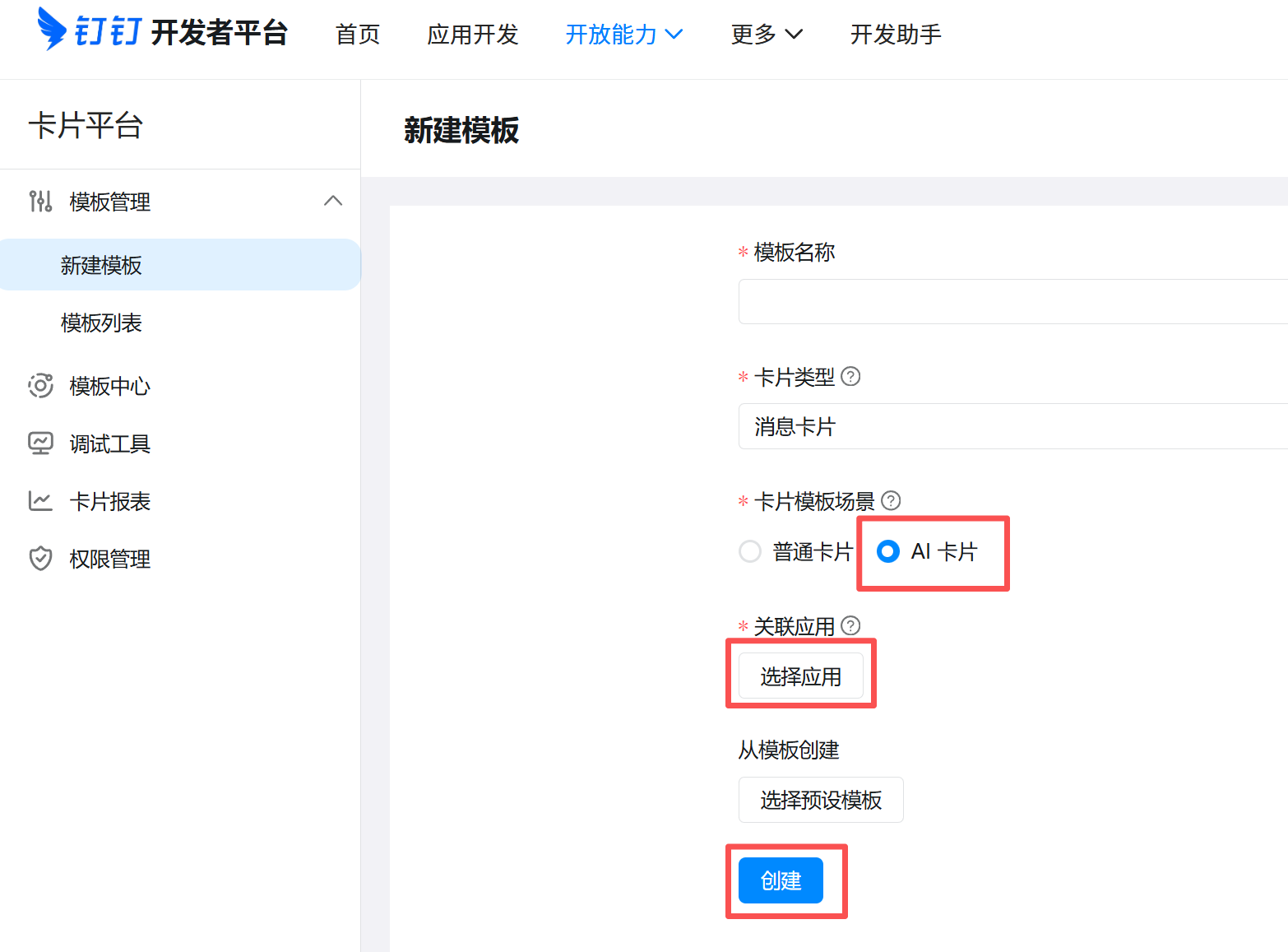
创建好后记住卡片里”流式富文本内容“这个控件的内容字段值。\
先点击保存然后点击发布。
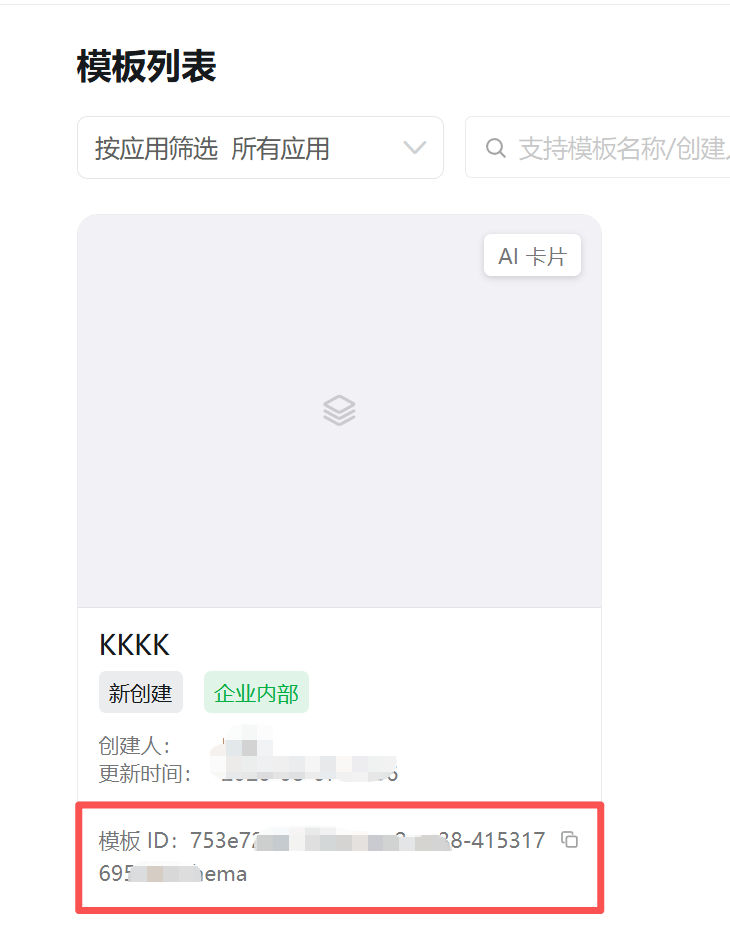
返回模板列表页就能看到刚才创建的卡片模板的id了
二、创建钉钉的三方应用连接
2.1 查看凭证相关信息
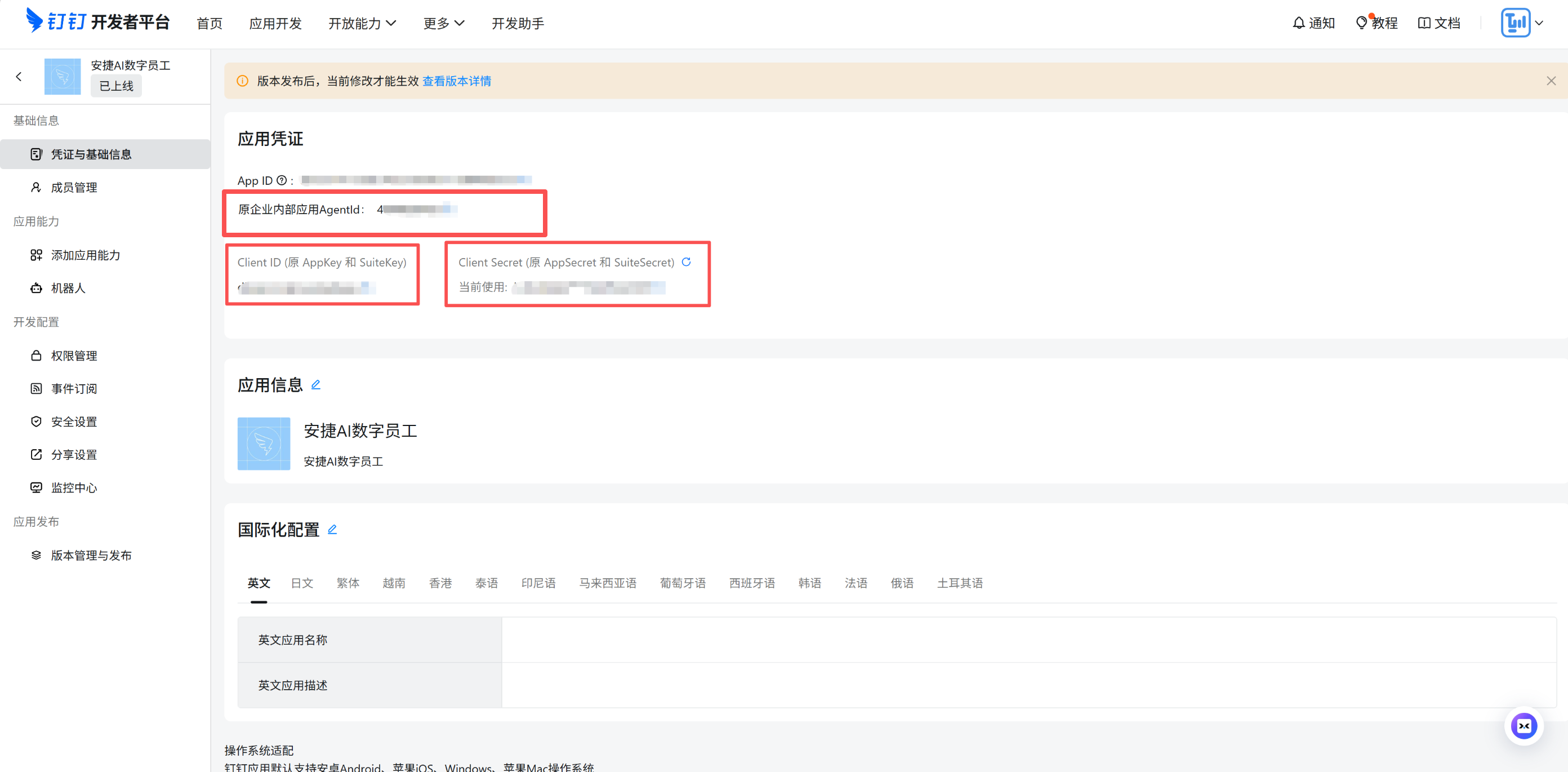
在应用详情页左侧菜单中,点击「凭证与基础信息」,在页面中找到以下三个重要信息
-
Agentid
-
Client ID(也叫 AppKey)
-
Client Secret(也叫 AppSecret)
重要:这三个凭证非常重要,请务必妥善保存,不要泄露给他人!
2.2 安捷AI中创建钉钉三方连接
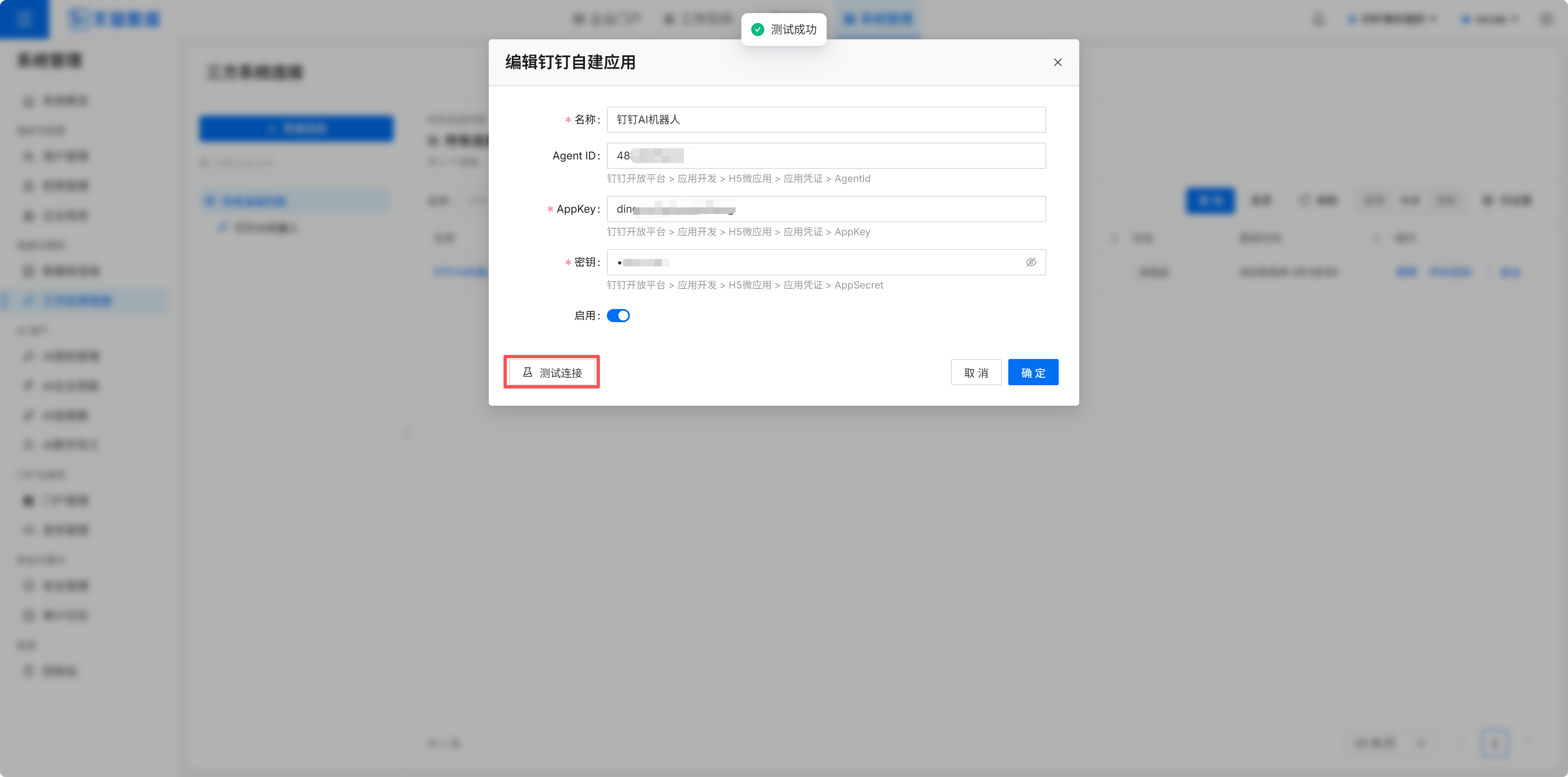
在系统管理的【三方应用连接】模块,点击 「新建连接」,选择「钉钉自建应用」
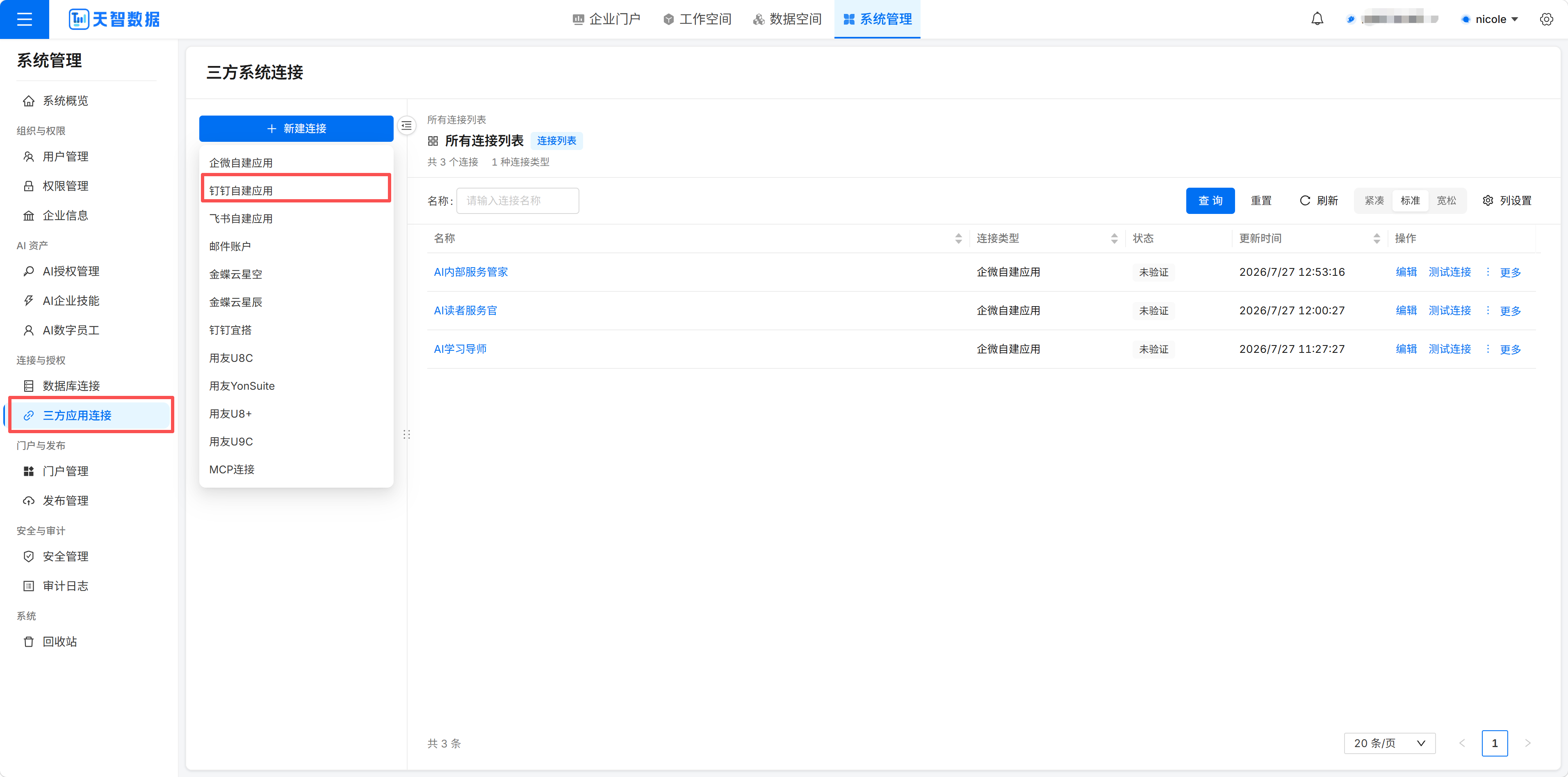
把2.1里面获取的3个凭证,填入到对应位置,点击「测试连接」,提示测试成功后,点击「确定」
三、在 AI数字员工 中绑定钉钉
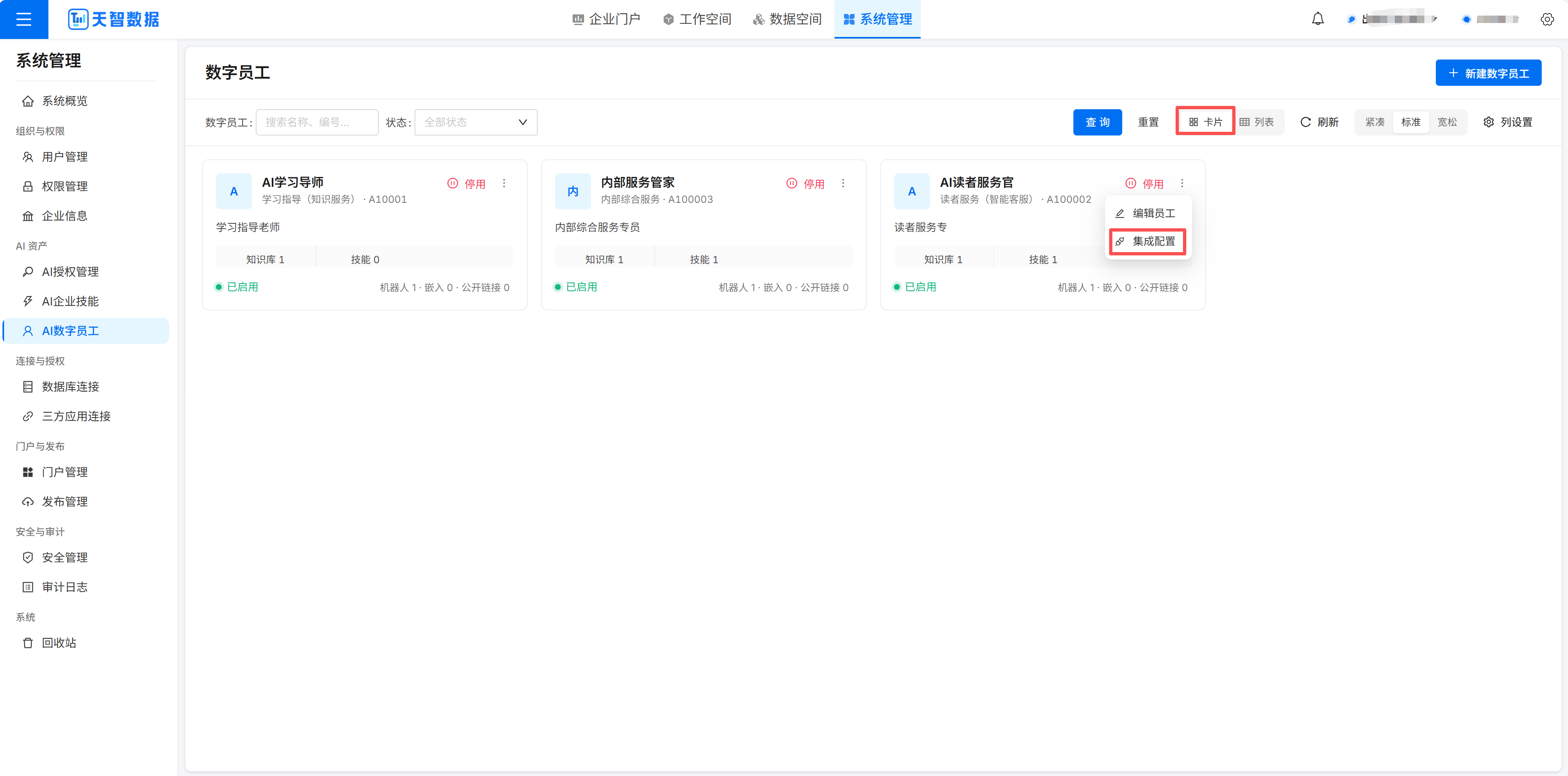
点击数字员工的「集成配置」,在菜单选项里面选择「IM机器人」
点击「新建机器人渠道」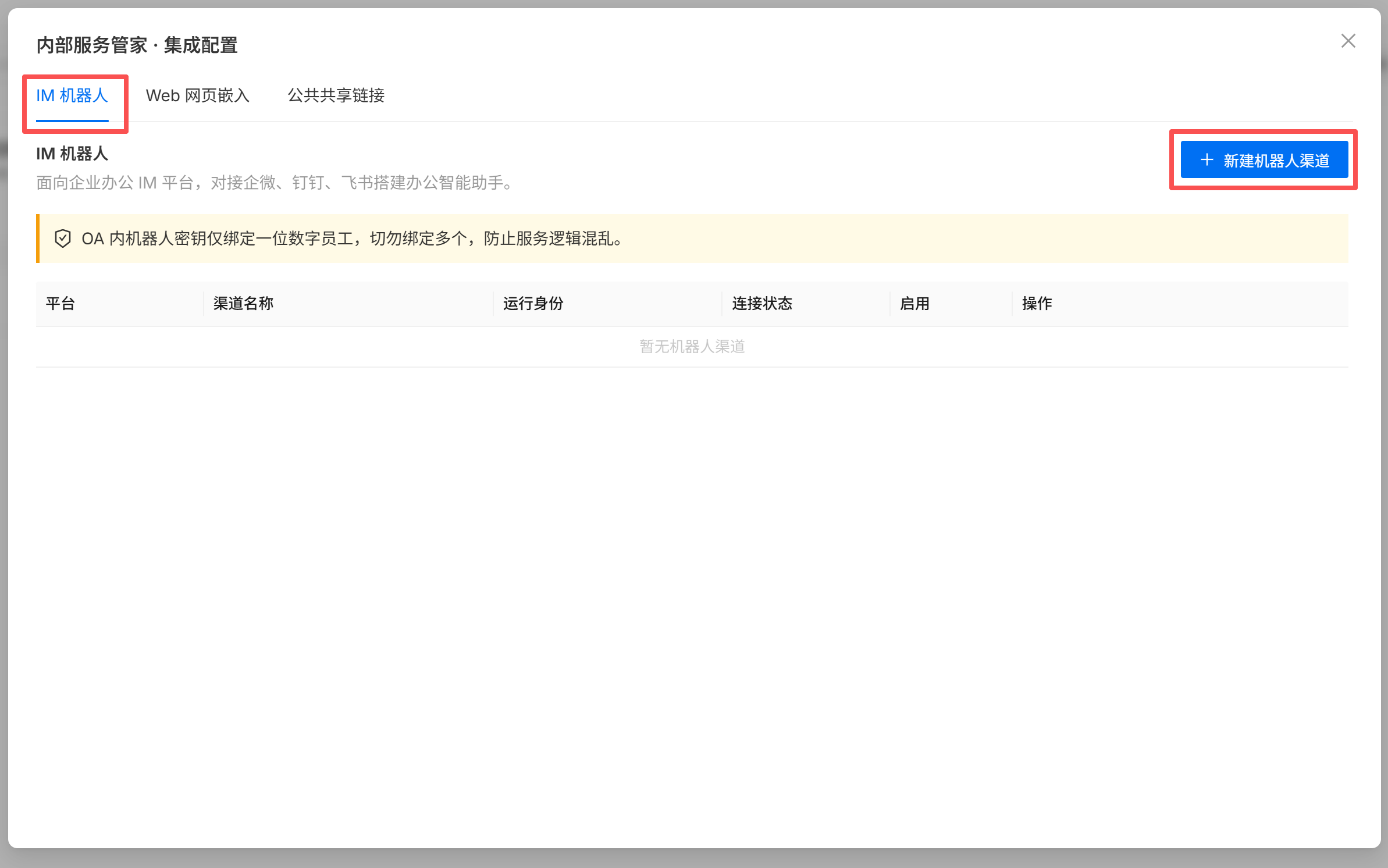
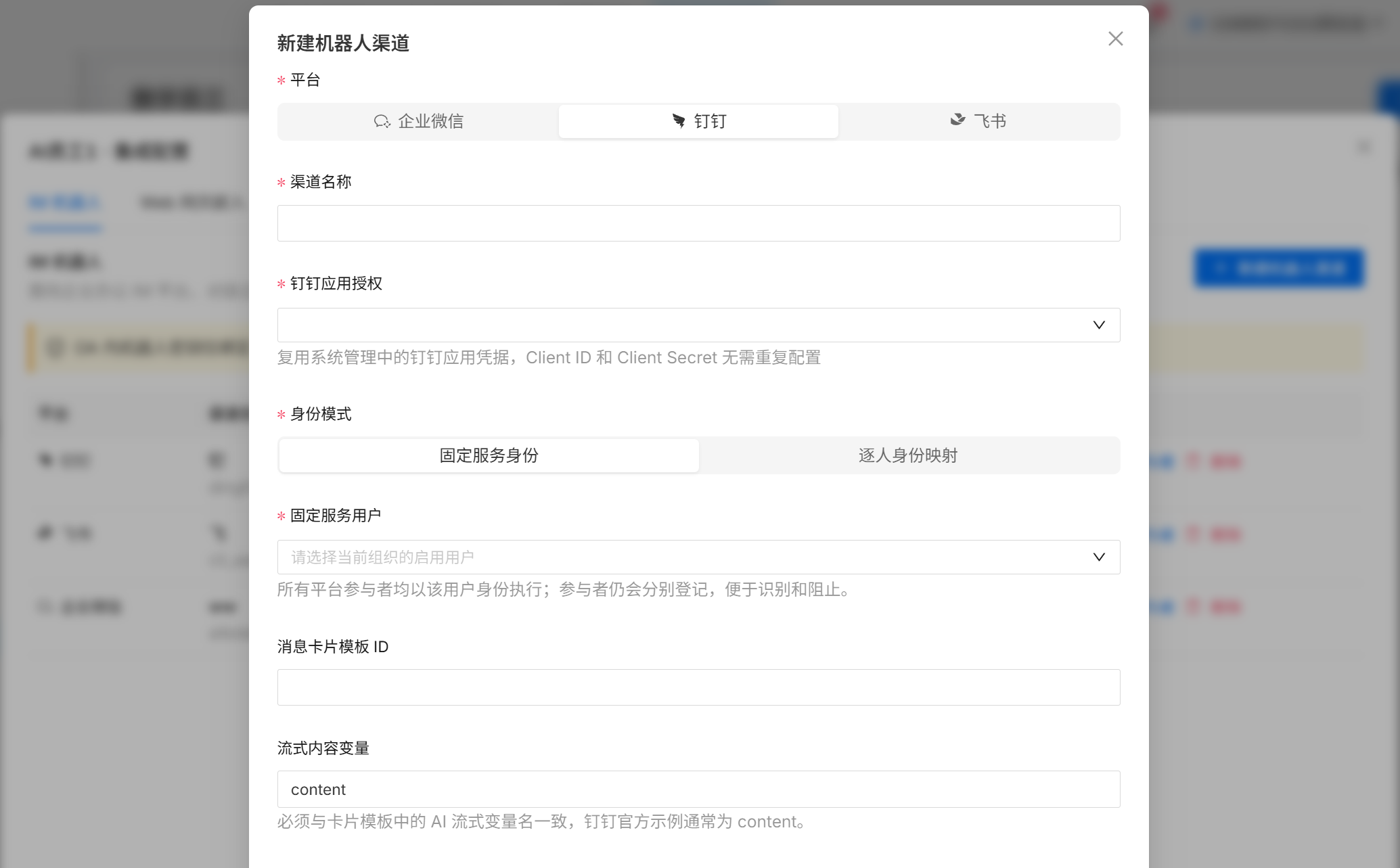
在弹窗中类型选择「钉钉」后,在弹框中完成相应配置
-
**渠道名称:**建议取的名称可以跟钉钉自建名称一致,方便自己后续维护
-
**钉钉应用授权:**下拉选择第二步中创建的钉钉三方应用连接授权
-
**身份模式:**按照自己的需求选择身份模式
-
其他的都是非必填项,按需配置
固定服务身份:无论谁调用钉钉的智能机器人,相当于都是使用的安捷AI系统内固定的这个用户名在服务
逐人身份映射:这个模式后,可以设置钉钉用户名与系统用户名的动态映射关系,可以实现不同的钉钉用户拥有不同的服务用户身份(关联权限了)
消息卡片模板id:如果要启用流式传输,必须要填此值。如保获取此值,参与1.6节内容。
流式内容变量:配合消息卡片使用,如果没有自己在卡片模板里修改过,默认值就是content
四、开始使用钉钉机器人
钉钉机器人支持两种使用方式:群聊使用和单聊使用。
4.1 在群聊中使用
如果您想在群里使用机器人:
第一步:创建或选择一个群聊
创建群聊时,请确保群的「归属组织」与创建机器人时的组织相同。
即:内部群和客户群都支持,但必须群归属的组织,必须跟机器人创建的组织是同一个。
第二步:添加机器人到群聊
- 点击群右上角的设置按钮
- 选择「机器人」
- 点击「添加机器人」
- 搜索并选择您创建的机器人
- 确认添加
第三步:开始使用
在群里 @机器人 并发送您的需求,AI数字员工 会自动执行任务并回复结果。
4.2 单聊使用
如果您想直接与机器人私聊:
- 在钉钉顶部搜索框中,搜索机器人的名称
- 点击机器人进入对话窗口,直接发送消息即可
恭喜:您已成功将 AI数字员工 接入钉钉!现在可以通过钉钉随时随地远程控制 AI数字员工 完成各种编程任务了。
五、常见问题
Q1:机器人没有响应怎么办?
请按以下步骤排查:
- 检查 AI数字员工:确保电脑上的 AI数字员工 正在运行(安捷AI产品服务正常,且AI数字员工状态为开启)
- 检查钉钉应用的权限:确认三个权限都已正确开通
Q2:在群里找不到机器人怎么办?
- 确认机器人应用已发布
- 确认群聊的「归属组织」与机器人所属组织相同
- 尝试重启钉钉客户端