IM机器人-飞书
AI数字员工的IM机器人-飞书 集成配置,让您可以通过飞书里面直接使用安捷智用的AI数字员工功能。在飞书中向智能机器人发送任务指令,AI数字员工在电脑上自动执行,并将结果同步回飞书聊天窗口。
一、创建飞书应用
1.1 登录开发者后台
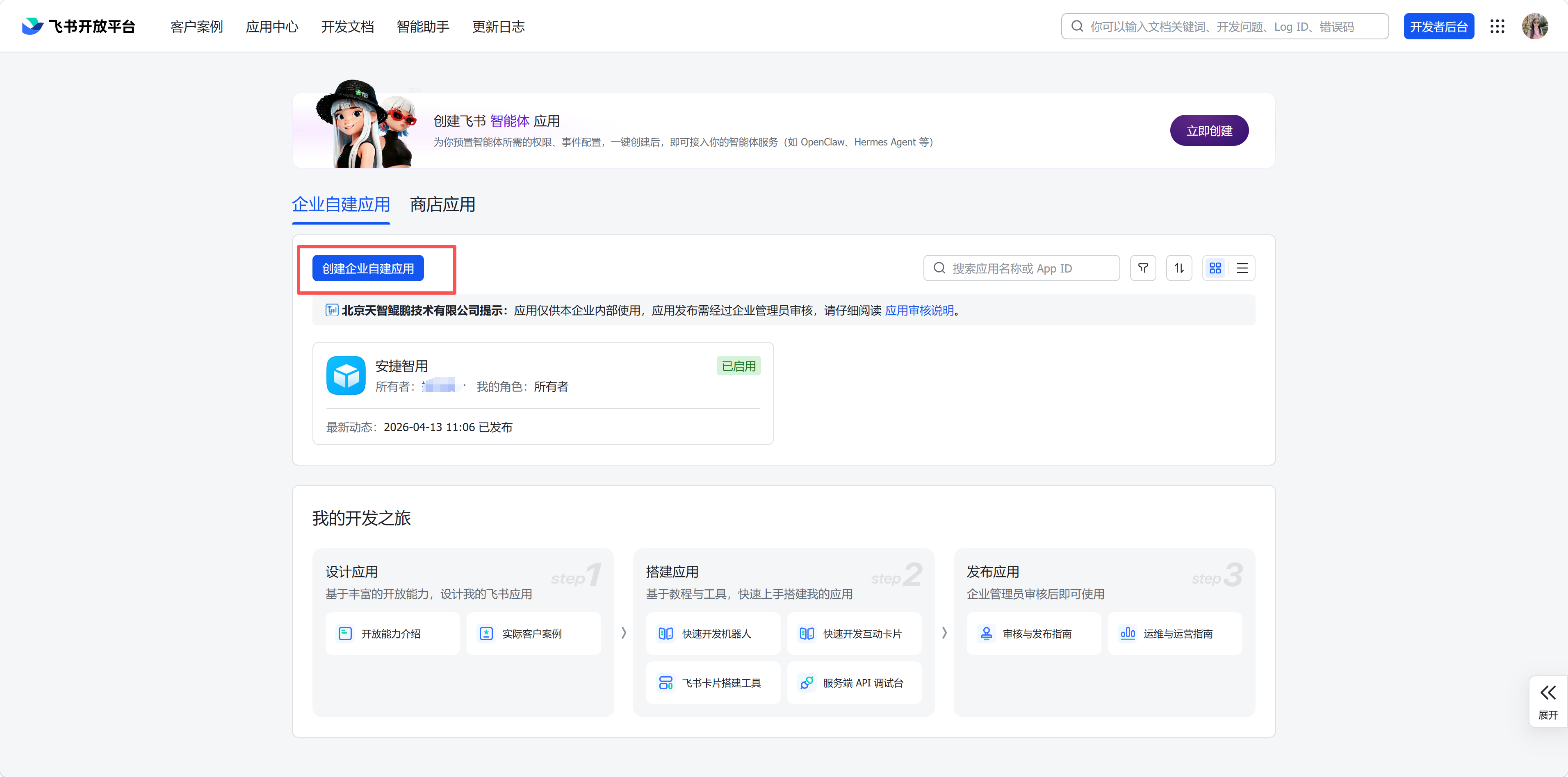
打开浏览器,访问 飞书开放平台(https://open.feishu.cn/app),使用企业账号登录后,点击「创建企业自建应用」。
1.2 填写应用信息
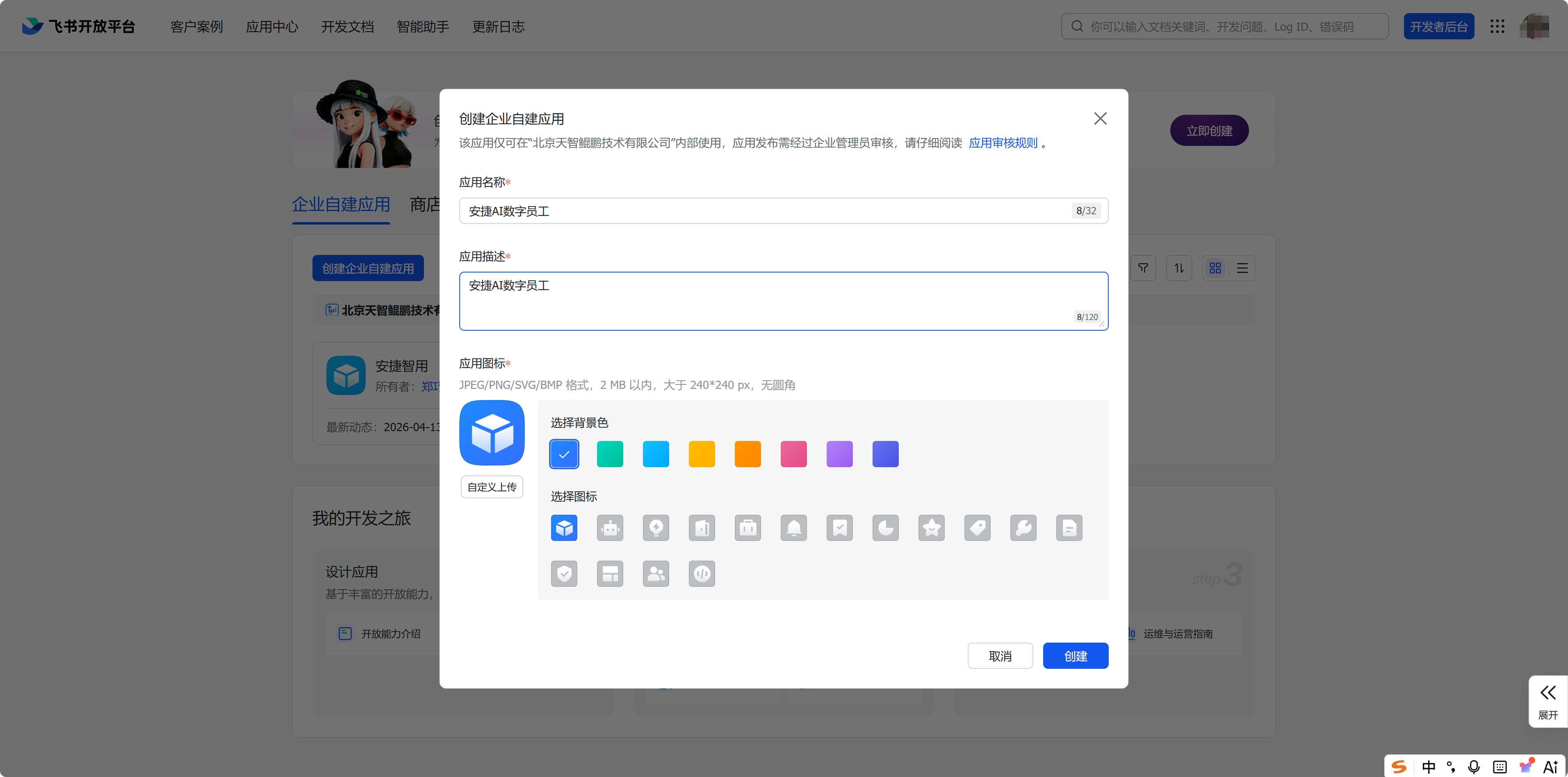
在弹出的创建窗口中,填写以下信息:
| 配置项 | 说明 |
|---|---|
| 应用名称 | 给应用起一个名字,如「安捷AI数字员工」 |
| 应用描述 | 简单描述应用的功能 |
| 应用图标 | 上传一个应用图标 |
填写完成后,点击「创建」按钮。
1.3 进入应用详情
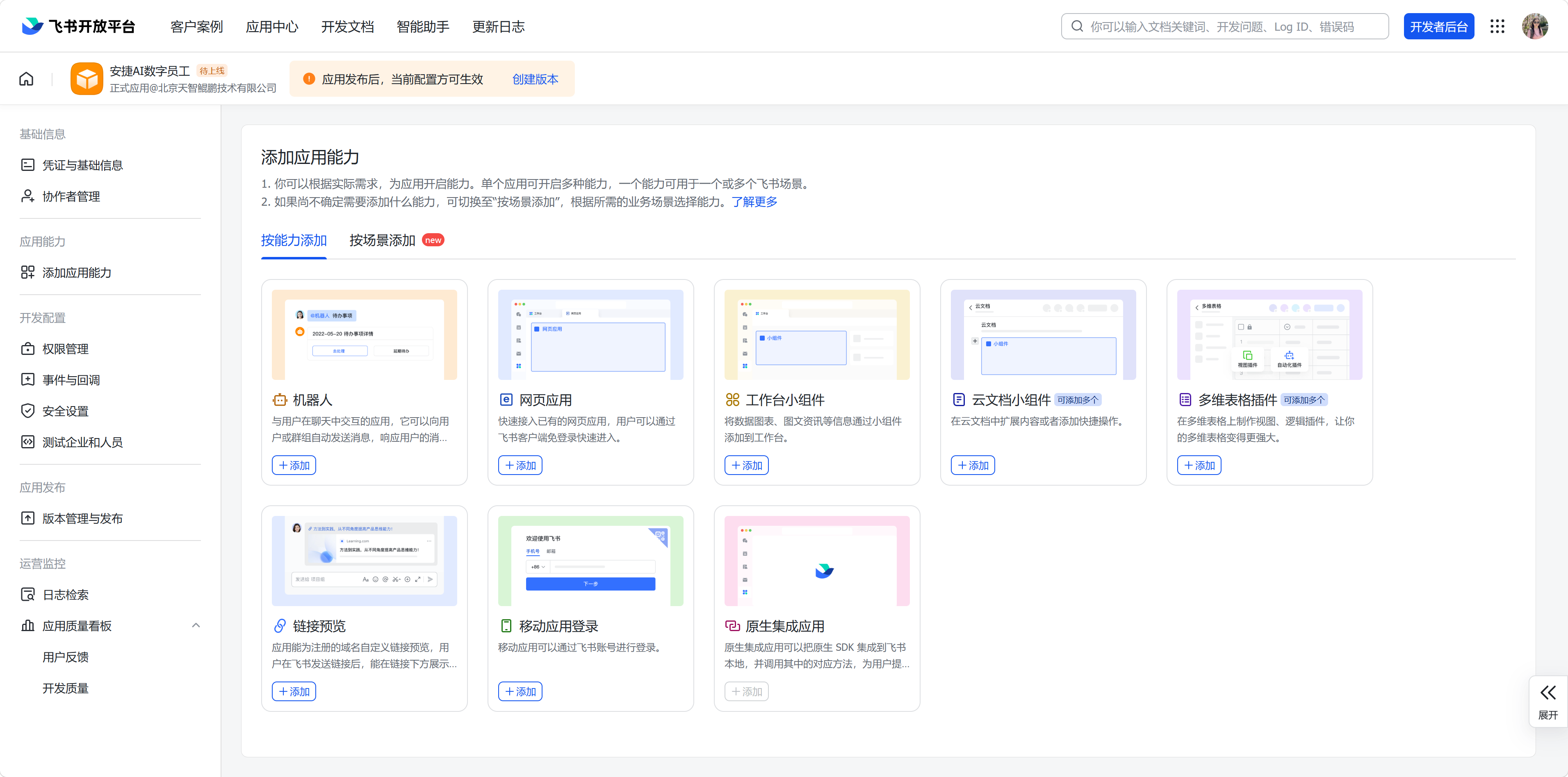
应用创建成功后,会自动跳转到应用详情页面。
1.4 添加机器人能力
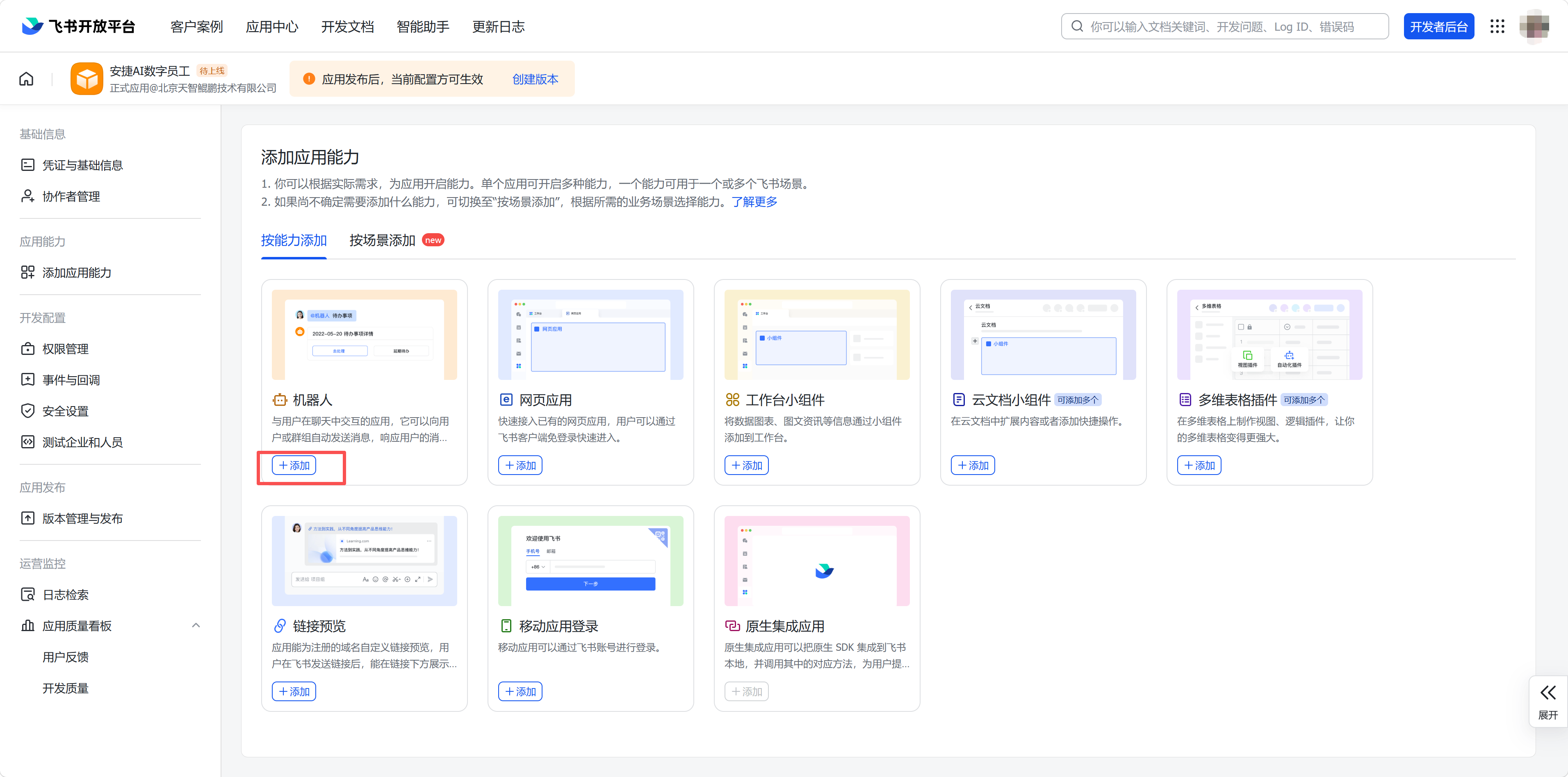
在应用详情页的「添加应用能力」区域,找到「机器人」卡片,点击「添加」按钮。
1.5 配置应用授权
为了让机器人能够正常收发消息,需要为应用添加必要的权限。
进入权限管理,在应用详情页左侧菜单中,点击「权限管理」,然后选择「批量导入 / 导出权限」。
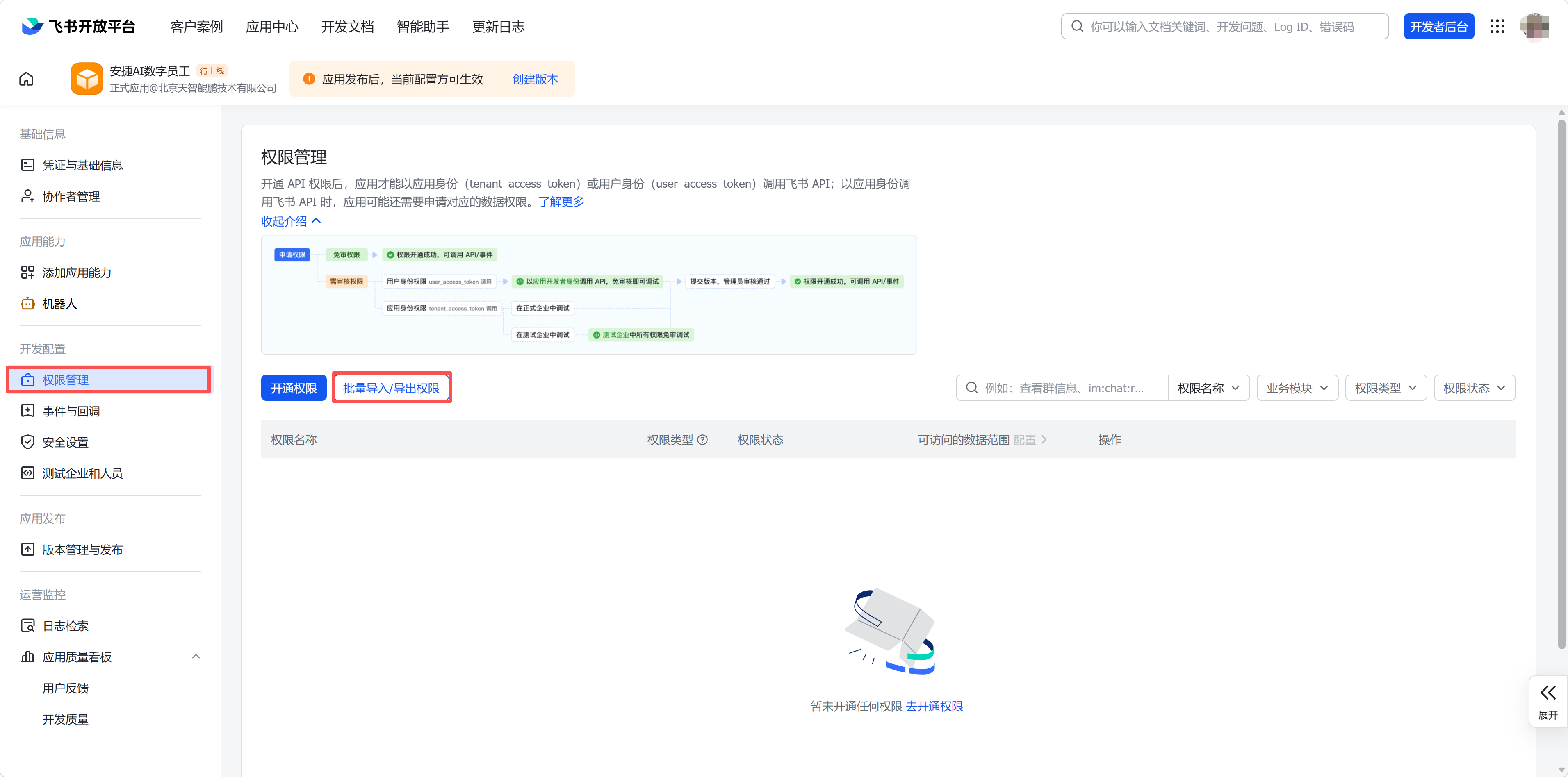
在弹出的窗口的「导入」栏目中:
- 清空输入框中的所有内容
- 将下方的权限列表完整复制并粘贴进去
- 点击「下一步,确定新增权限」
需要导入的权限列表:
{
  "scopes": {
    "tenant": [
      "contact:contact.base:readonly",
      "docx:document:readonly",
      "im:chat:read",
      "im:chat:update",
      "im:message.group_at_msg:readonly",
      "im:message.p2p_msg:readonly",
      "im:message.pins:read",
      "im:message.pins:write_only",
      "im:message.reactions:read",
      "im:message.reactions:write_only",
      "im:message:readonly",
      "im:message:recall",
      "im:message:send_as_bot",
      "im:message:send_multi_users",
      "im:message:send_sys_msg",
      "im:message:update",
      "im:resource",
      "application:application:self_manage",
      "cardkit:card:write",
      "cardkit:card:read"
    ],
    "user": [
      "contact:user.employee_id:readonly",
      "offline_access",
      "base:app:copy",
      "base:field:create",
      "base:field:delete",
      "base:field:read",
      "base:field:update",
      "base:record:create",
      "base:record:delete",
      "base:record:retrieve",
      "base:record:update",
      "base:table:create",
      "base:table:delete",
      "base:table:read",
      "base:table:update",
      "base:view:read",
      "base:view:write_only",
      "base:app:create",
      "base:app:update",
      "base:app:read",
      "board:whiteboard:node:create",
      "board:whiteboard:node:read",
      "calendar:calendar:read",
      "calendar:calendar.event:create",
      "calendar:calendar.event:delete",
      "calendar:calendar.event:read",
      "calendar:calendar.event:reply",
      "calendar:calendar.event:update",
      "calendar:calendar.free_busy:read",
      "contact:contact.base:readonly",
      "contact:user.base:readonly",
      "contact:user:search",
      "docs:document.comment:create",
      "docs:document.comment:read",
      "docs:document.comment:update",
      "docs:document.media:download",
      "docs:document:copy",
      "docx:document:create",
      "docx:document:readonly",
      "docx:document:write_only",
      "drive:drive.metadata:readonly",
      "drive:file:download",
      "drive:file:upload",
      "im:chat.members:read",
      "im:chat:read",
      "im:message",
      "im:message.group_msg:get_as_user",
      "im:message.p2p_msg:get_as_user",
      "im:message:readonly",
      "search:docs:read",
      "search:message",
      "space:document:delete",
      "space:document:move",
      "space:document:retrieve",
      "task:comment:read",
      "task:comment:write",
      "task:task:read",
      "task:task:write",
      "task:task:writeonly",
      "task:tasklist:read",
      "task:tasklist:write",
      "wiki:node:copy",
      "wiki:node:create",
      "wiki:node:move",
      "wiki:node:read",
      "wiki:node:retrieve",
      "wiki:space:read",
      "wiki:space:retrieve",
      "wiki:space:write_only"
    ]
  }
}
点击「申请开通」等待几秒钟,页面会显示权限已成功添加。
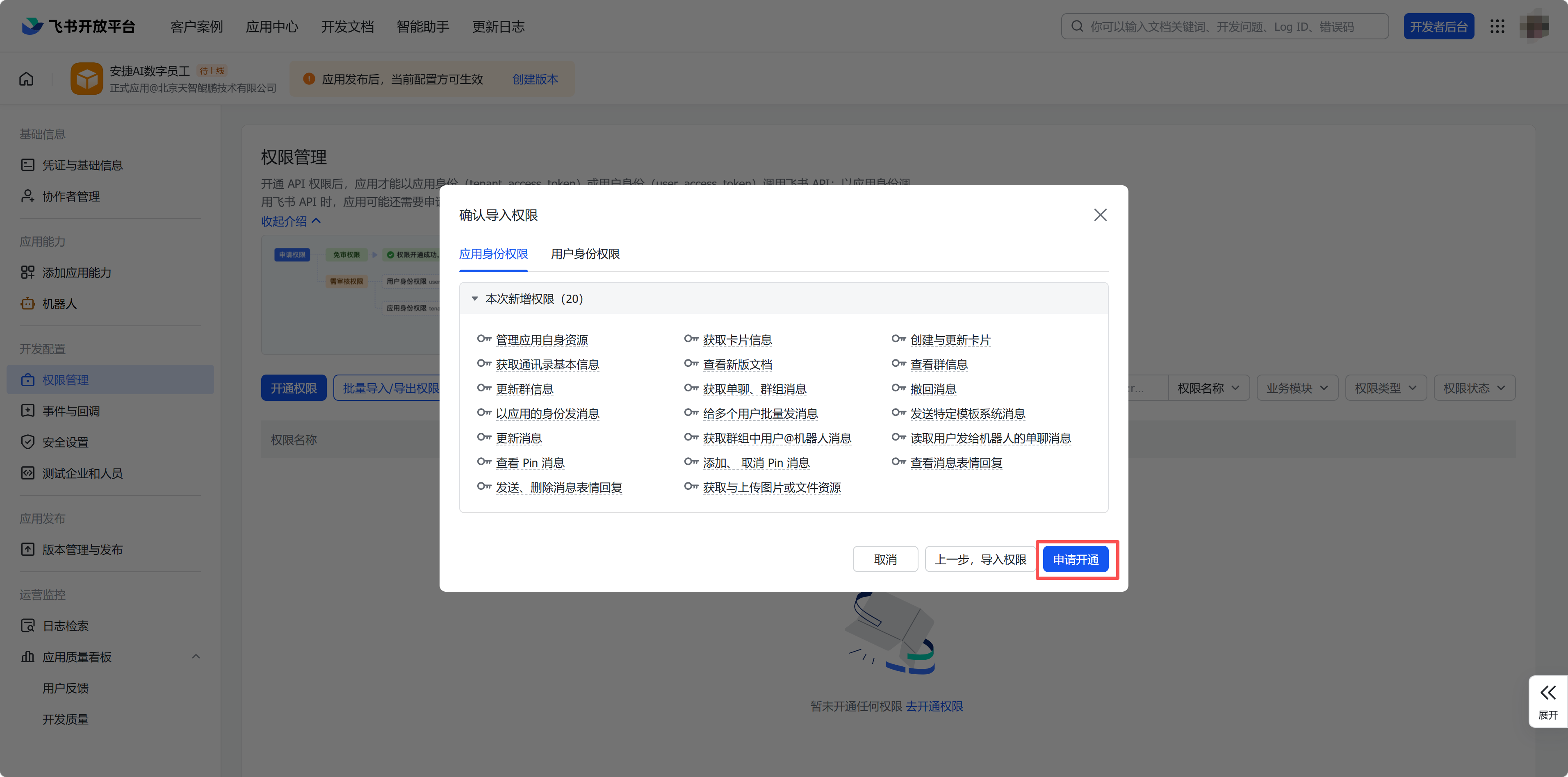
点击「确认」,应用创建完成。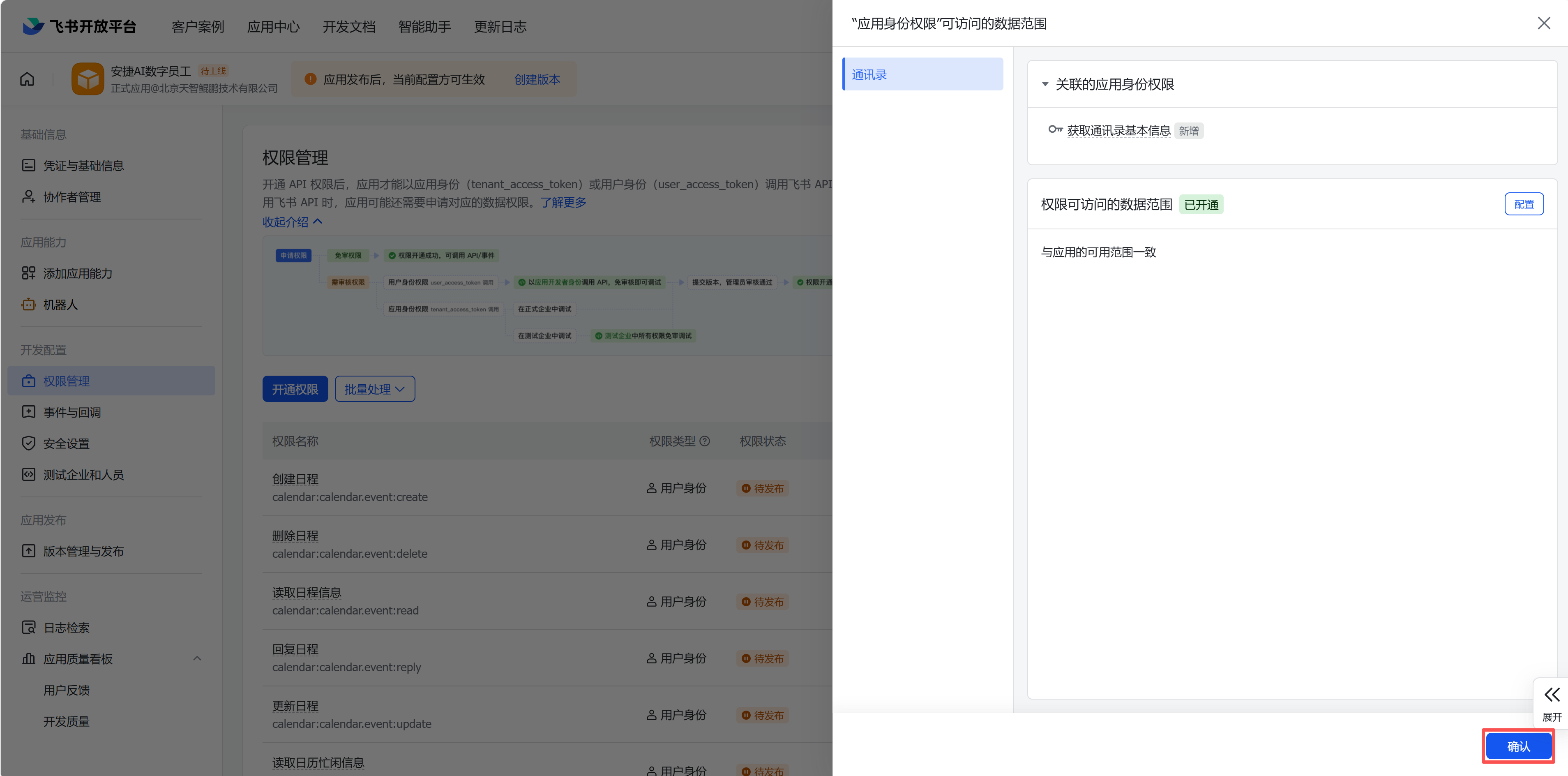
1.6 配置事件与回顾
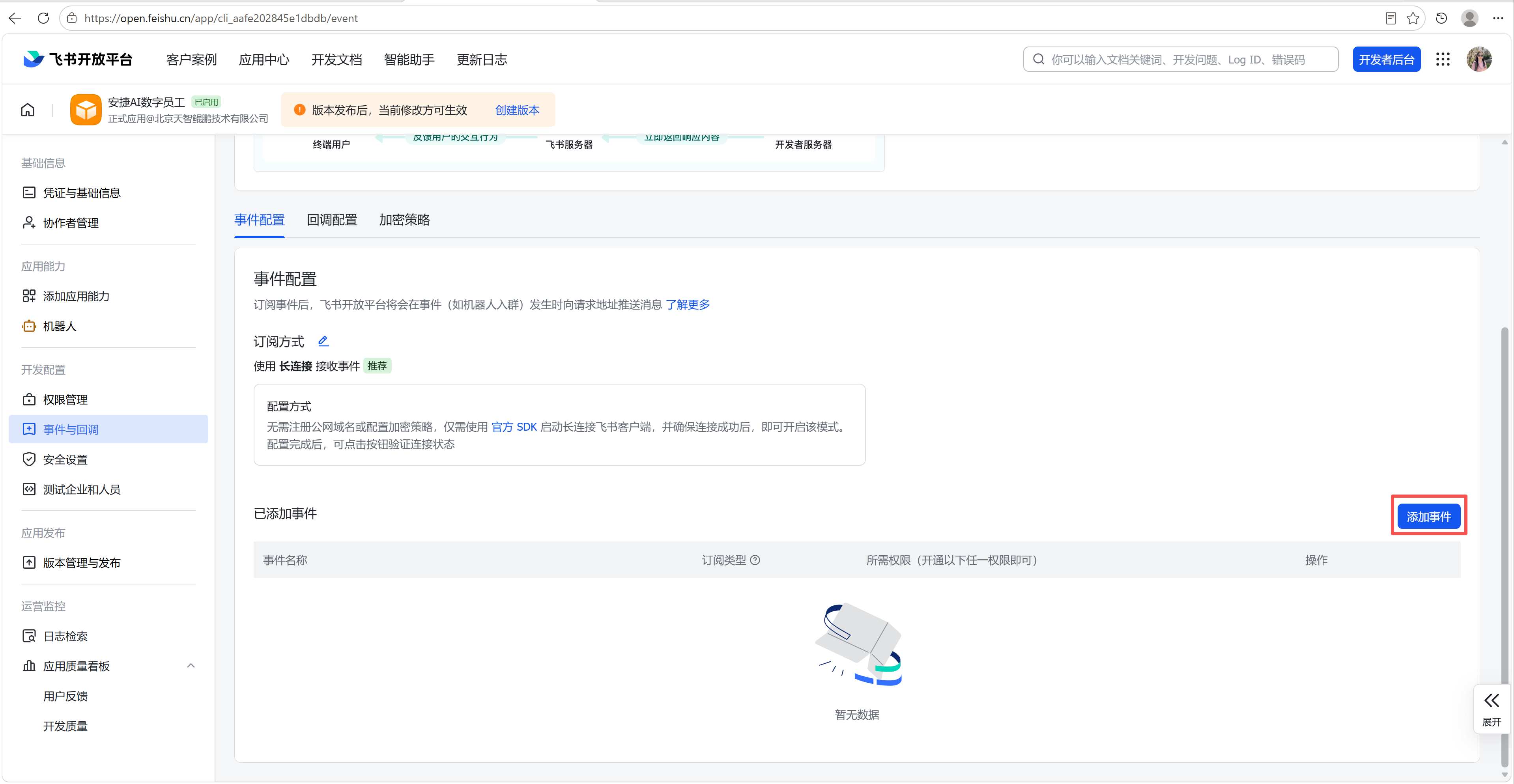
我们需要告诉飞书将消息发送到哪里,需要进行事件与回调的配置。
进入应用详情页;在左侧菜单中,点击「事件与回调」。订阅方式,选择「使用 长连接」。点击「验证」后,点击「保存」。
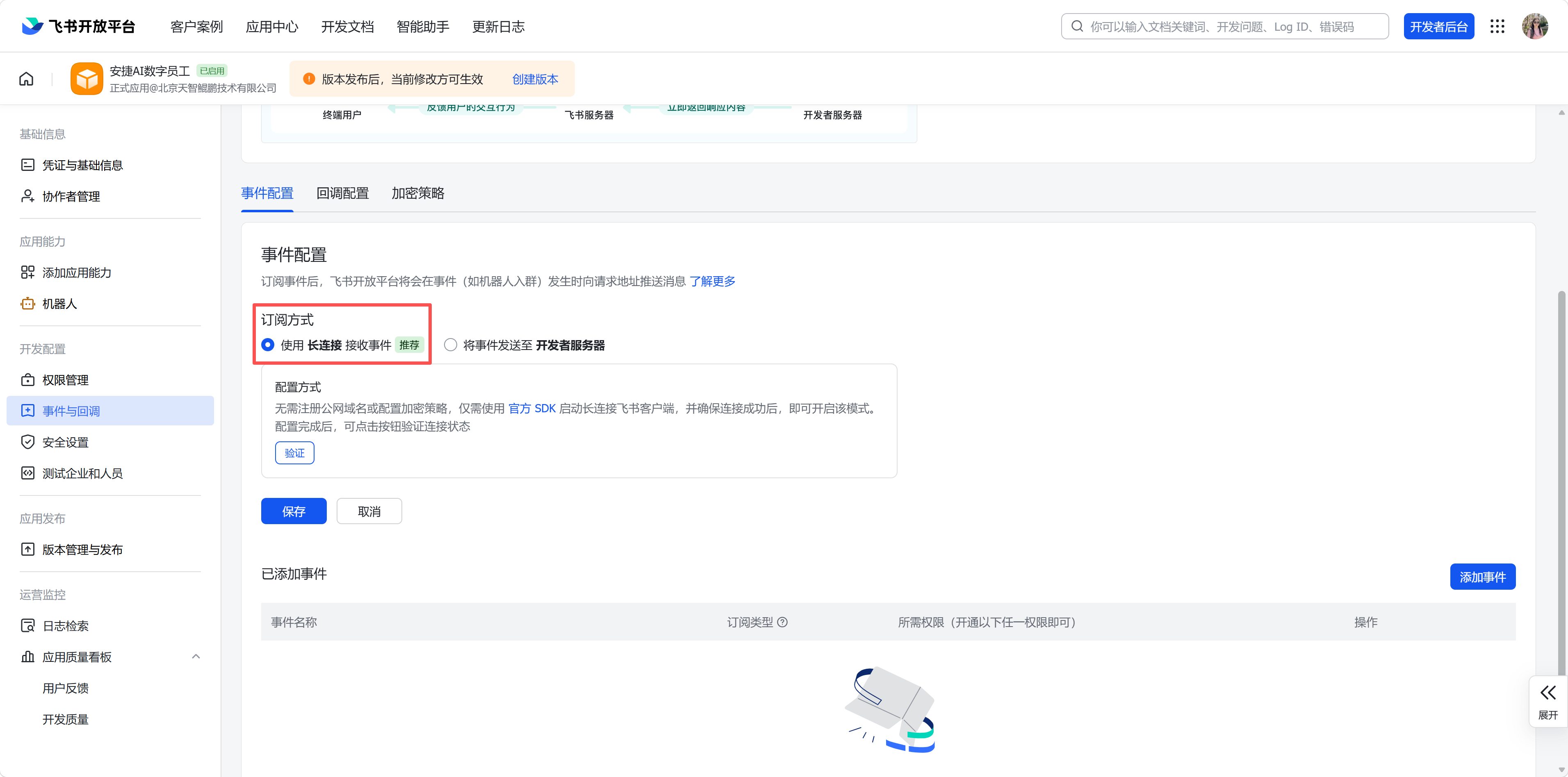
点击「添加事件」。
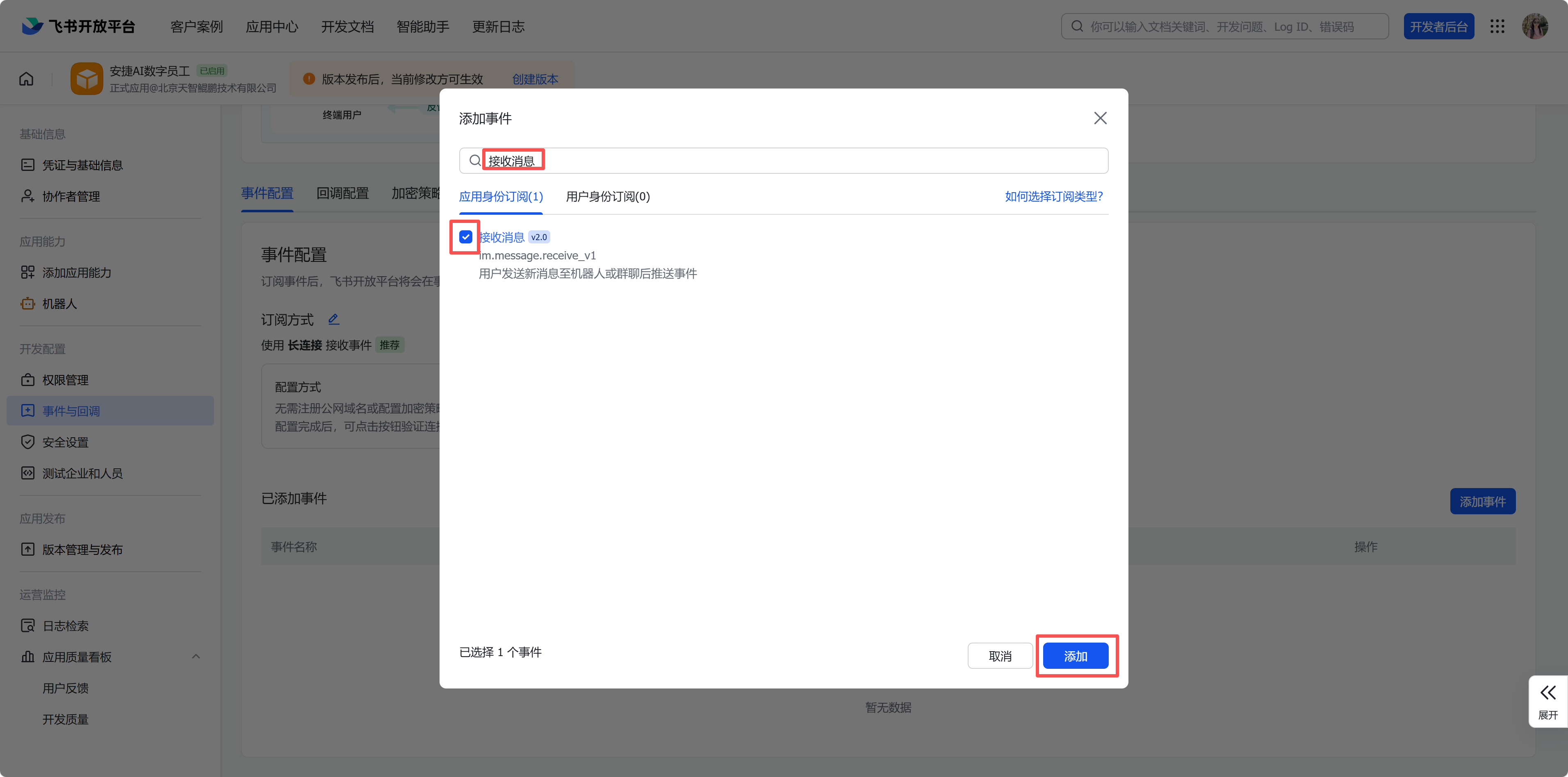
在弹框中,搜索“接收消息”,选中后,点击「添加」。
1.7 发布飞书应用
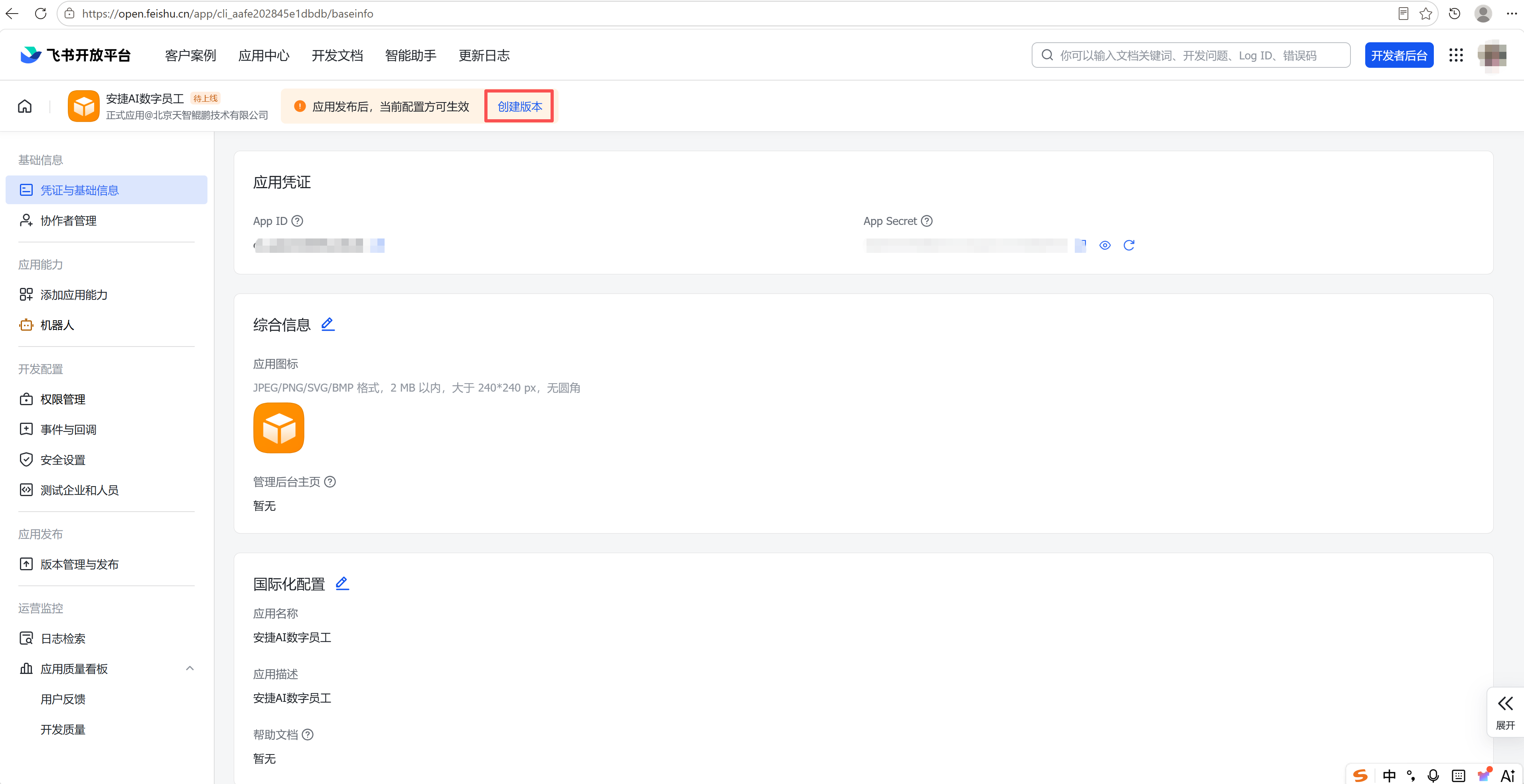
飞书应用必须发布后才能在飞书中使用。
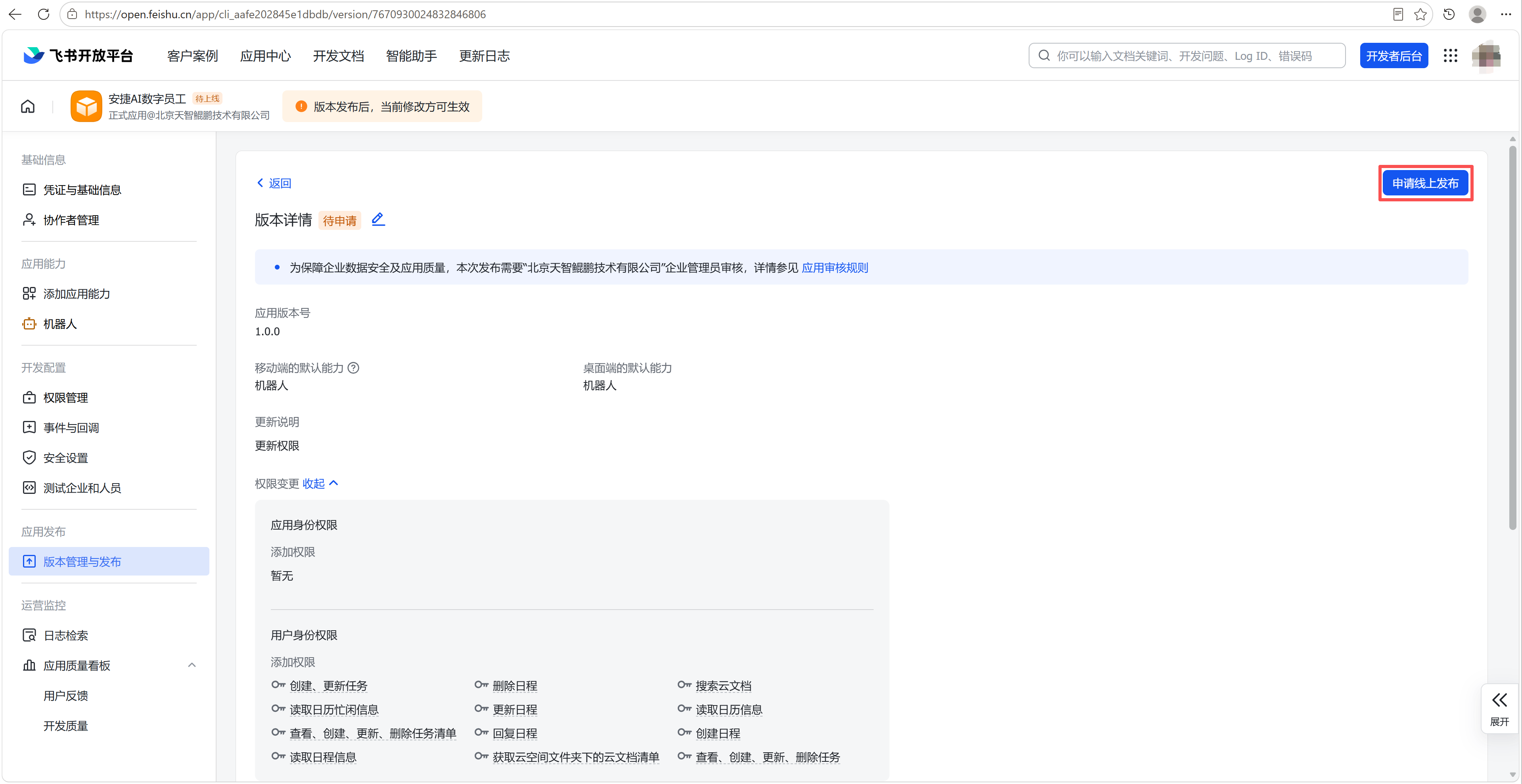
点击页面上方的「创建版本」按钮。
按需(如:可用范围、对外共享范围等),进行填写和设置后,「保存」按钮。
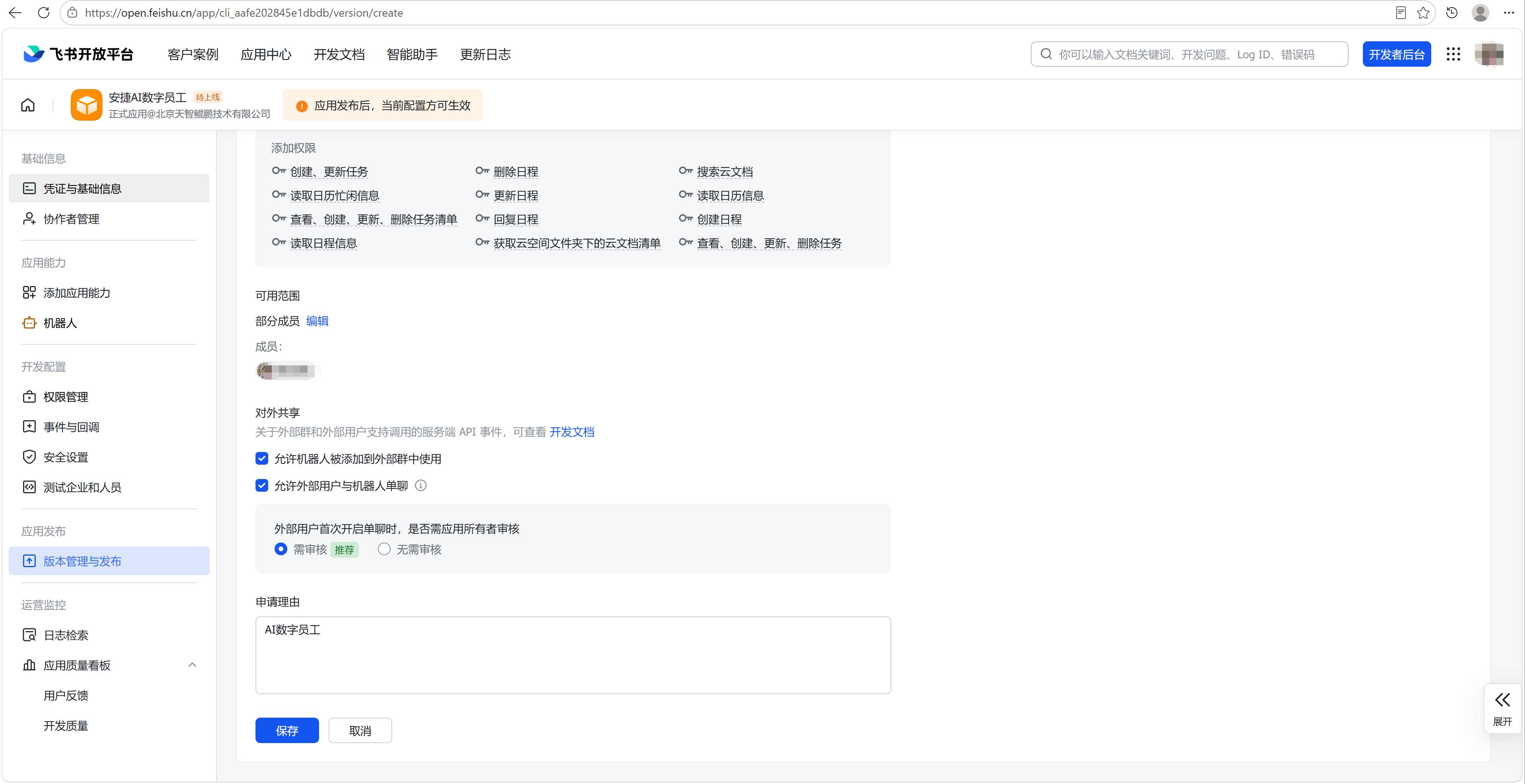
点击「申请线上发布」按钮,等待相关人员审核后应用发布。
二、创建飞书的三方应用连接
2.1 查看凭证相关信息
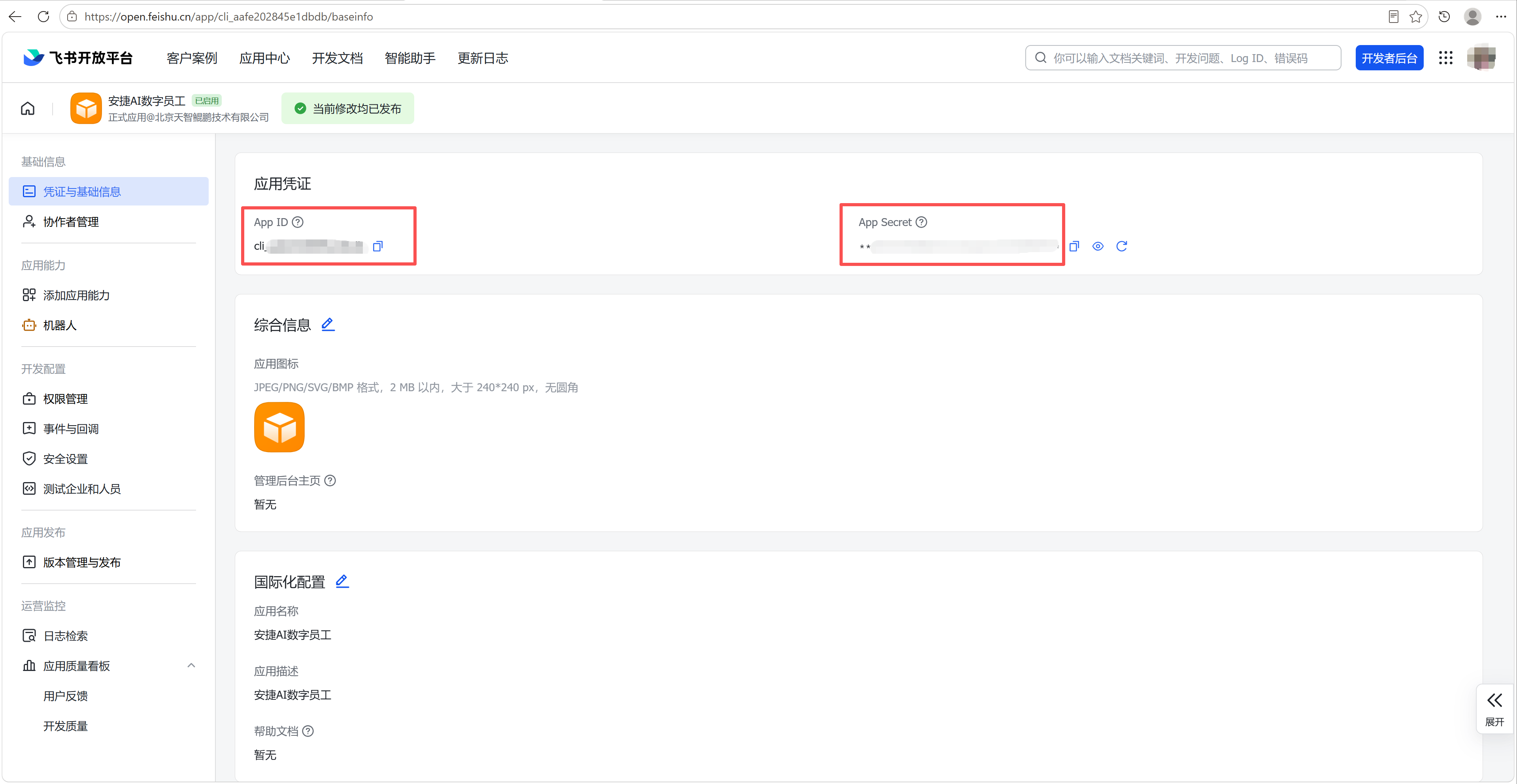
在应用详情页左侧菜单中,点击「凭证与基础信息」。
在页面中,您会看到两个重要的凭证信息:
-
App ID:应用的唯一标识
-
App Secret:应用的密钥(点击查看)
重要:请务必妥善保管 App Secret,不要泄露给他人!
2.2 安捷AI中创建飞书三方连接
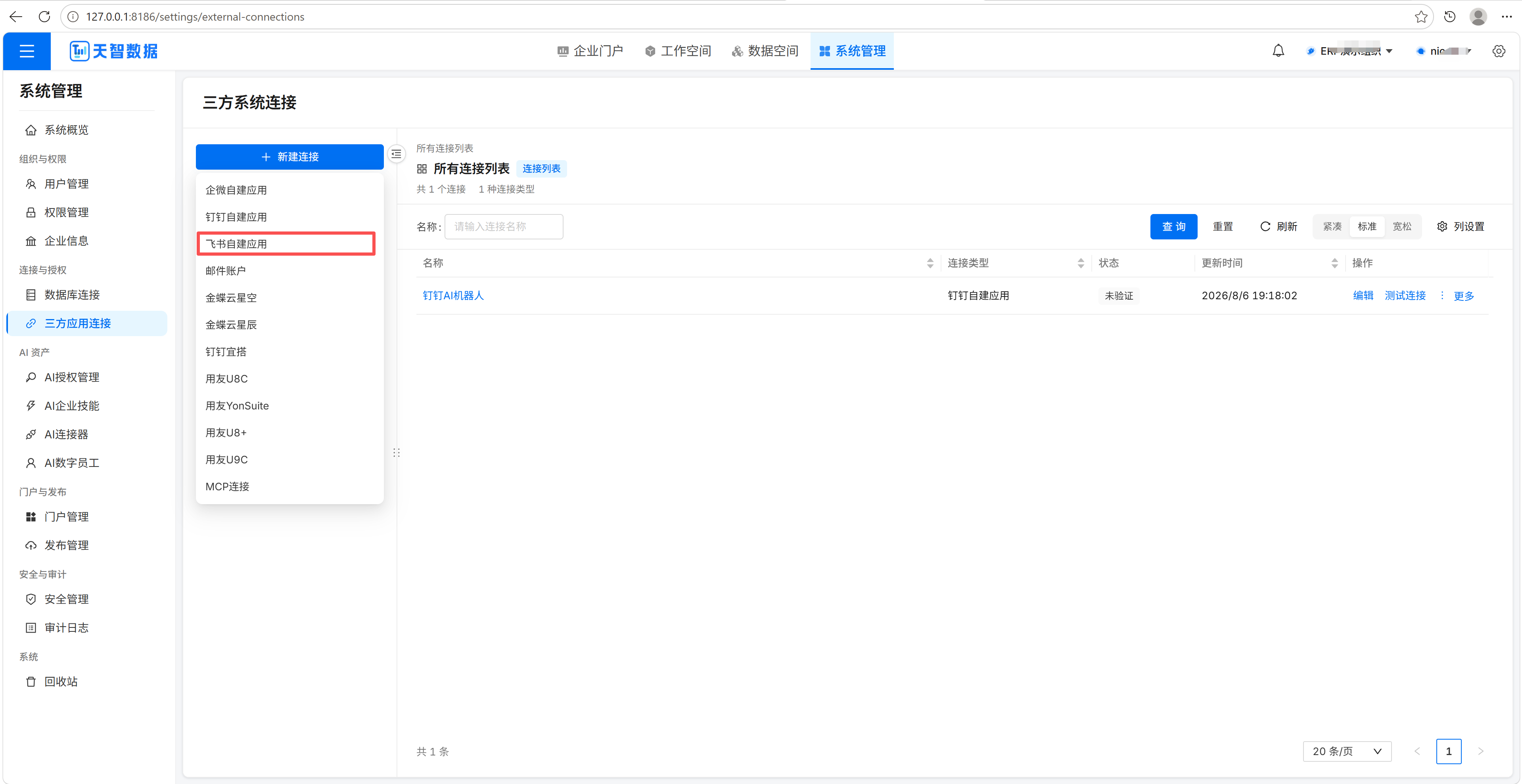
在系统管理的【三方应用连接】模块,点击 「新建连接」,选择「飞书自建应用」
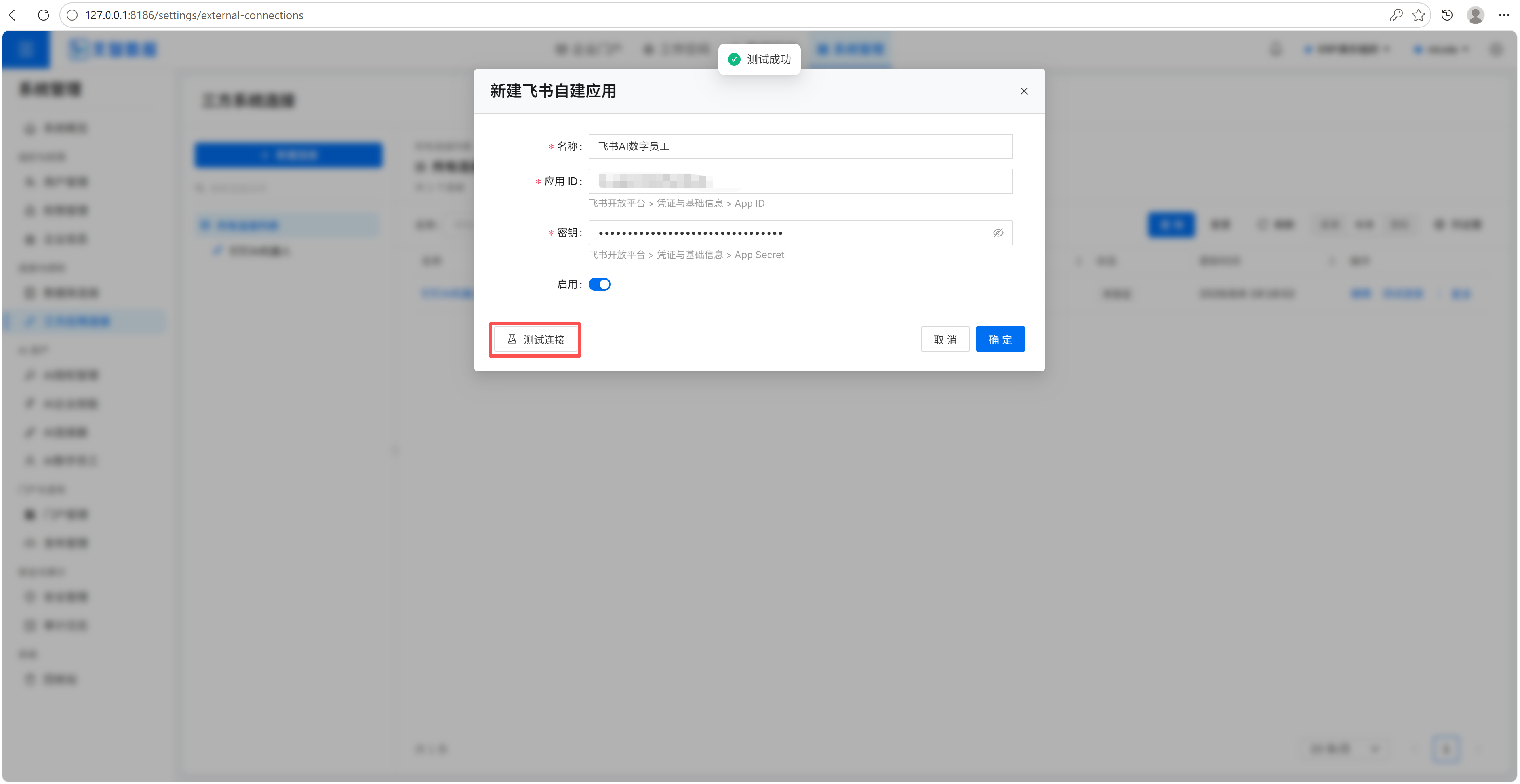
把2.1里面获取的2个凭证,填入到对应位置,点击「测试连接」,提示测试成功后,点击「确定」
三、在 AI数字员工 中绑定飞书
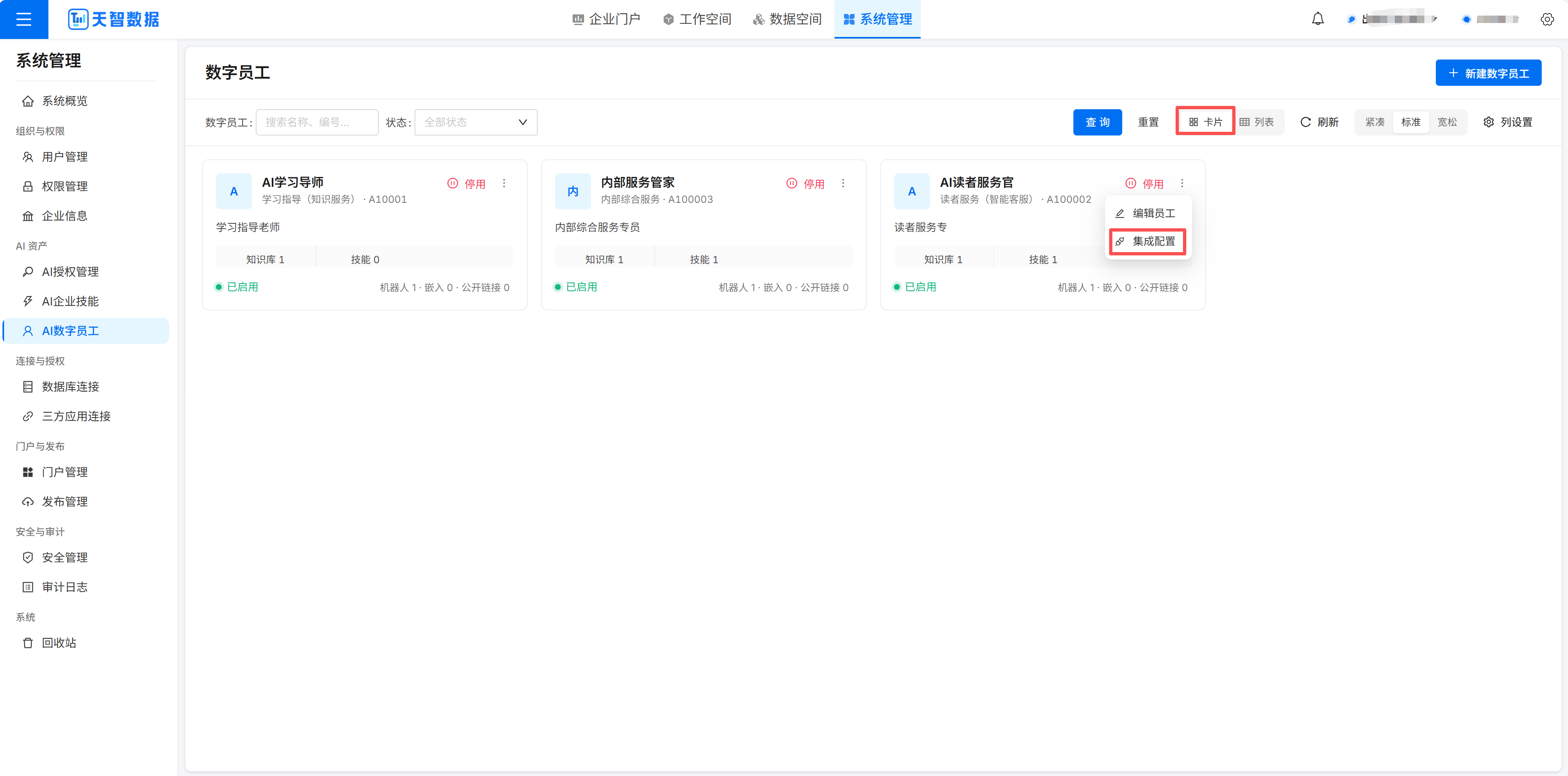
点击数字员工的「集成配置」,在菜单选项里面选择「IM机器人」
点击「新建机器人渠道」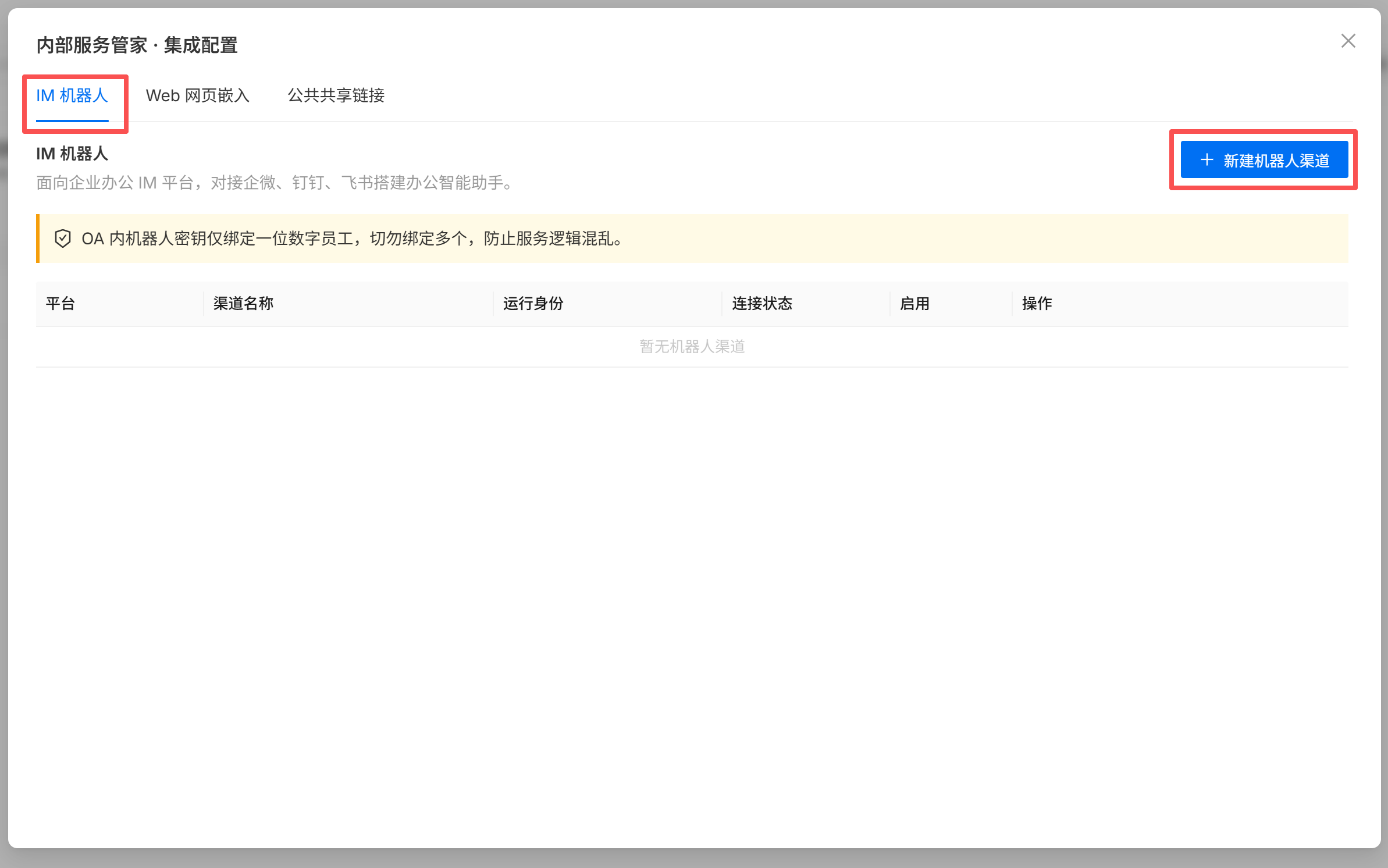
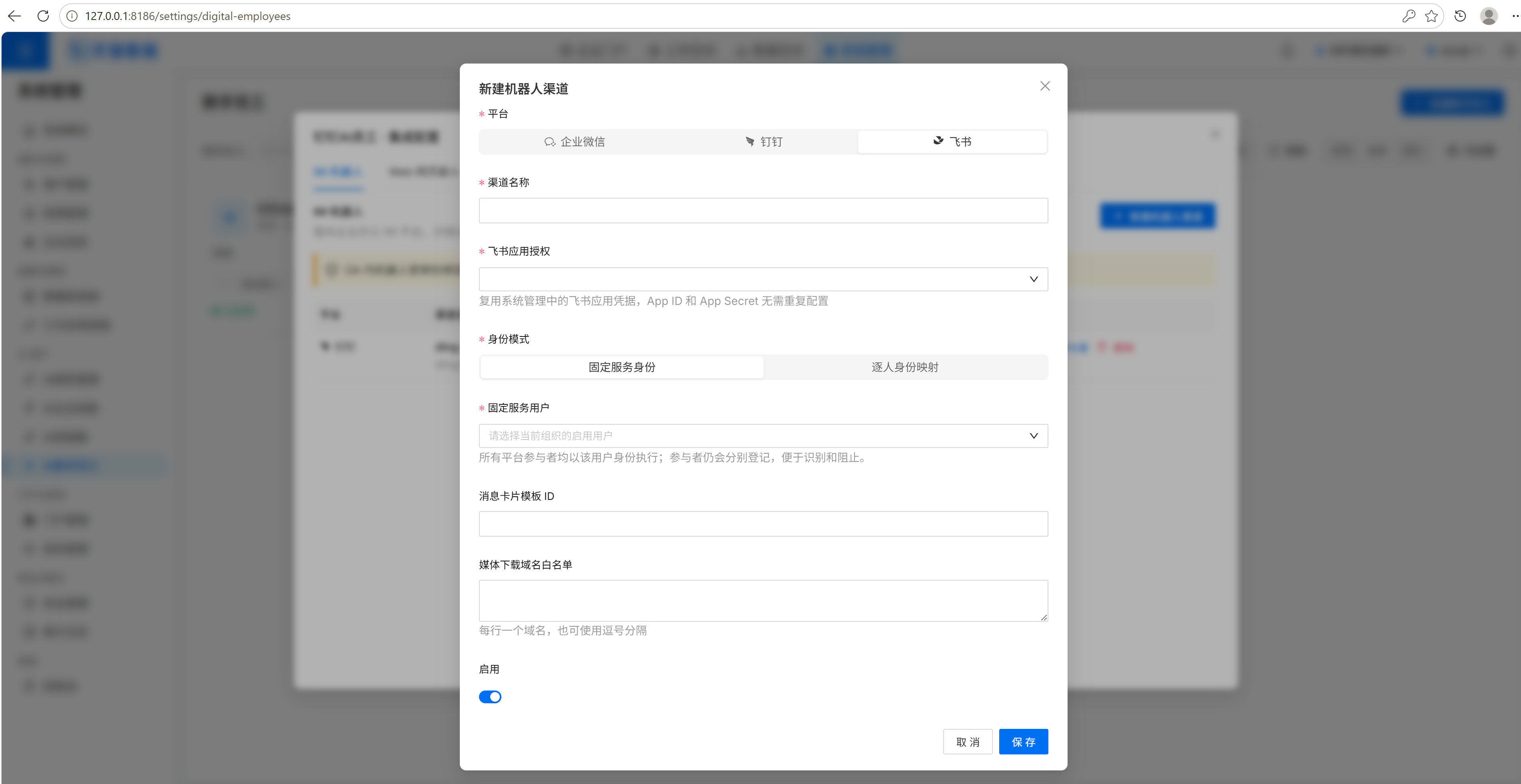
在弹窗中类型选择「飞书」后,在弹框中完成相应配置
-
**渠道名称:**建议取的名称可以跟钉钉自建名称一致,方便自己后续维护
-
**飞书应用授权:**下拉选择第二步中创建的飞书三方应用连接授权
-
**身份模式:**按照自己的需求选择身份模式
-
其他的都是非必填项,按需配置
固定服务身份:无论谁调用飞书的智能机器人,相当于都是使用的安捷AI系统内固定的这个用户名在服务
逐人身份映射:这个模式后,可以设置飞书用户名与系统用户名的动态映射关系,可以实现不同的飞书用户拥有不同的服务用户身份(关联权限了)
四、在飞书使用机器人
4.1 找到机器人
在飞书的搜索框中,输入刚才创建的机器人名称进行搜索。
4.2 开始对话
点击机器人进入对话窗口,或者点击「打开应用」开始使用。
恭喜:您已成功将 安捷AI的数字员工 接入飞书!现在可以通过飞书随时随地指挥 安捷AI数字员工 完成各种工作任务了。
五、常见问题
Q1:机器人没有响应怎么办?
请按以下步骤排查:
- 检查 AI数字员工:确保电脑上的 AI数字员工 正在运行(安捷AI产品服务正常,且AI数字员工状态为开启)
- 检查飞书应用的权限:相关权限都已正确开通
Q2:收不到消息怎么办?
- 确认已添加「接收消息」事件
- 确认飞书应用处于已发布状态