大屏门户
一、模块概述
1. 概述
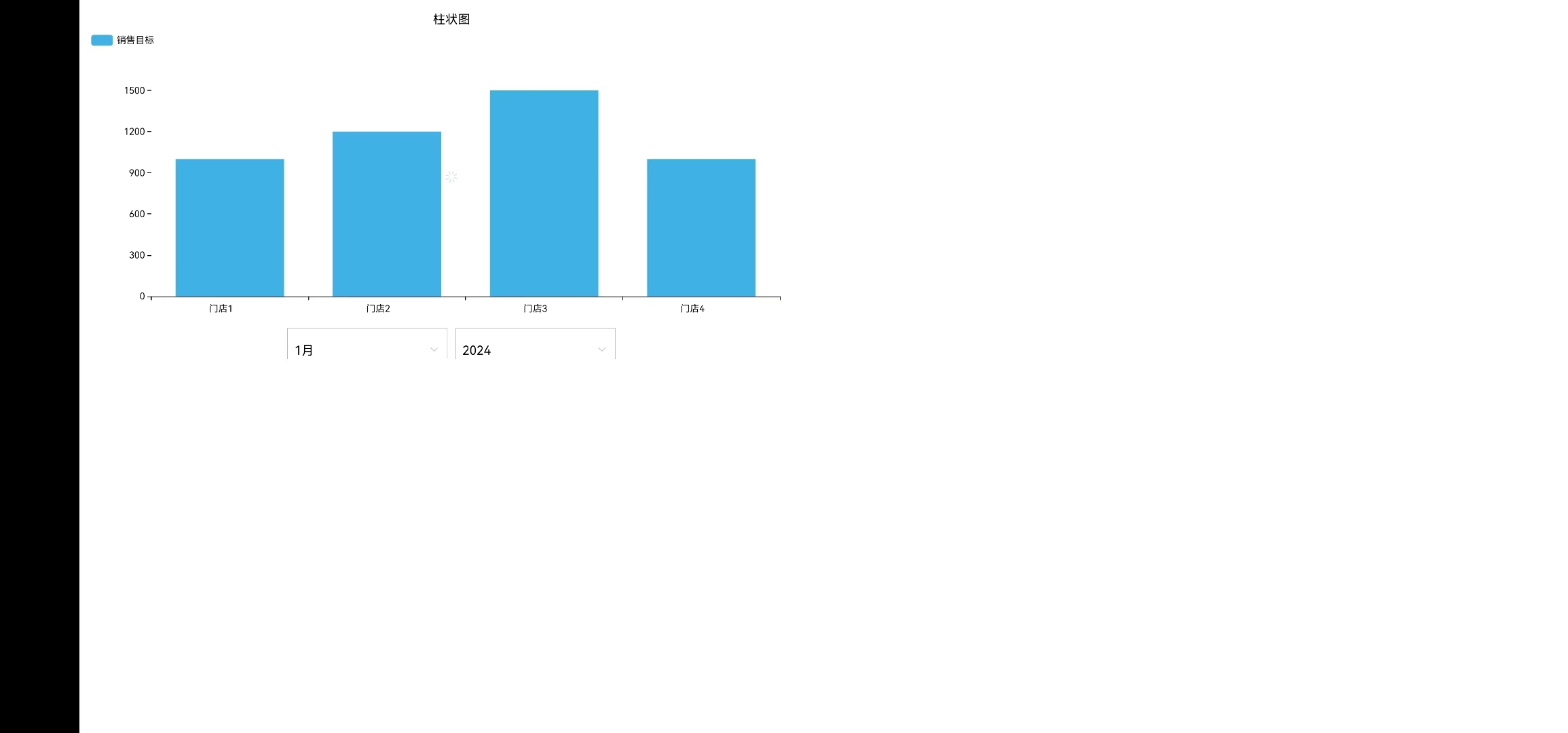
在FastBI中,大屏门户是用于展示关键数据和指标的可视化界面,通常用于监控中心、会议展示或公共屏幕等场合。以下是关于大屏门户的操作和管理功能的详细说明:
- 新建大屏门户列表:用户可以在大屏门户的管理界面中创建新的大屏列表,这样可以将不同的大屏项目组织在一起,便于管理和查找。这通常通过点击“新建大屏”按钮并输入相关信息来完成。
- 内容管理:对于每个大屏,用户可以进行内容管理,包括添加、编辑大屏。
- 可见范围:为了控制不同用户对大屏的访问权限,用户可以设置大屏的可见范围,确保特定的大屏只有特定的用户能够看到。
- 分享管理:除了可见范围,用户还可以对大屏进行分享管理操作。这包括生成分享链接,以便其他用户可以通过链接来查看大屏。分享管理还可设置分享链接的有效期。
2. 产品模块入口
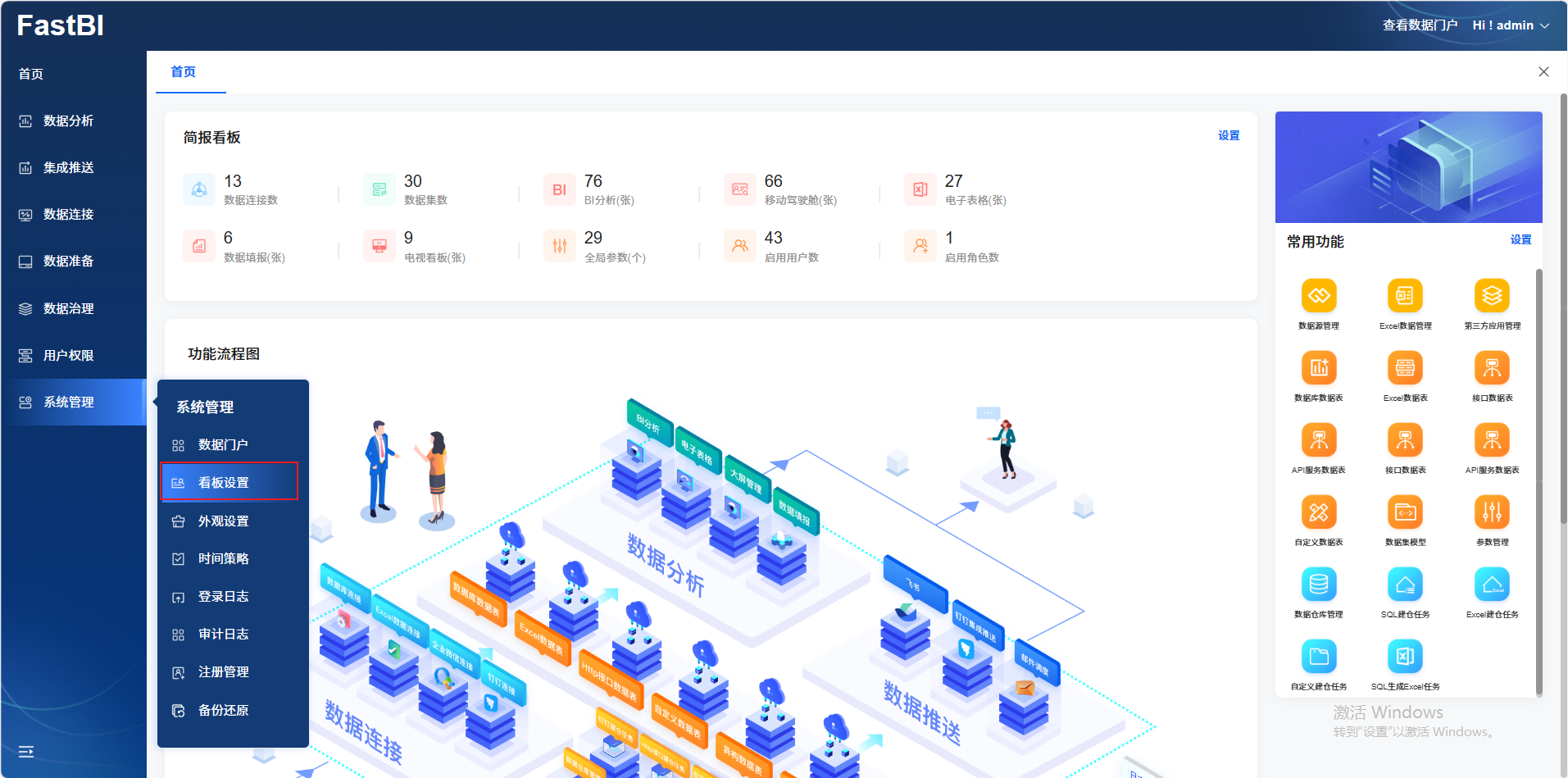
点击【系统管理】-【大屏门户】即可进入大屏门户。
二、模块使用
1. 添加
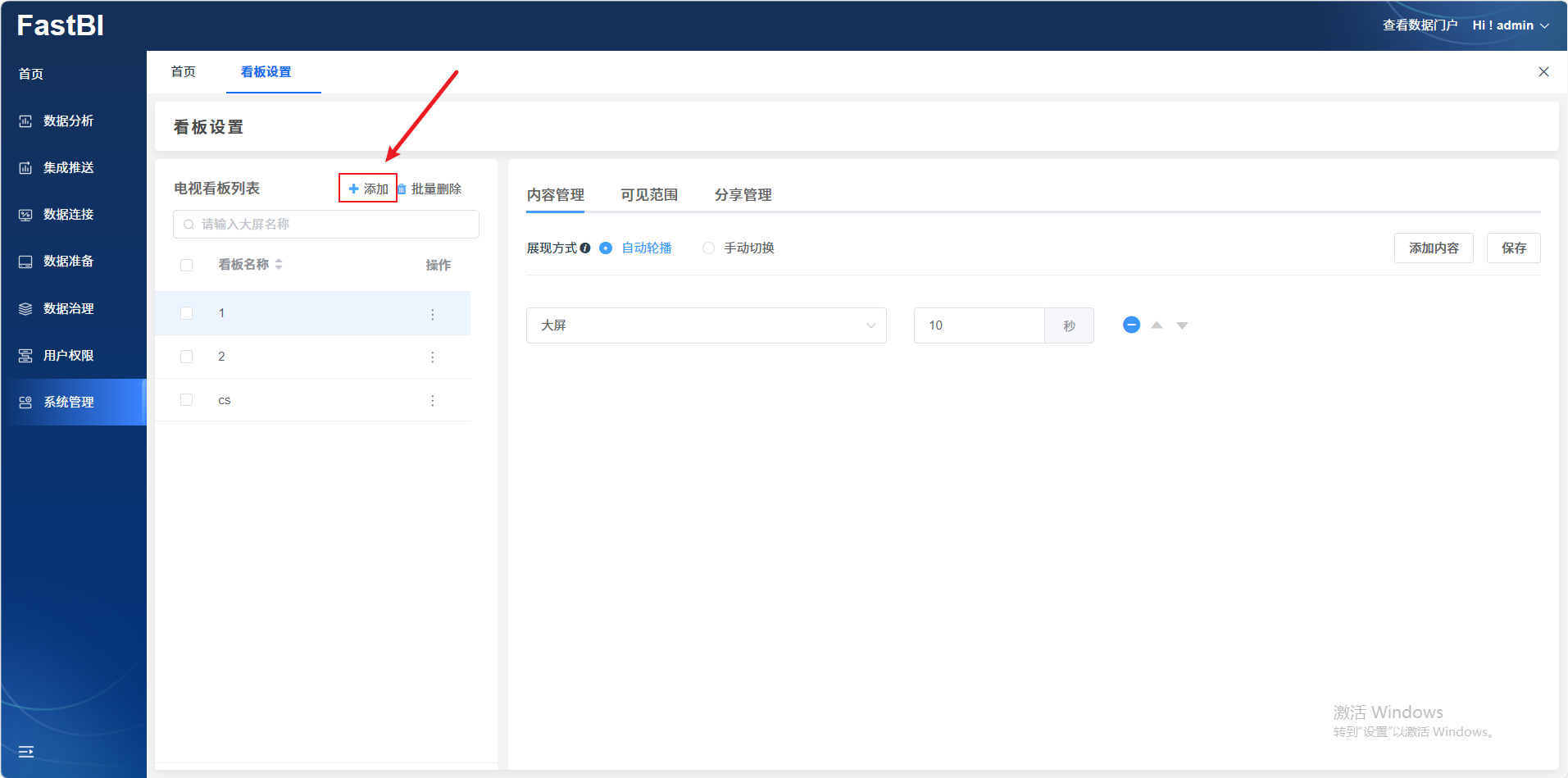
点击【添加】按钮
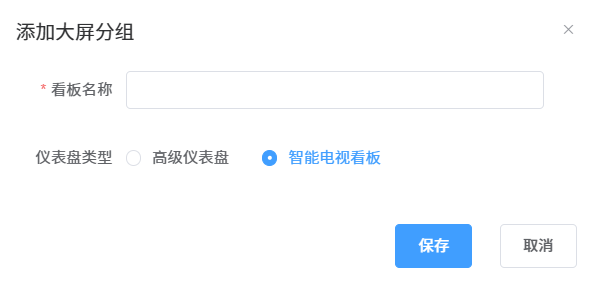
在【添加大屏分组】中设置【大屏名称】、【仪表盘类型】,点击【保存】即可。
2. 编辑
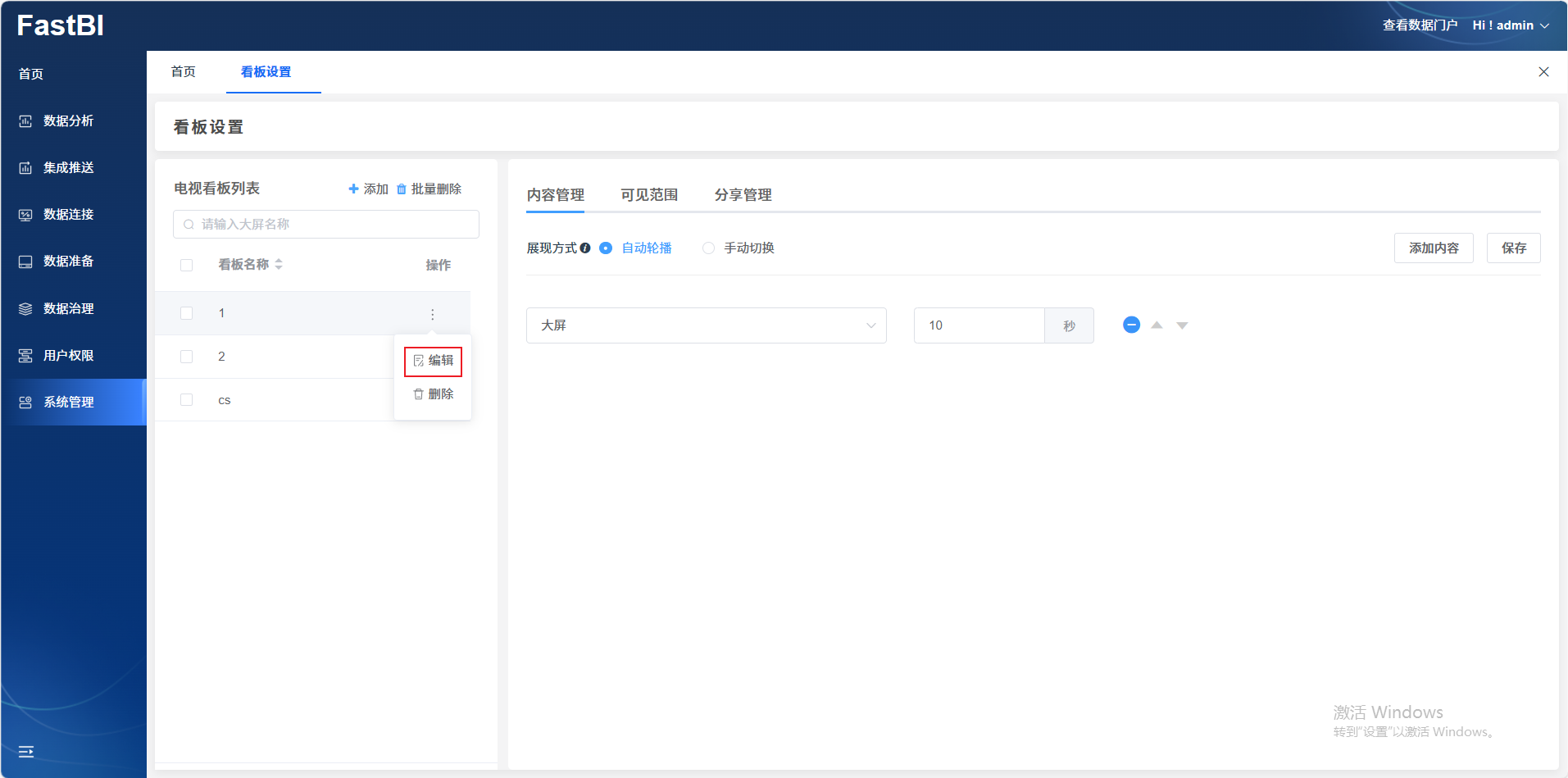
选择想要编辑的大屏,点击【编辑】按钮
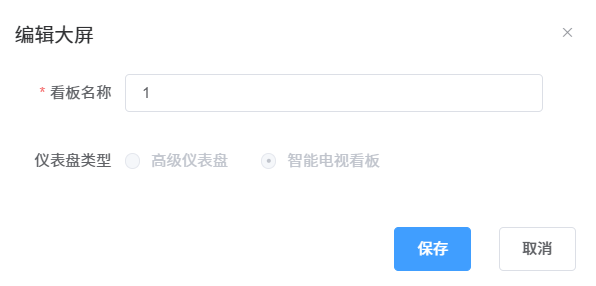
在【大屏编辑】中设置,设置完成后点击【保存】即可。
3. 批量删除
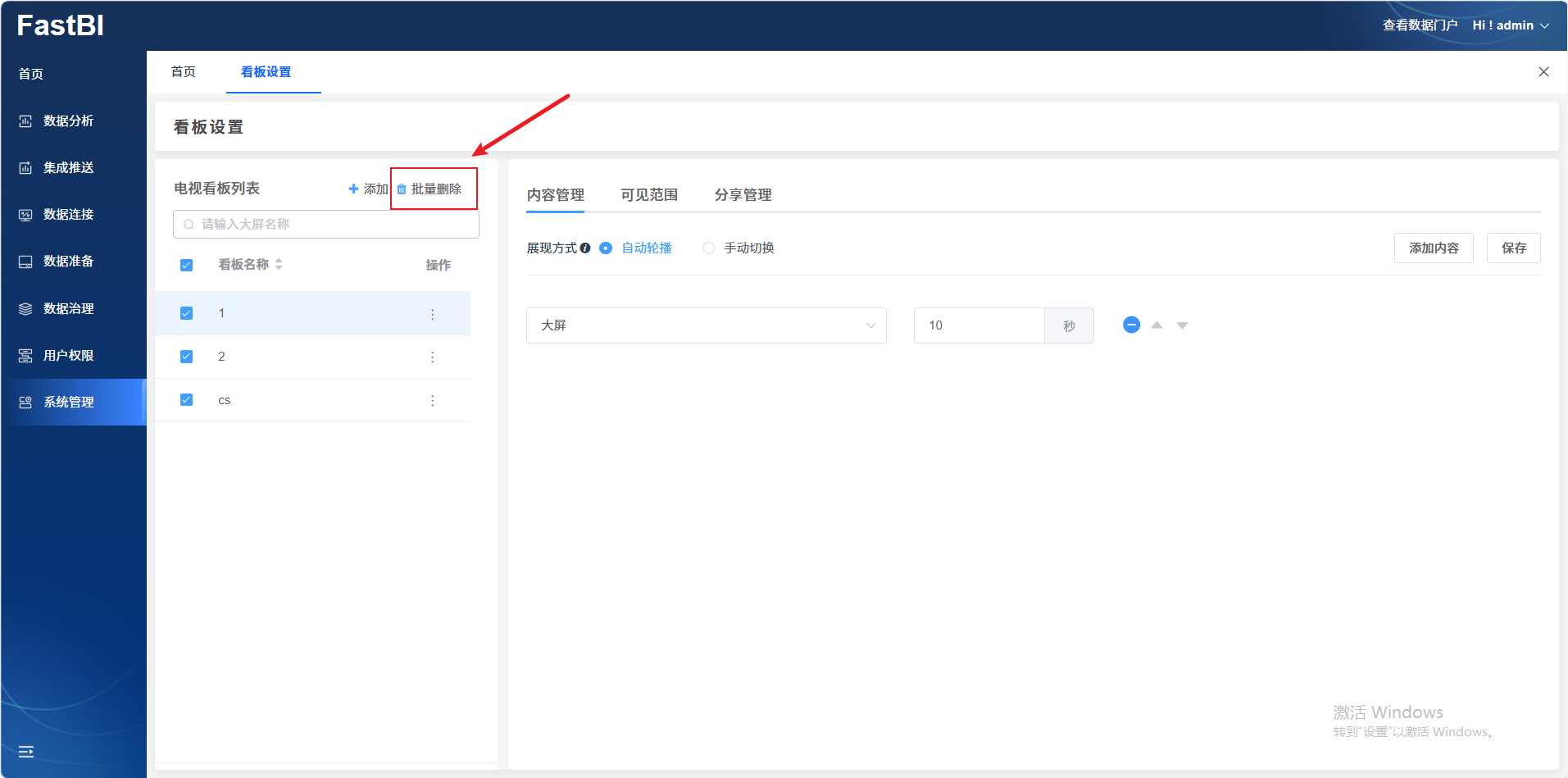
选择要批量操作的大屏,点击【批量删除】
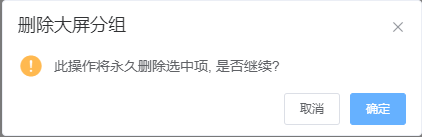
在【删除大屏分组】中点击【确定】即可。
4. 内容管理
在【内容管理】中可设置其展现方式为【自动轮播】或【手动切换】,还可以点击【添加内容】进行添加。
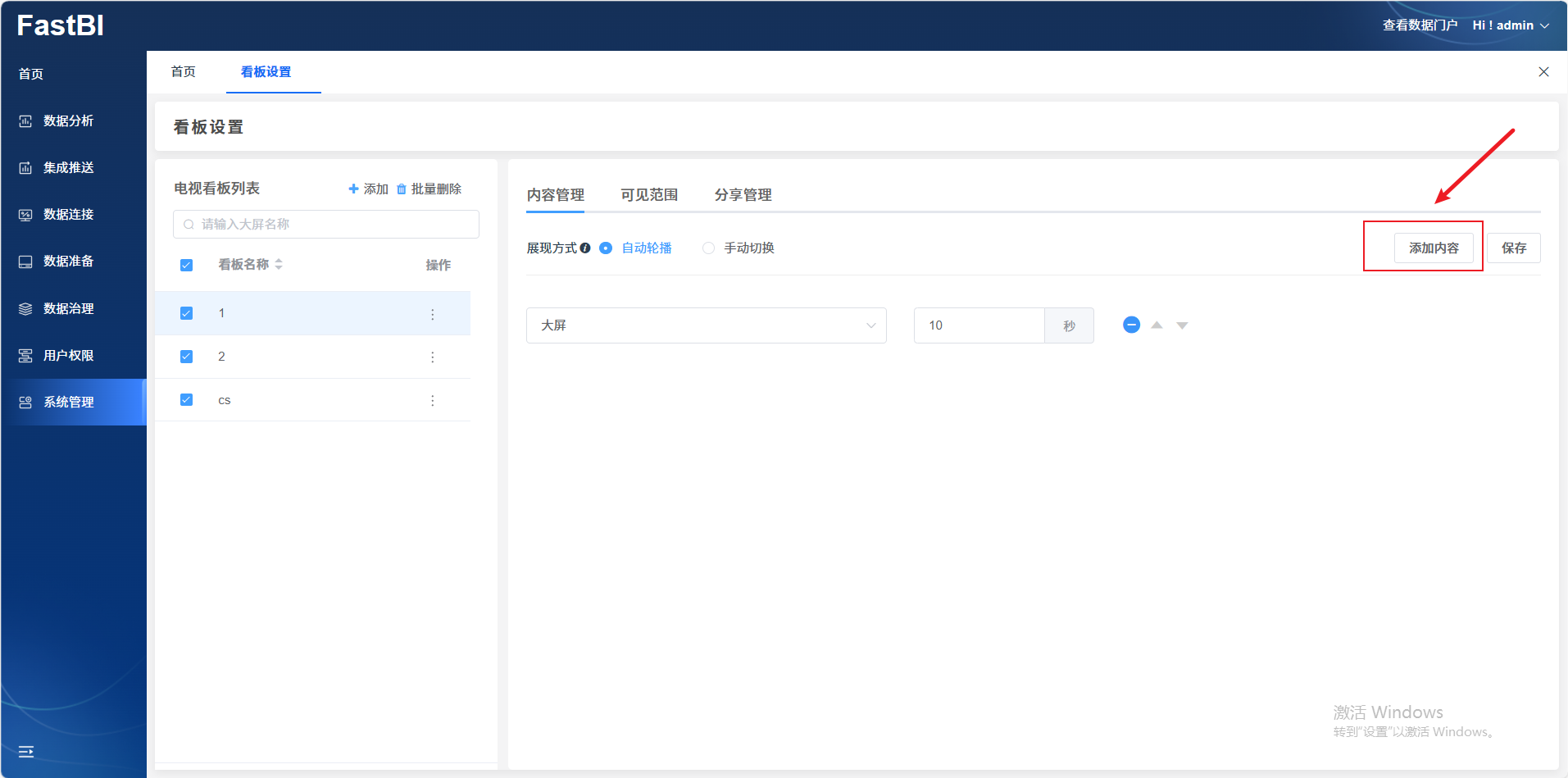
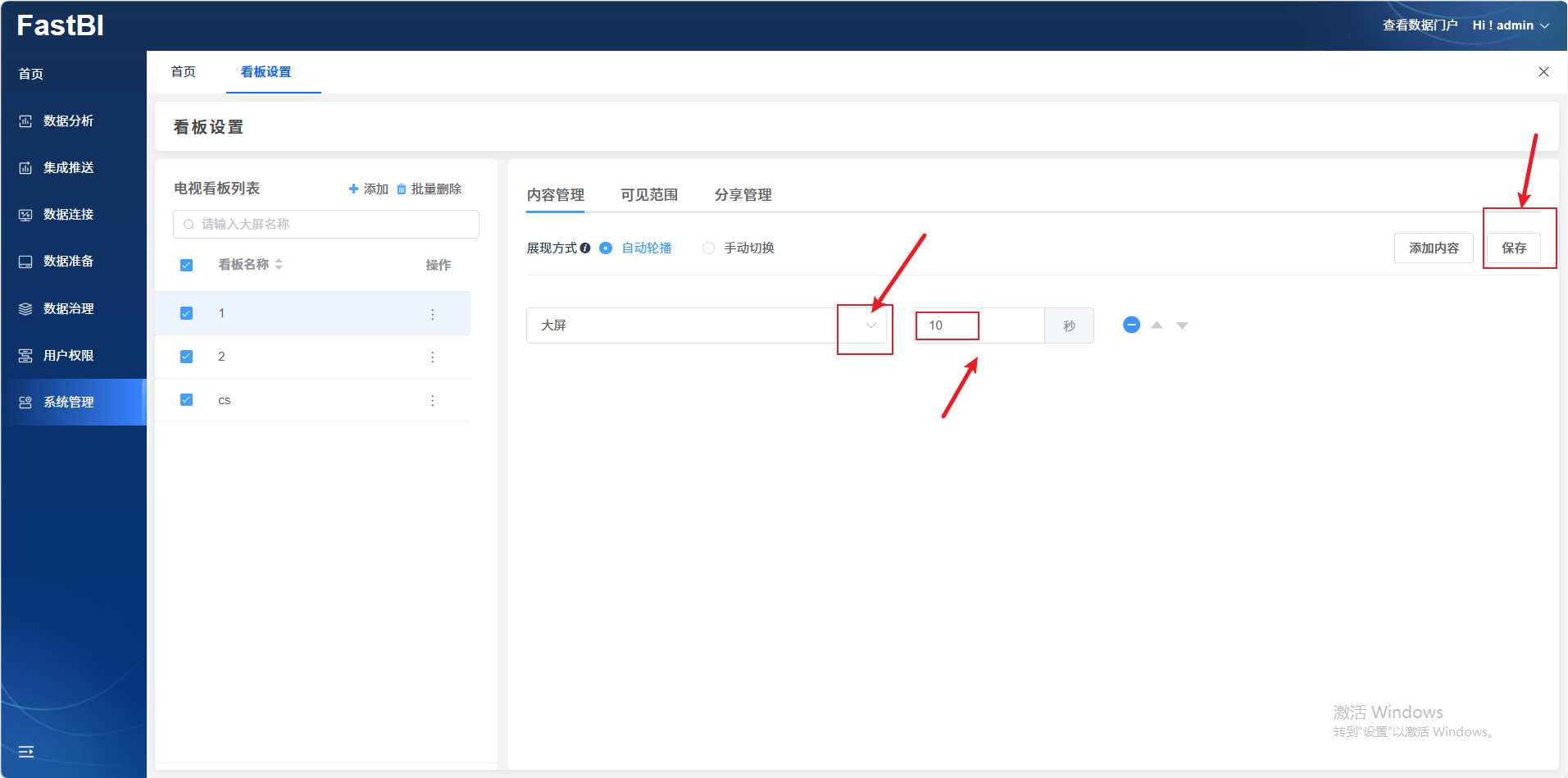
选择报表,设置时间,完成后点击【保存】即可
5. 可见范围
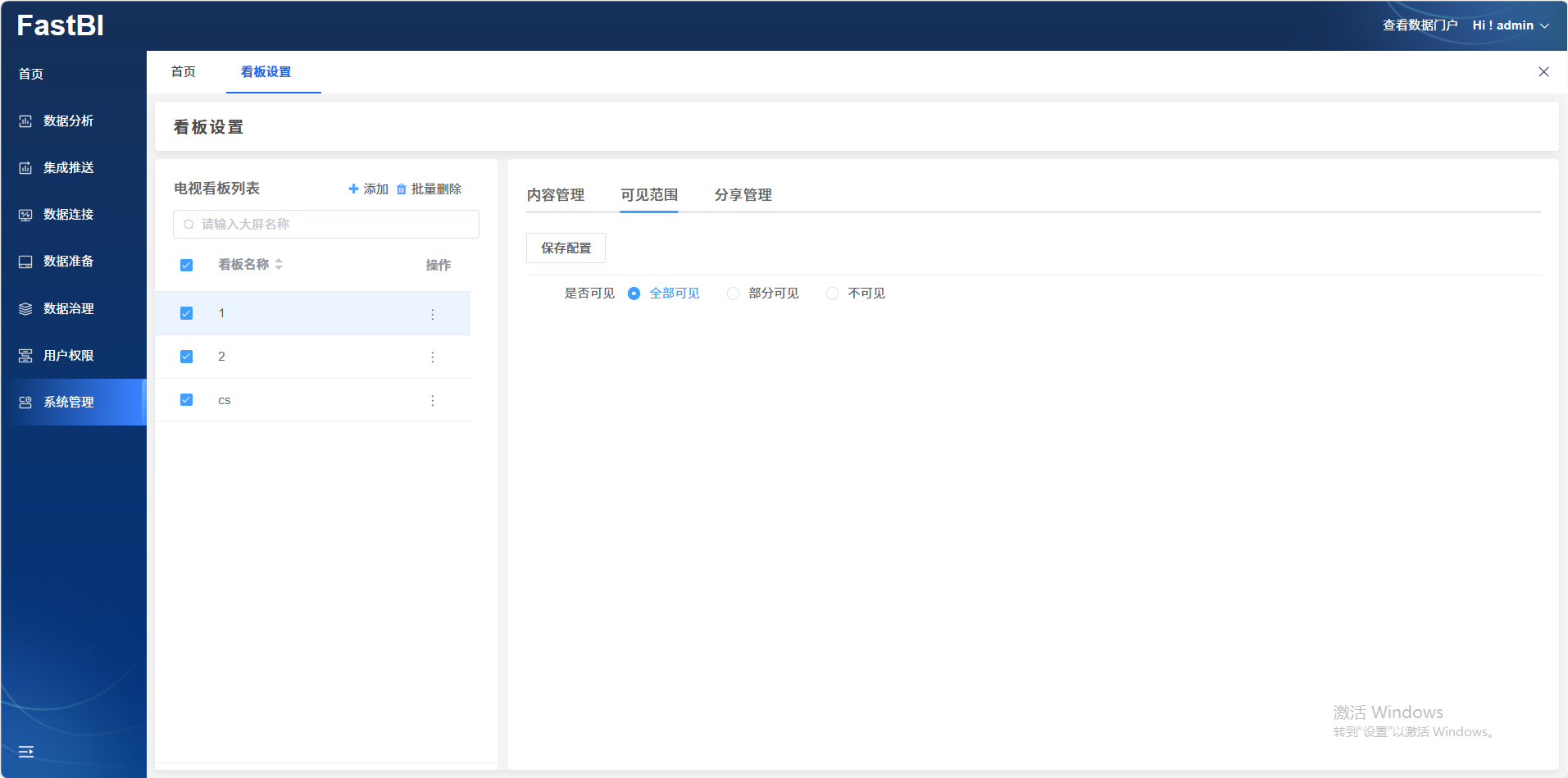
在可见范围中可设置大屏门户的可见范围,点击【保存配置】即可保存设置。
6. 分享管理
在【分享管理】中【创建分享】,点击【创建分享】。
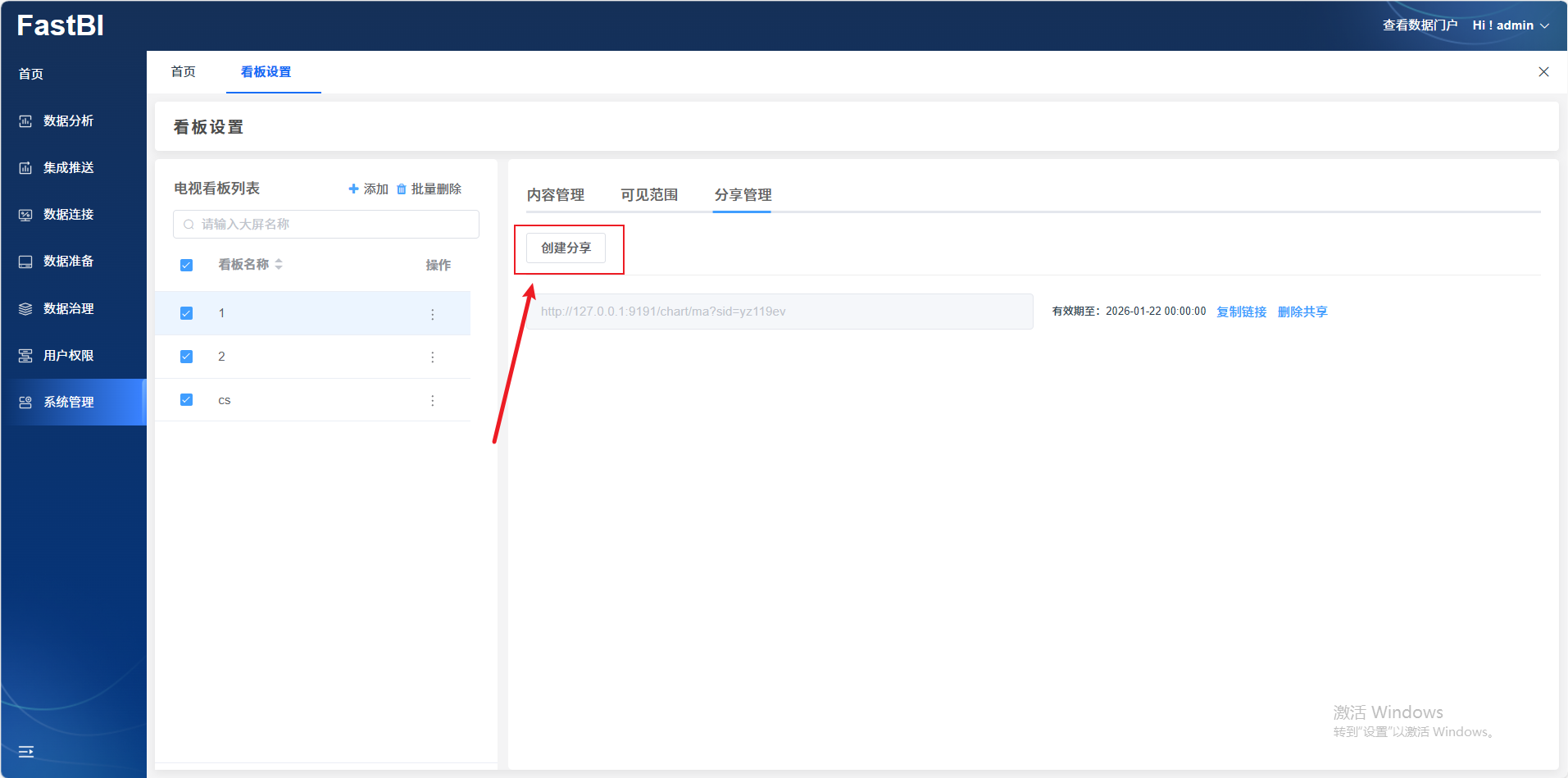
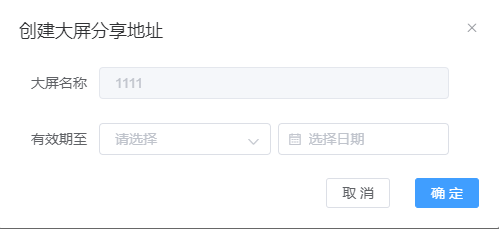
在【创建大屏分享地址】中设置【有效期至】,设置完成后点击【确定】即可。
点击【复制链接】可复制当前分享的链接,点击【删除共享】可以删除所选的共享。
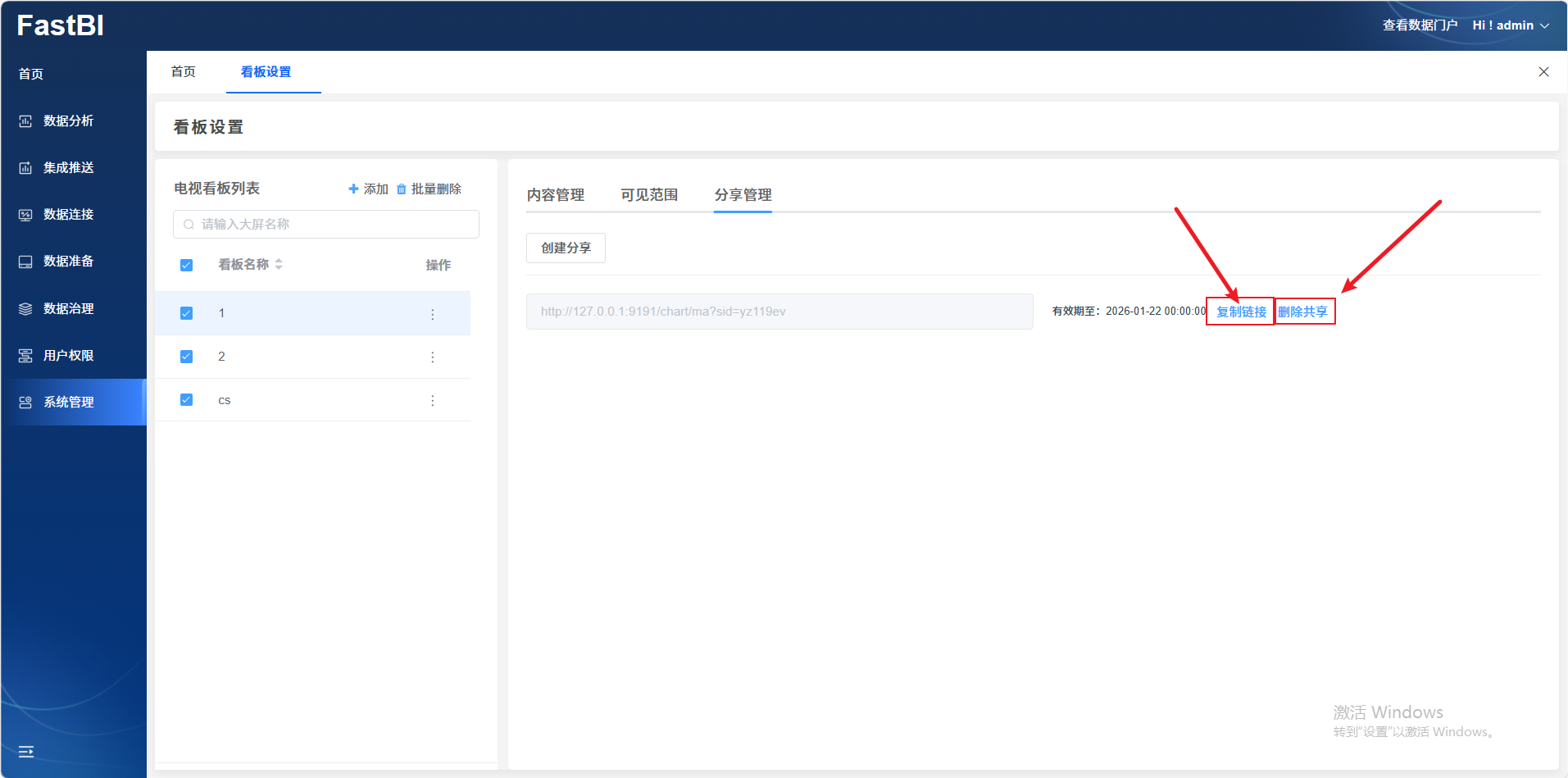
将分享地址复制,在地址框中输入该地址即可查看此大屏。
三、 客户端查看大屏门户
首先确保您已下载客户端,若未下载可到官网下载app,下载地址:https://tizdata.com/downLoad/fastbi
扫码进入下载链接,根据引导进入下载页面,下载完成后安装软件,然后打开软件进入登录页面。
3.1. 服务器地址
打开fastbi,在地址框中将本机地址修改为IP地址,若您不知道如何获取本机IP地址可以进行如下操作
3.1.1 获取本机IP地址
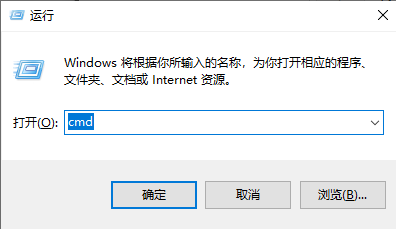
点击win+r键,输入cmd,点击回车
进入命令提示符页面,输入ipconfig,点击回车查询本机IP地址信息,将ipv4地址复制
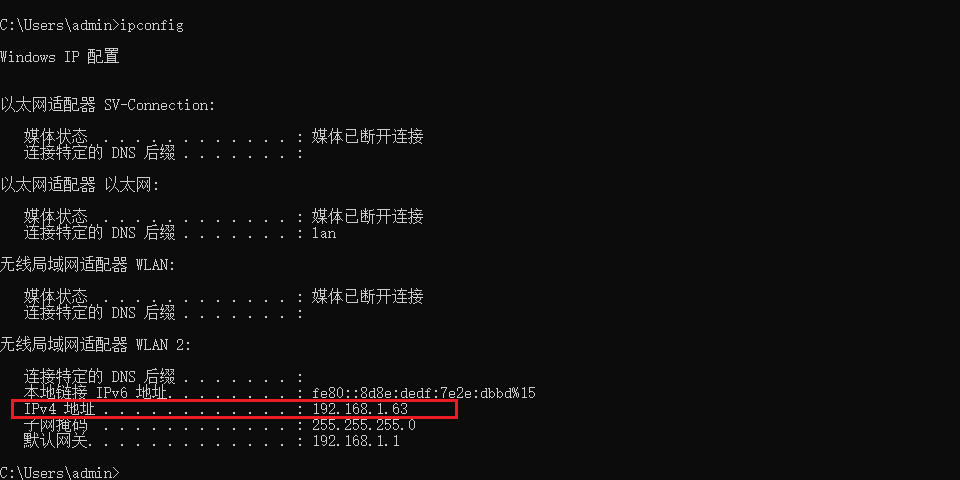
将获取到的IP地址替换到原来的本机127地址,然后将该地址复制。

进入app,将复制的地址输入到服务器地址中即可。注意该地址输入截至到9191即可。
3.2. 用户名
输入FastBI的登录名即可
3.3. 密码
输入fastbi的登录密码即可。
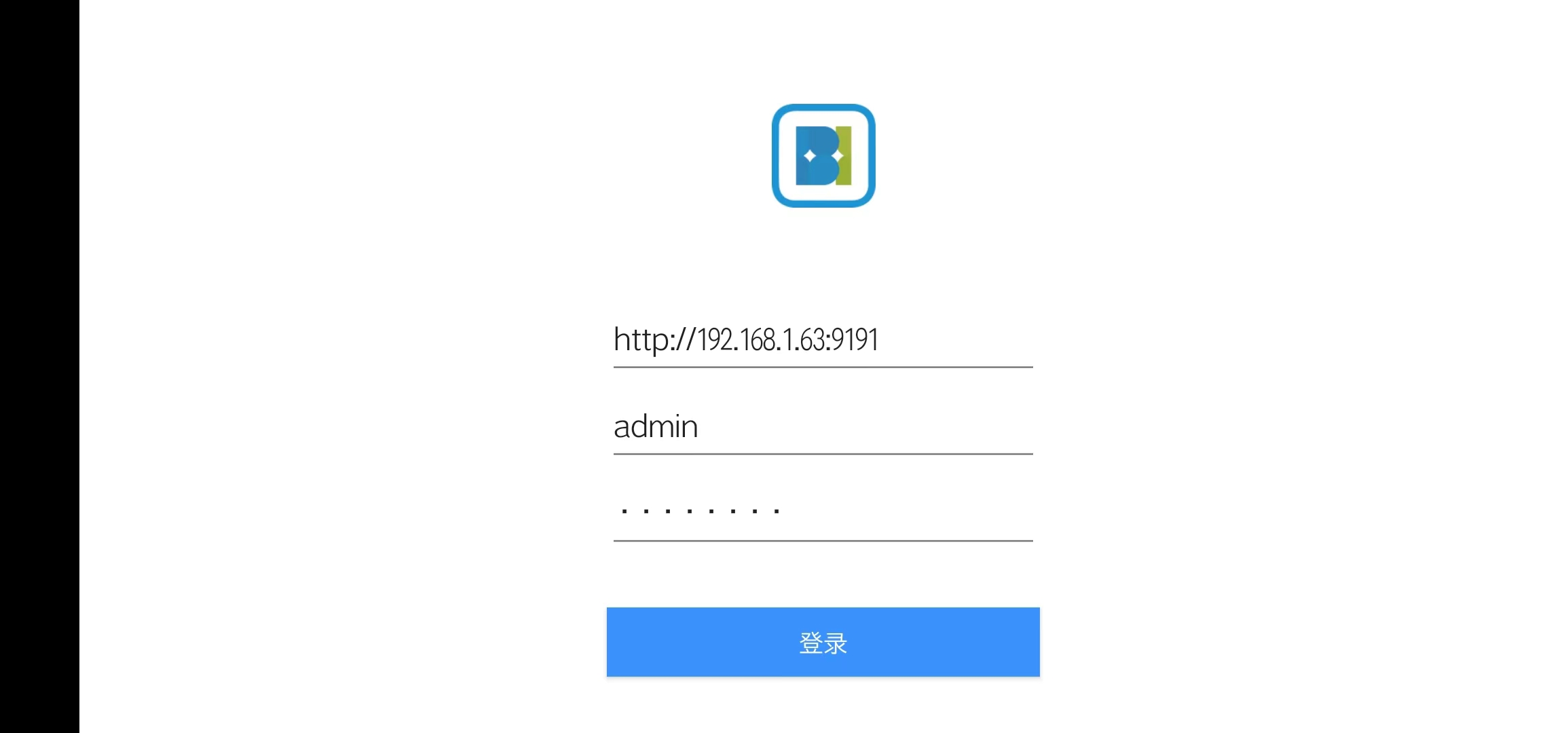
输入完成后点击登录按钮,进入数据大屏页面
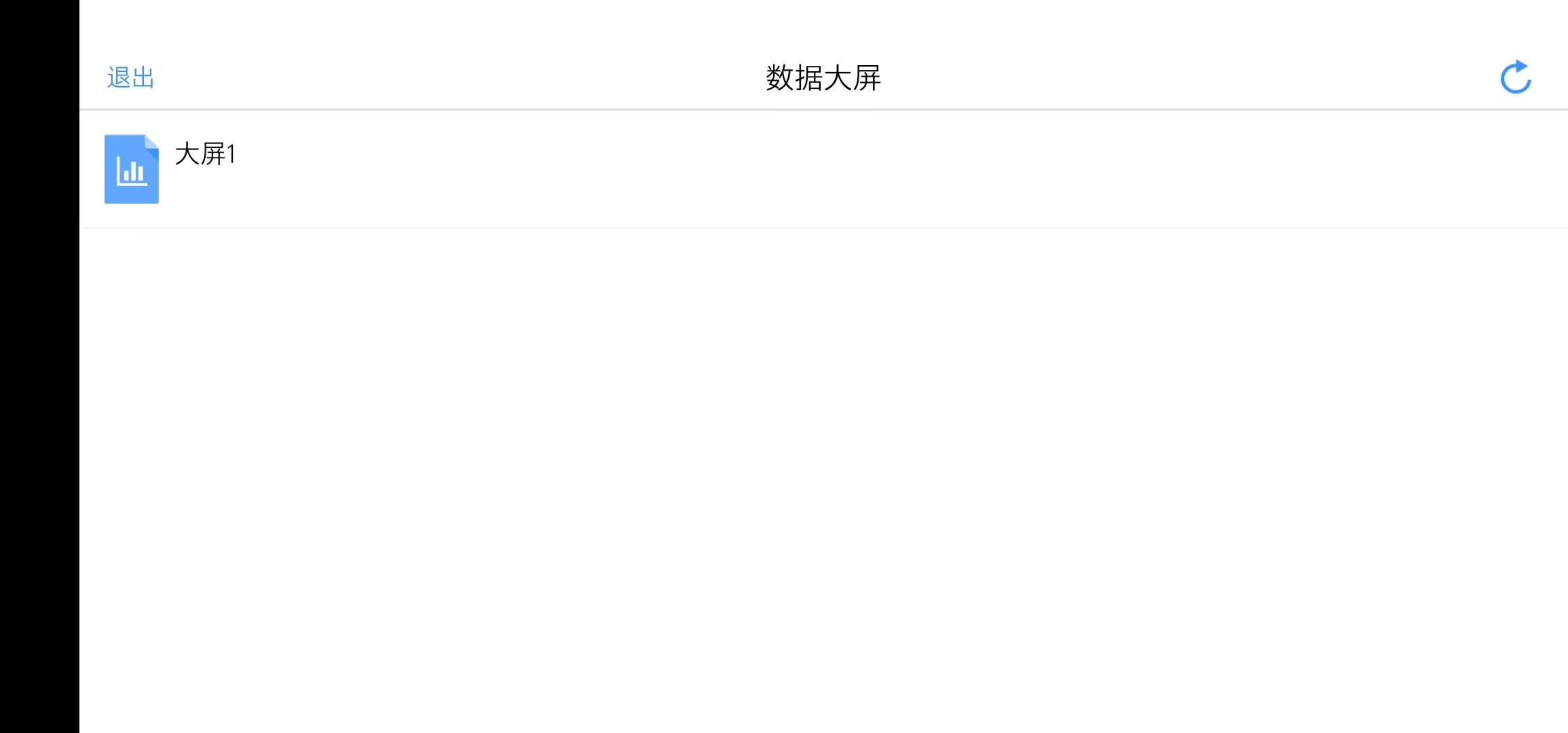
在此页面中可以查看大屏,点击该大屏可以查看该大屏的信息。