数据填报
一、产品模块概述
1.概述
数据填报功能模块是FastBI系统中的一个关键组件,它允许用户对不同客户端类型的报表执行多种操作。以下是该模块的一些主要特点和功能:
-
编辑报表:用户可以通过数据填报功能模块对已有的报表进行修改和更新。这可能包括更改报表的结构、数据源、样式或其他属性。
-
删除报表:如果某个报表不再需要,用户可以通过该模块将其从系统中移除。
-
复制报表:为了提高效率,用户可以复制现有的报表并以此为基础创建新的报表,这样可以节省设置报表格式和样式的时间。
-
查看报表列表:在该模块中,用户可以查看FastBI系统中创建的所有报表列表。这通常包括报表的名称、创建时间、最后修改时间等信息,有助于用户管理和查找特定的报表。
通过这些功能,数据填报功能模块为FastBI系统的用户提供了强大而灵活的报表管理工具,使得报表的创建、编辑和维护变得更加高效和便捷。
2.产品模块入口
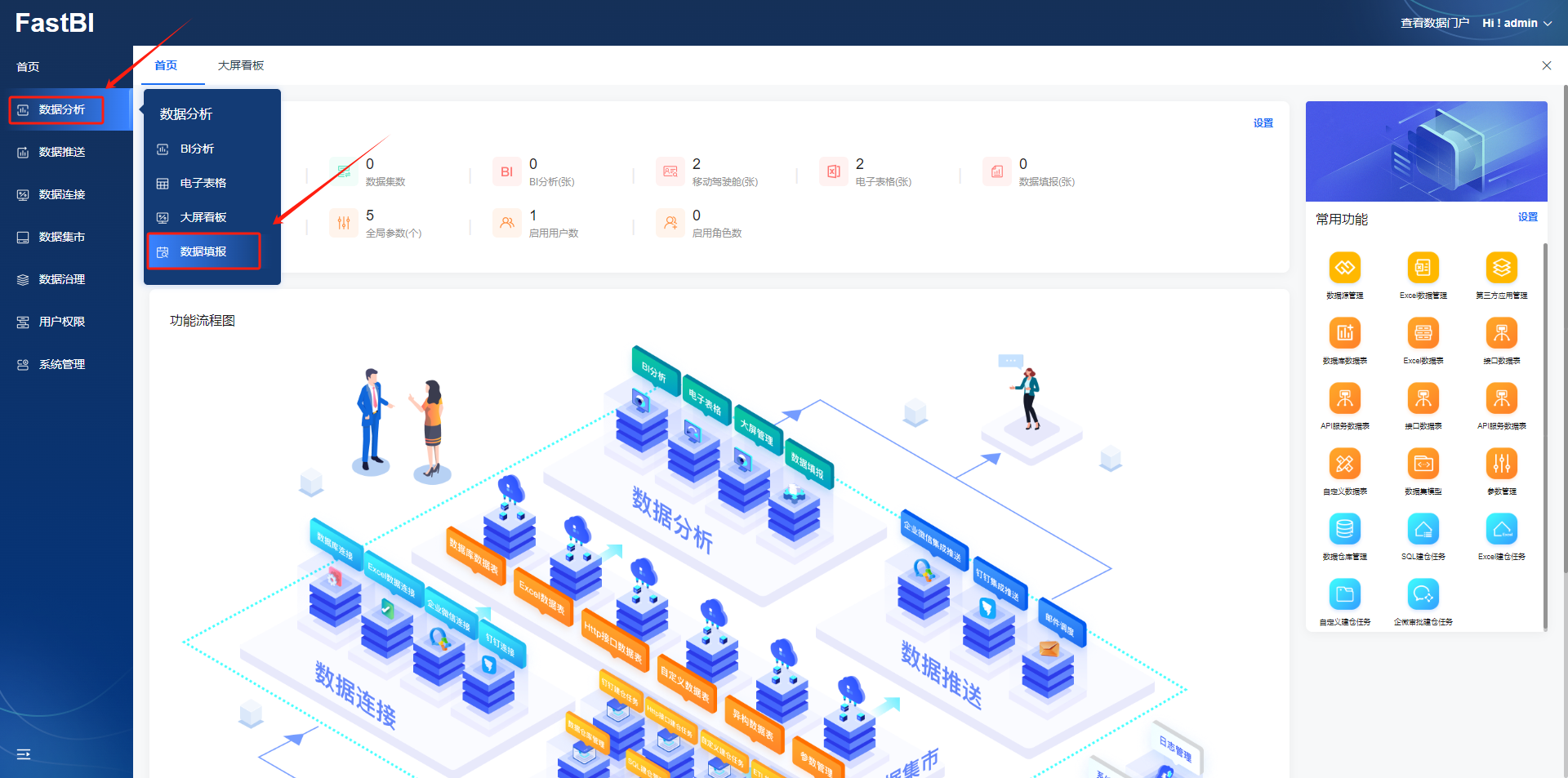
点击【数据分析】-【数据填报】即可进入数据填报任务列表。
二、产品模块使用
1. 添加
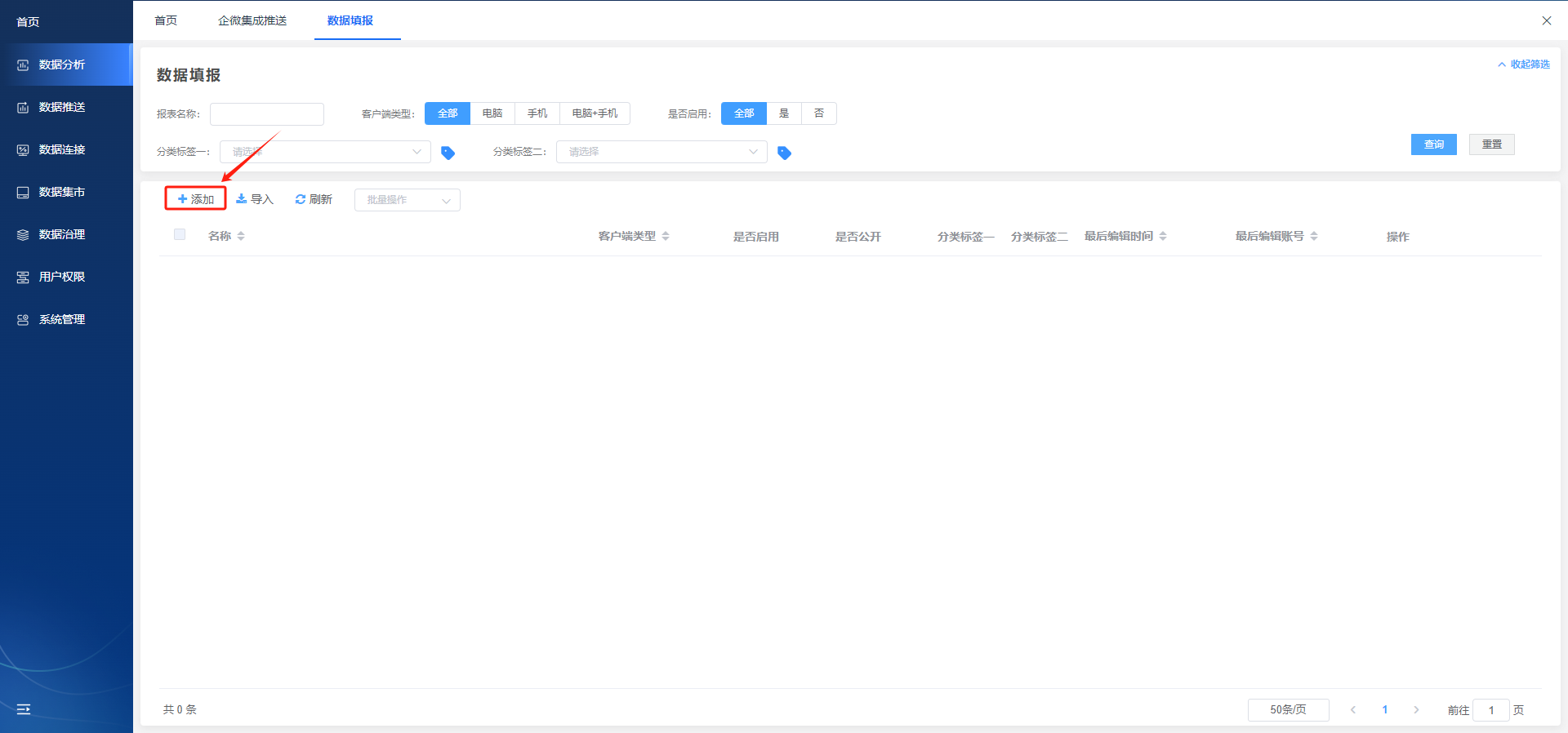
点击【添加】
在弹出的【新建报表】中输入【报表名称】,设置【客户端类型】、【图标设置】、【报表设置】、【分类标签一】、【分类标签二】,选择完成后点击【开始设计】即可。
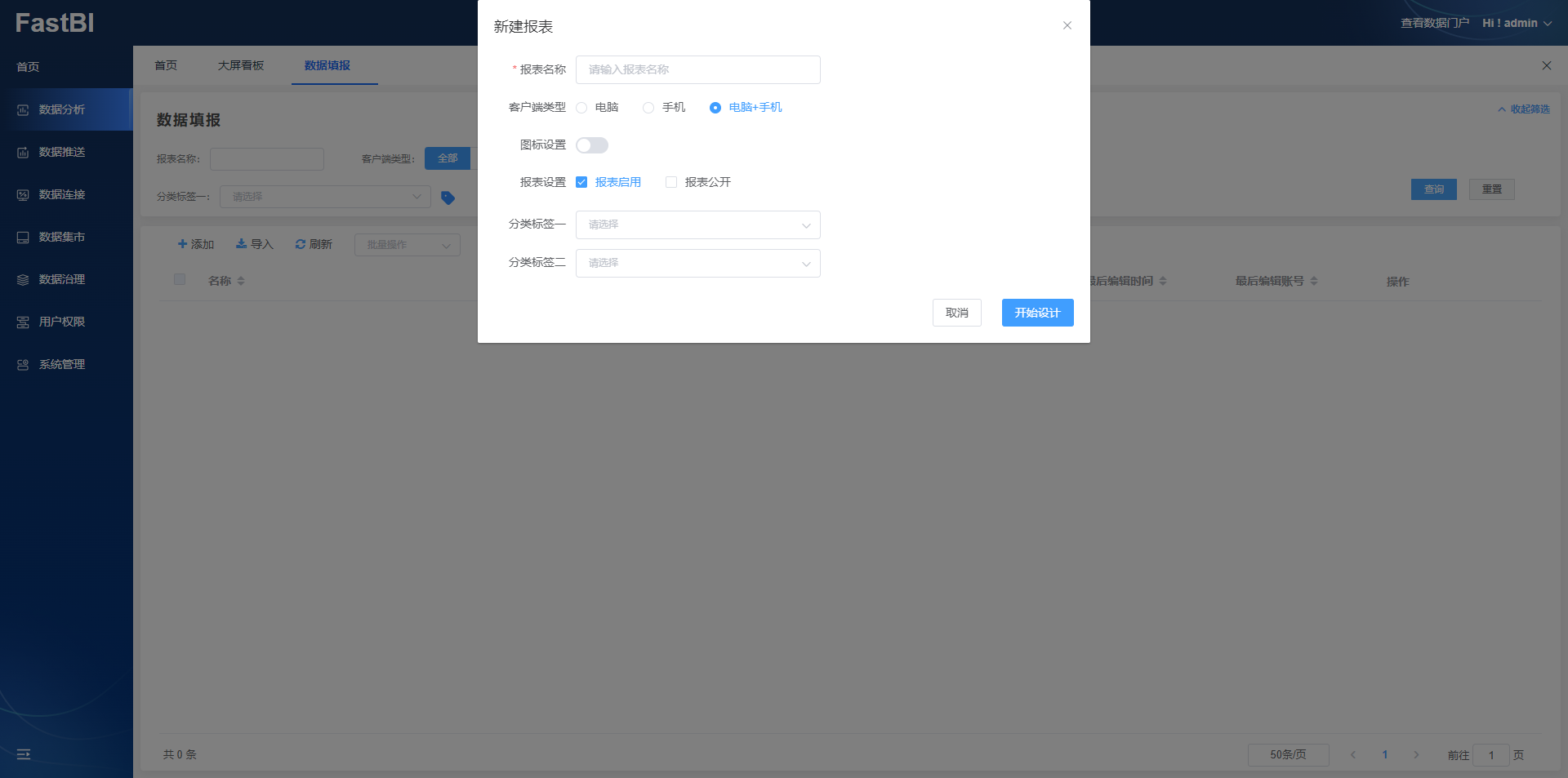
- 报表名称:自定义名称即可
- 客户端类型:可根据需求不同选择【电脑】、【手机】、【电脑+手机】
- 图标设置:可根据需求判断是否需要图标,可设置图标颜色
- 报表设置:根据需求选择【报表启用】和【报表公开】
- 分类标签一:可根据需求设置分类标签一
- 分类标签二:可根据需求设置分类标签二
2. 编辑
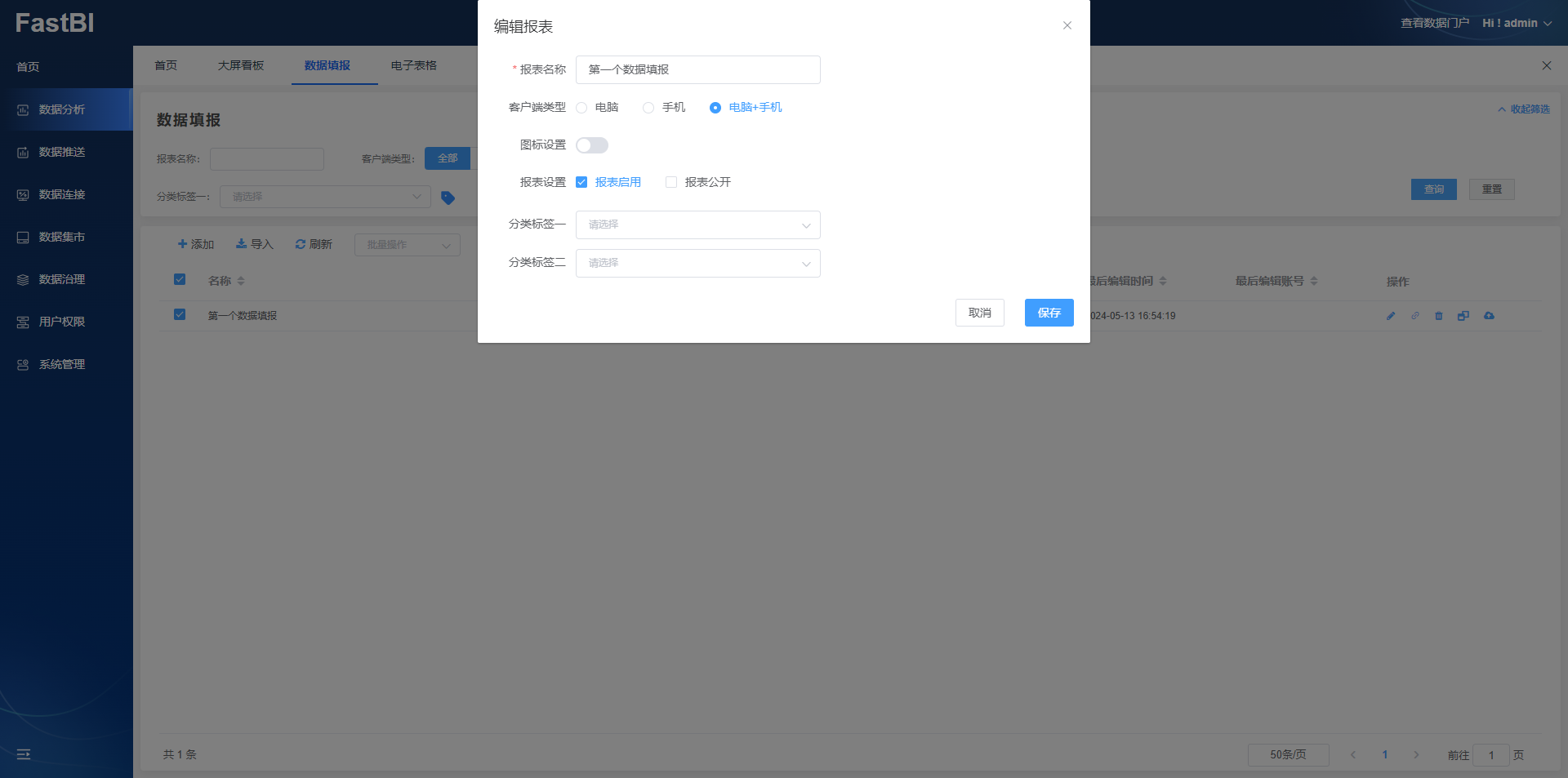
选择想要编辑的表格报表,点击【编辑】按钮。
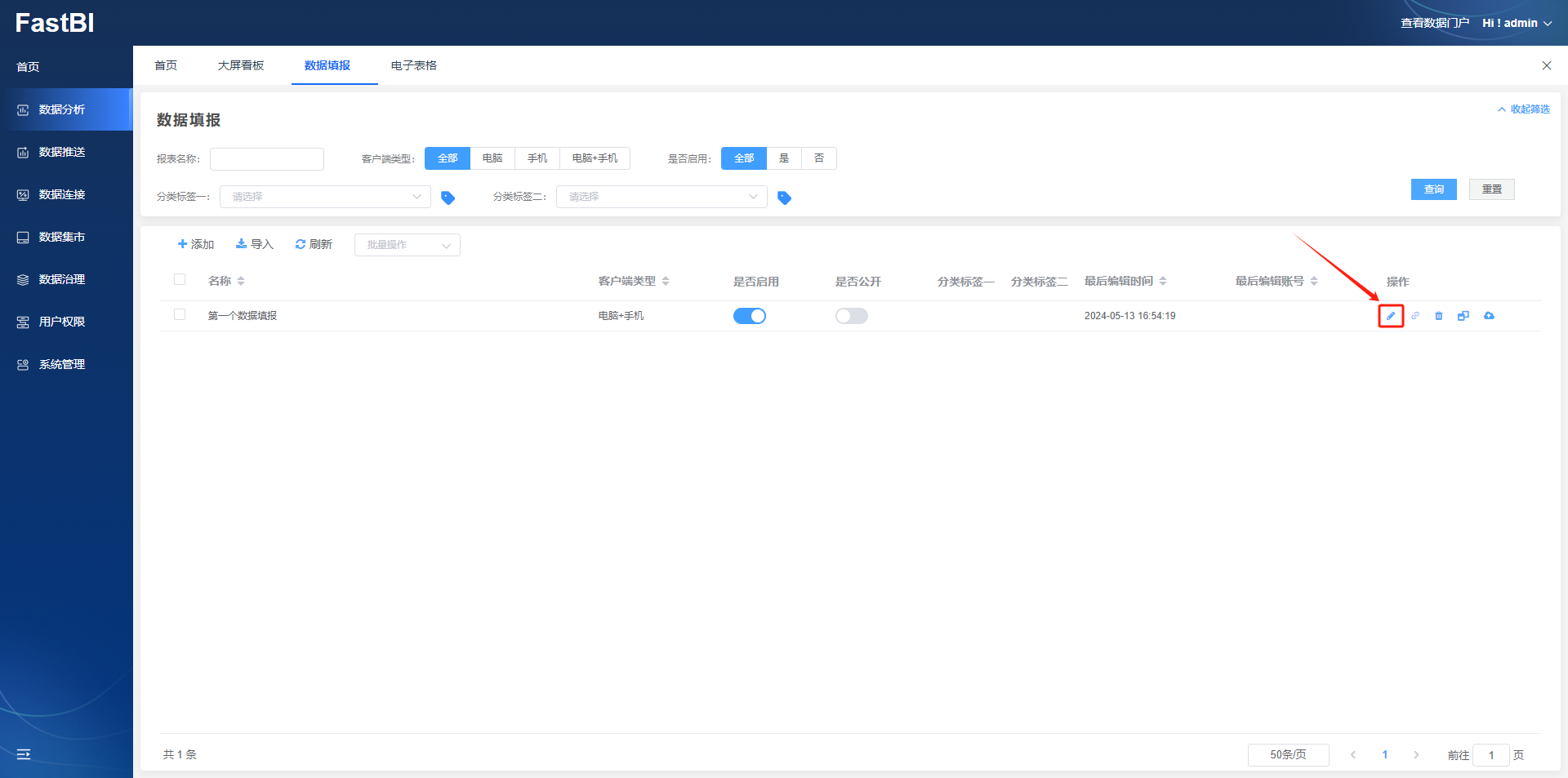
在弹出的【编辑报表】中进行编辑,编辑完成后点击【保存】按钮即可。
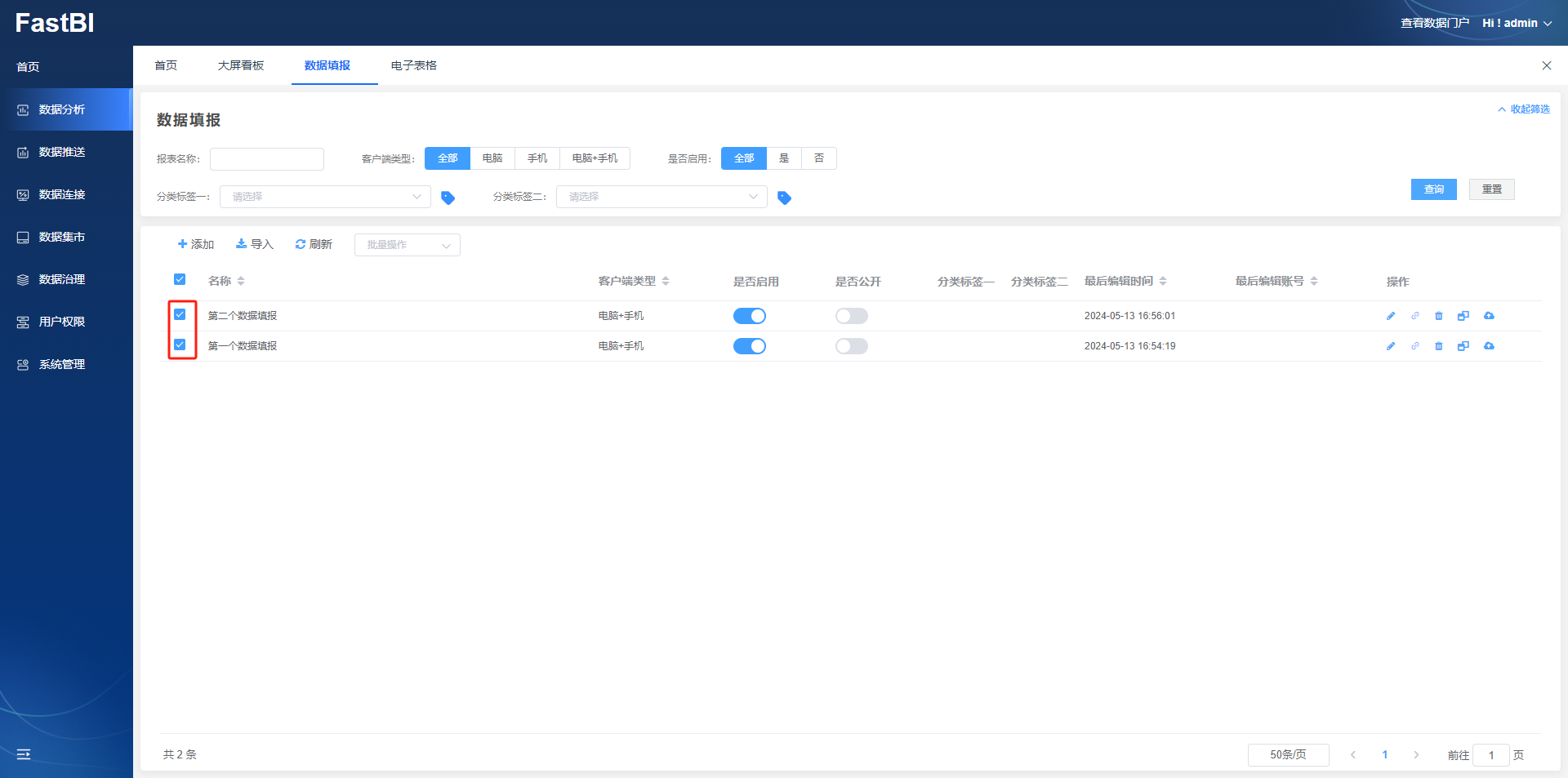
3. 批量操作
选择想要操作的表单。
3.1. 批量删除
点击【批量操作】,选择【批量删除】。
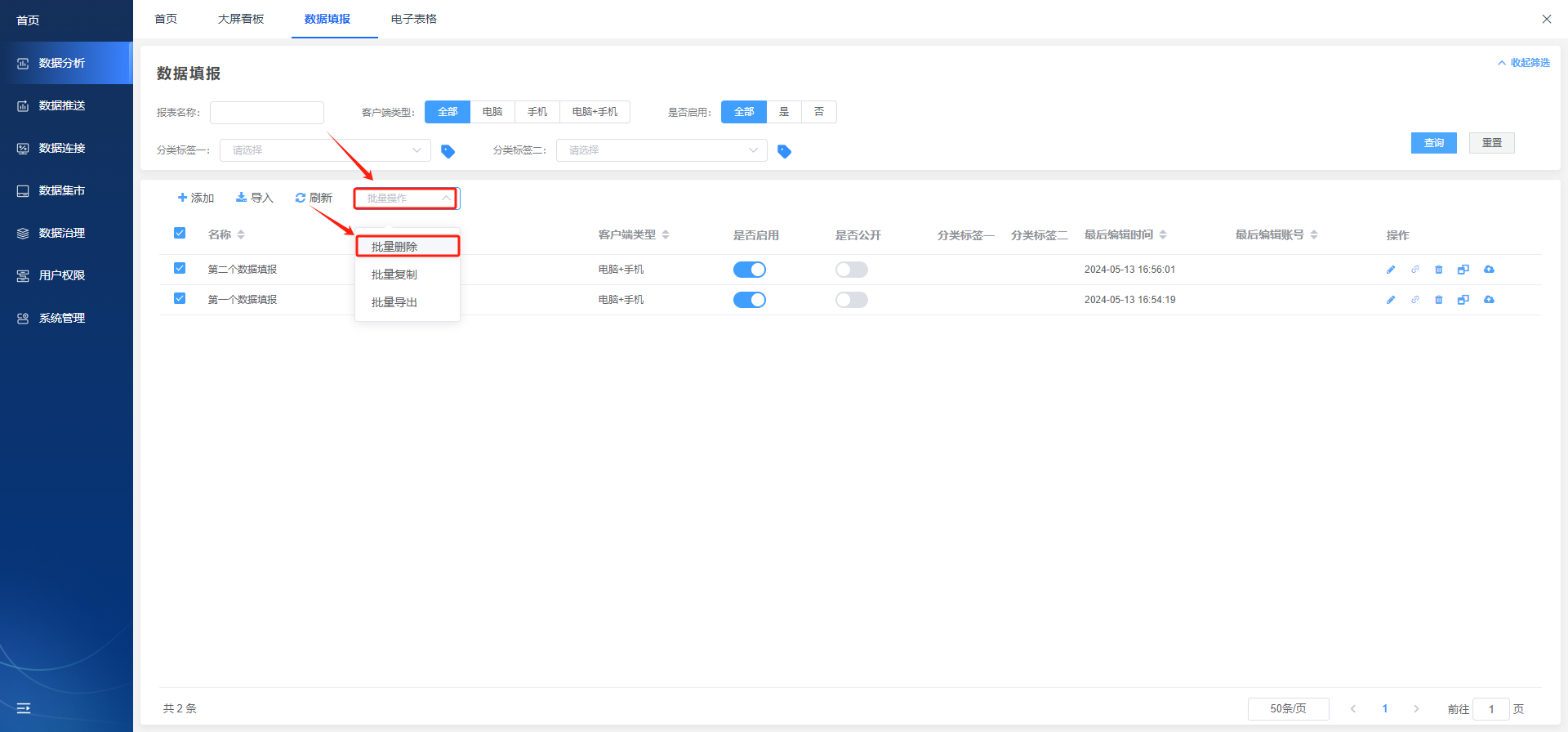
在弹出的【删除报表】中点击【确定】按钮即可。

3.2. 批量复制
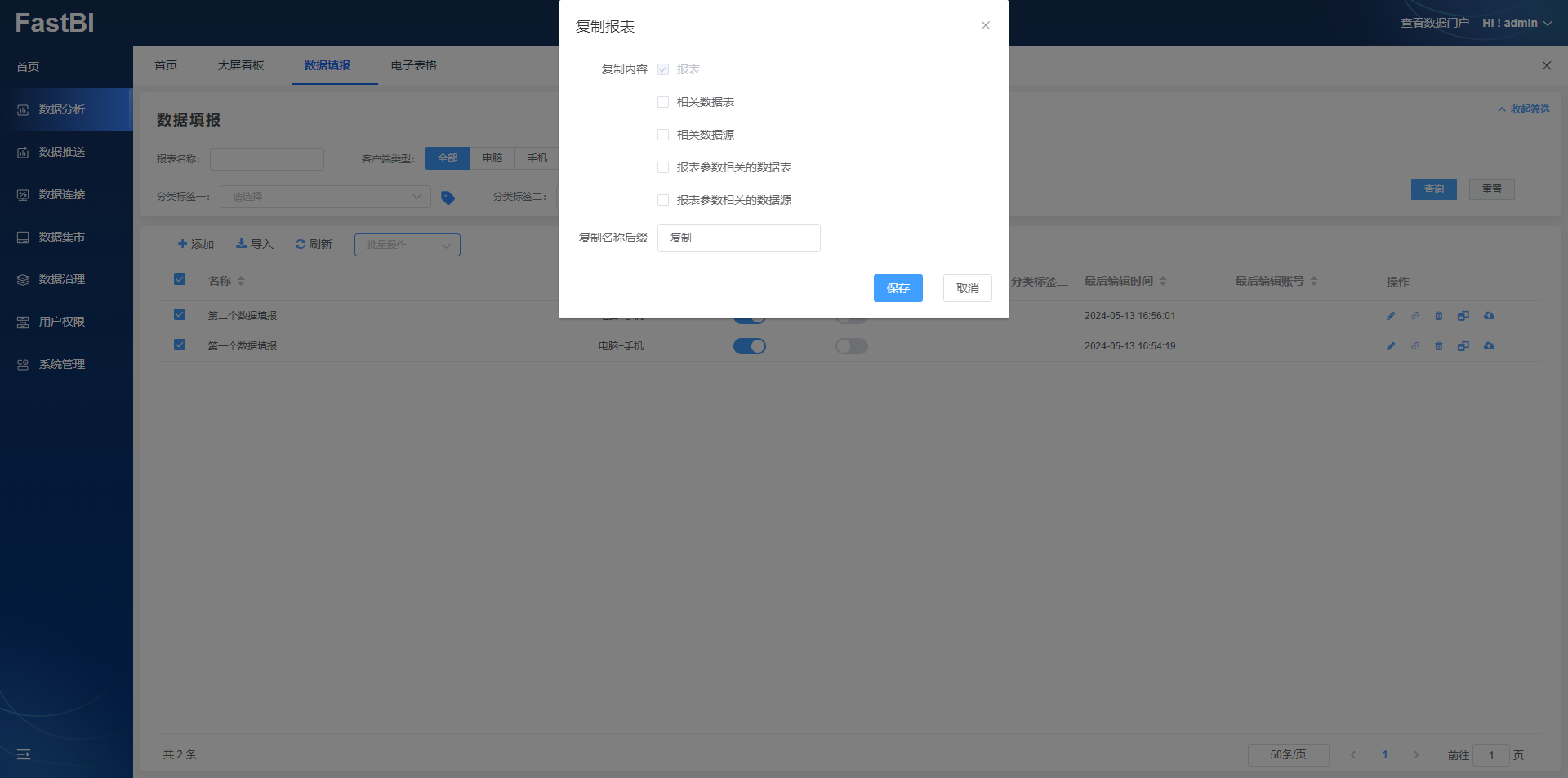
点击【批量操作】,选择【批量复制】。
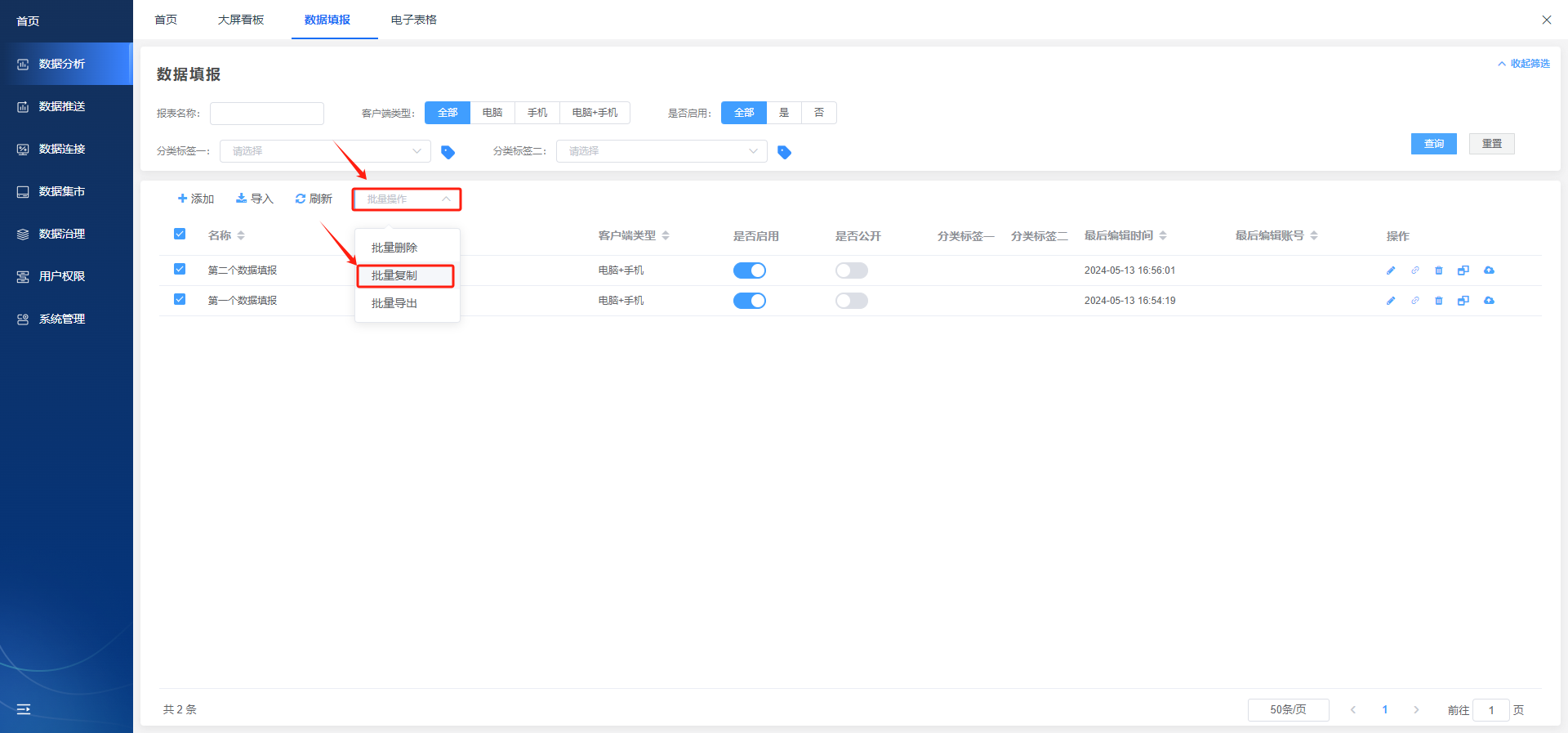
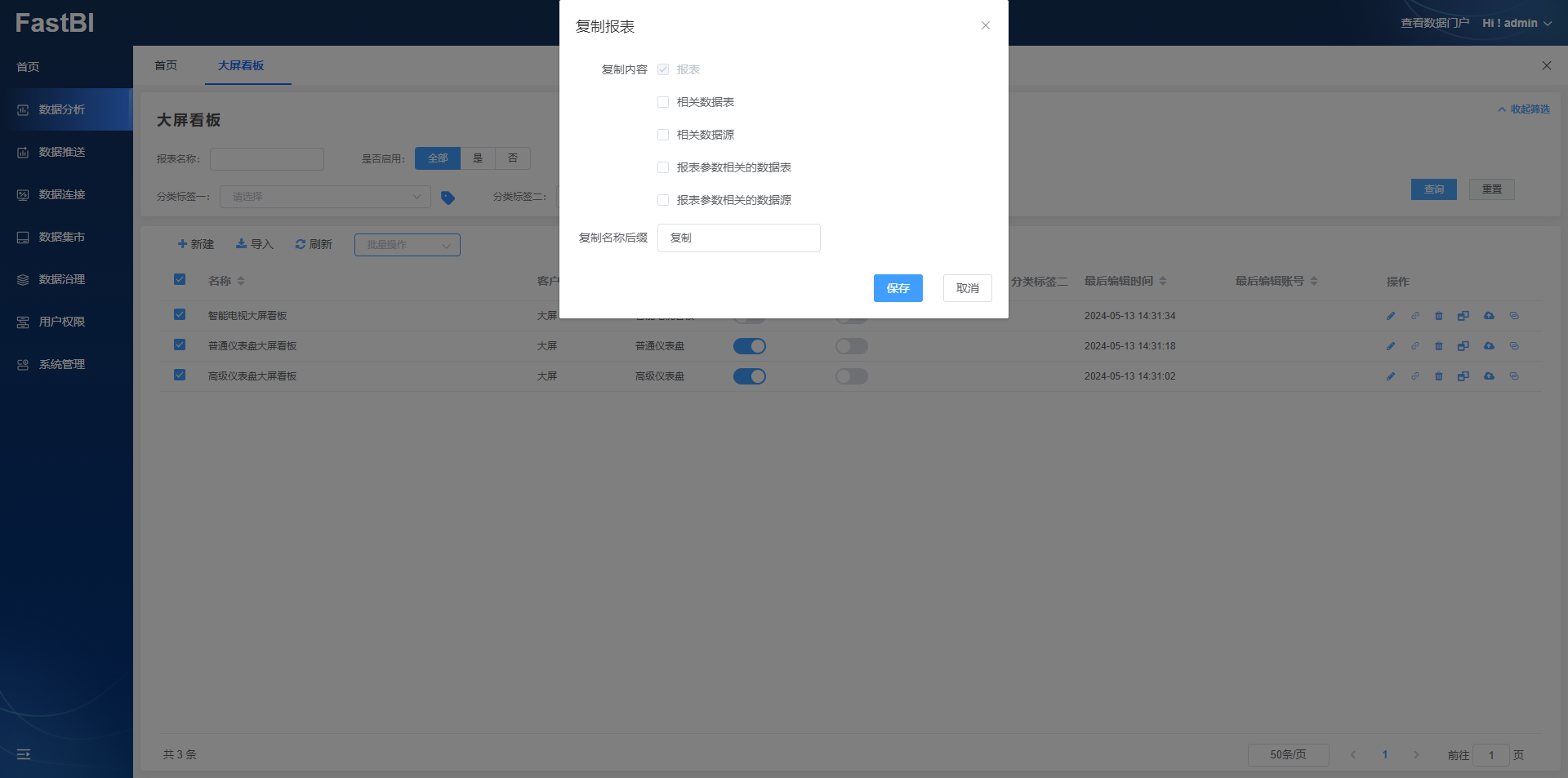
在弹出的【复制报表】中设置【复制内容】和【复制名称后缀】,点击【保存】。
在弹出的【报表复制】窗口中点击【确定】按钮即可
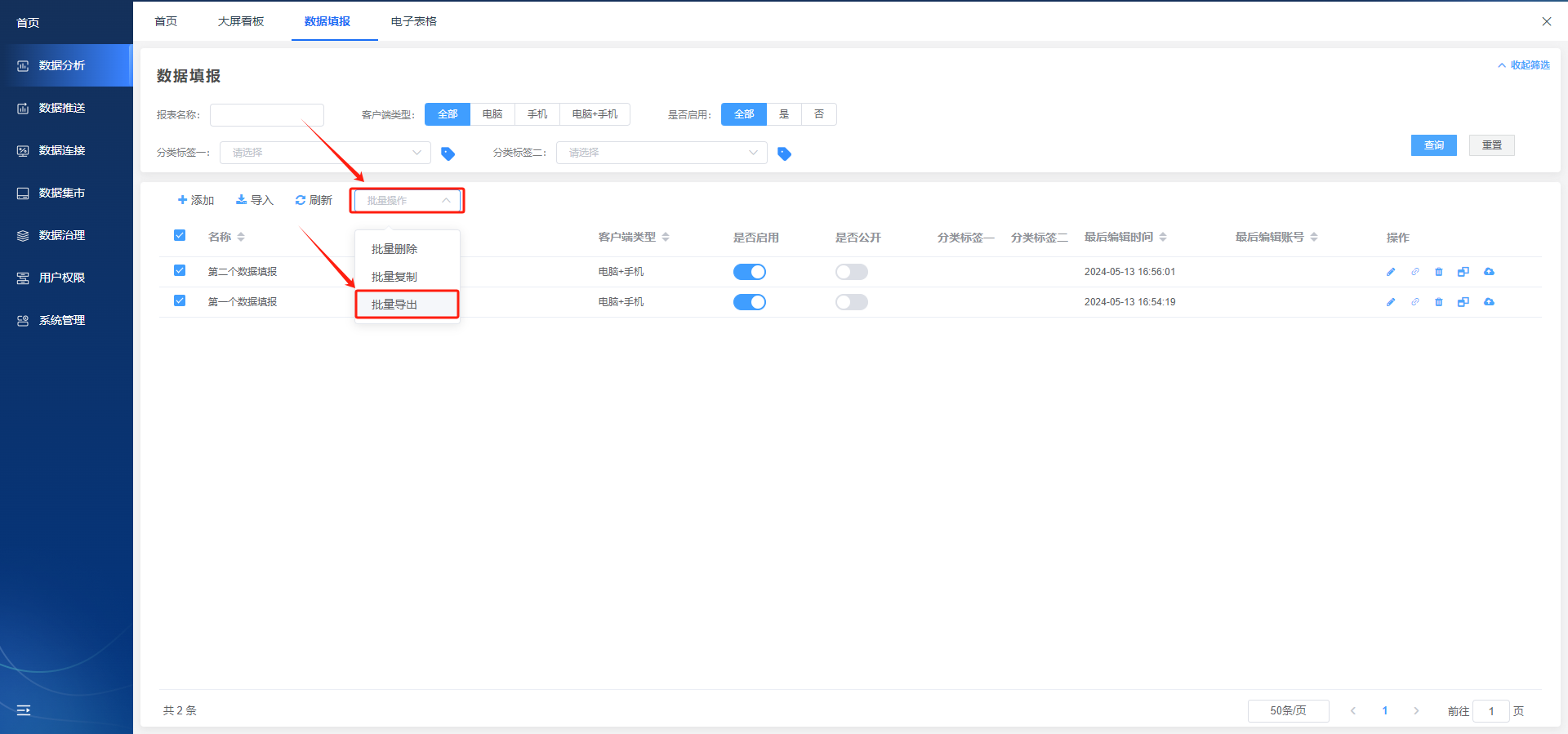
3.3. 批量导出
点击【批量操作】,选择【批量导出】。
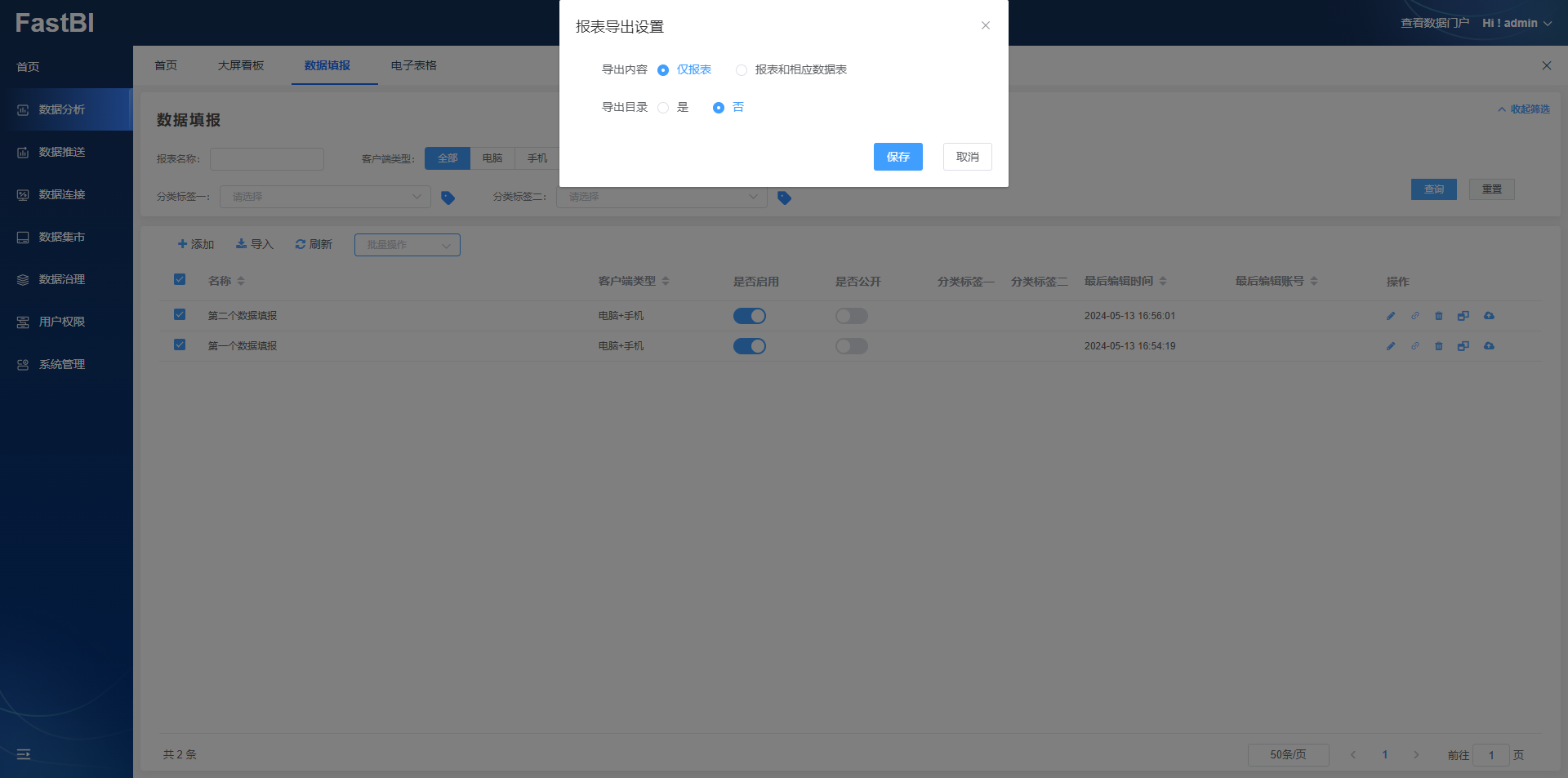
在弹出的【报表导出设置】中设置【导出内容】、【导出目录】点击保存。
在【报表导出】中点击【确定】按钮即可

4. 设计
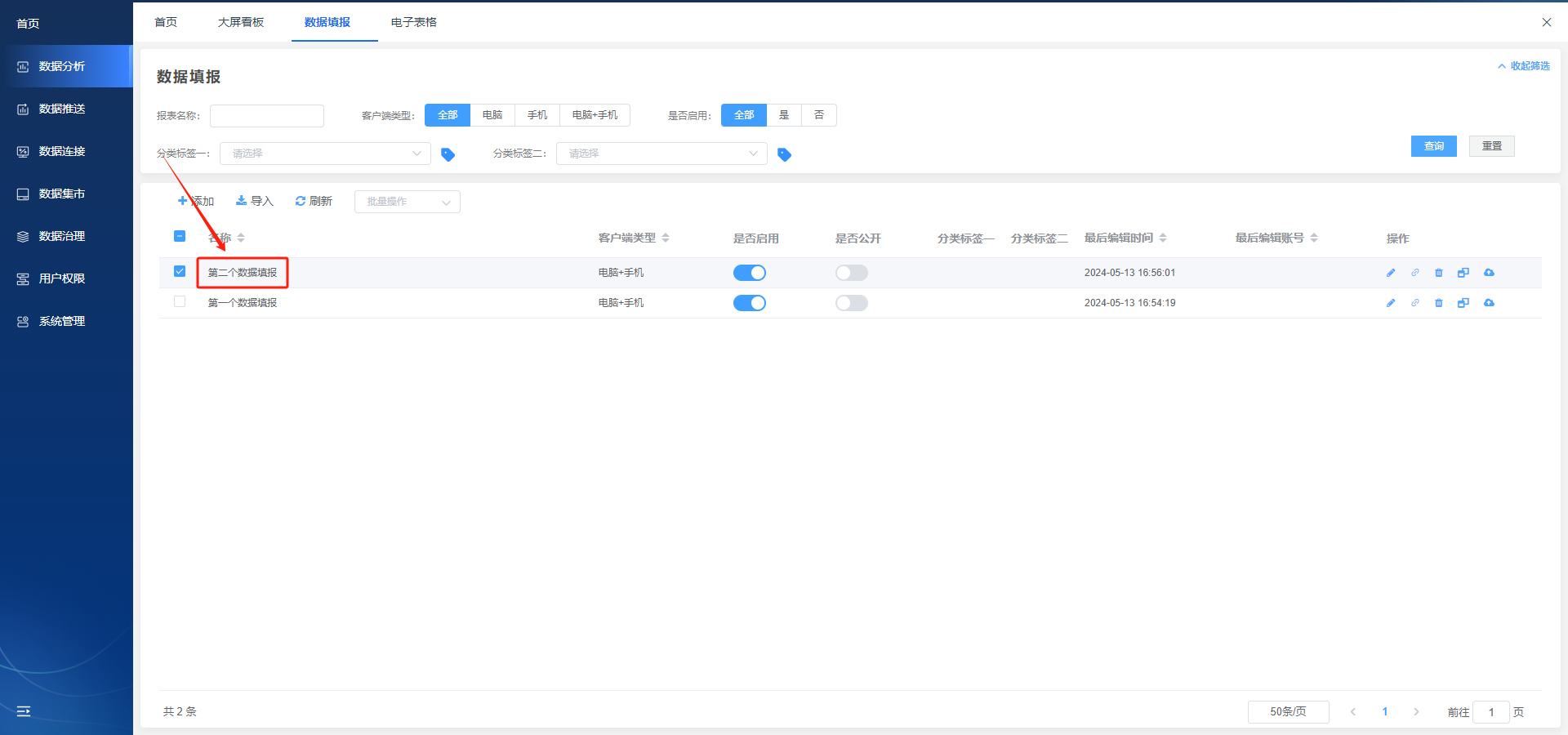
选择想要设计的报表,点击报表名称即可进入设计状态。
设计板块将界面分为1.标题栏、2.工作区、3.面板设计3个部分,
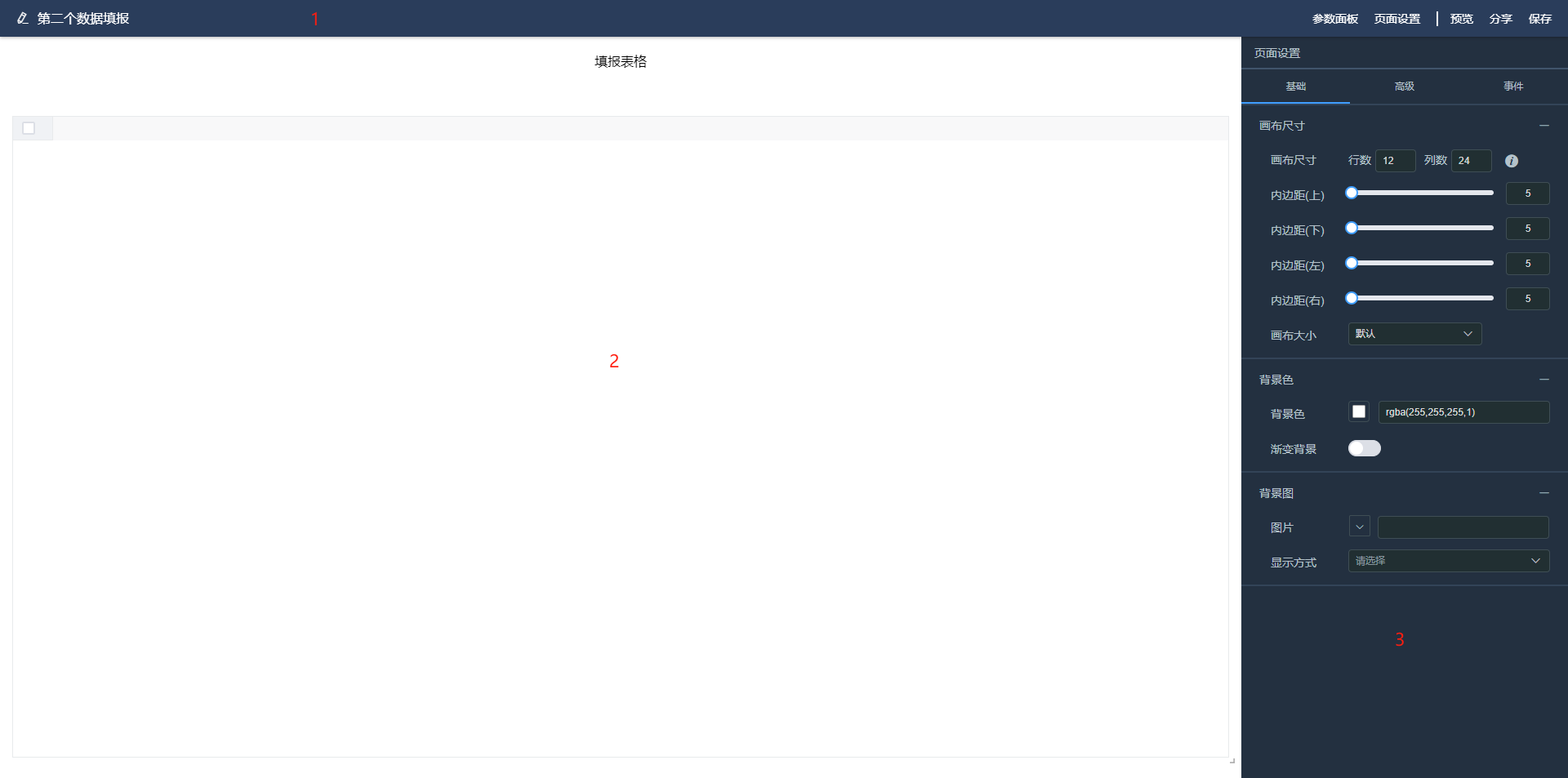
- 1.标题栏:包含报表标题、参数面板、页面设置、预览、分享、保存;
- 2.工作区:包含数据编辑的区域;
- 3.面板设计:参数面板、页面设置。
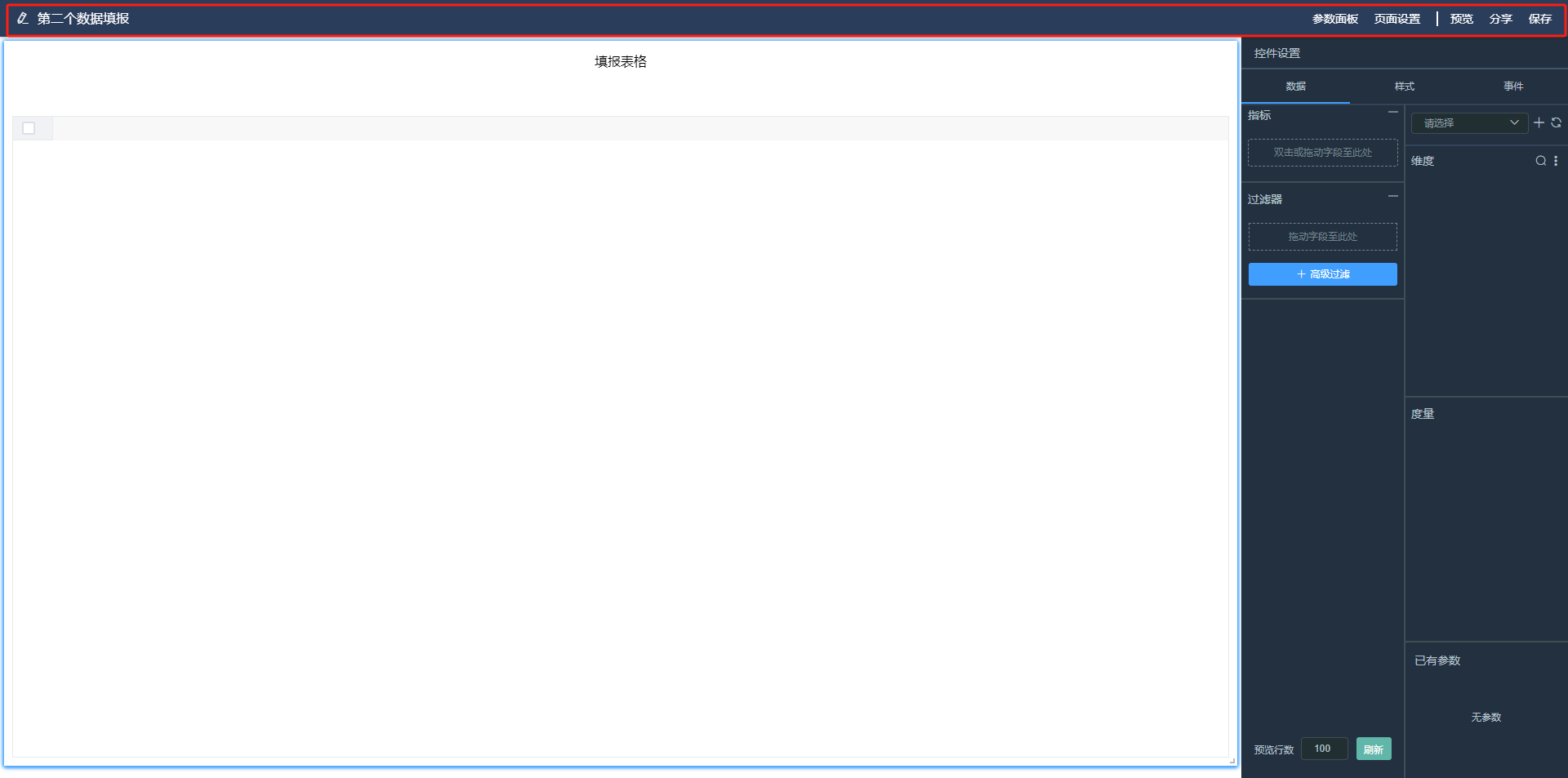
4.1. 标题栏
标题栏左侧可修改当前文件名称,右侧【参数面板】、【页面设置】与面板设置相关联,还可对当前文件进行预览、分享、保存操作。
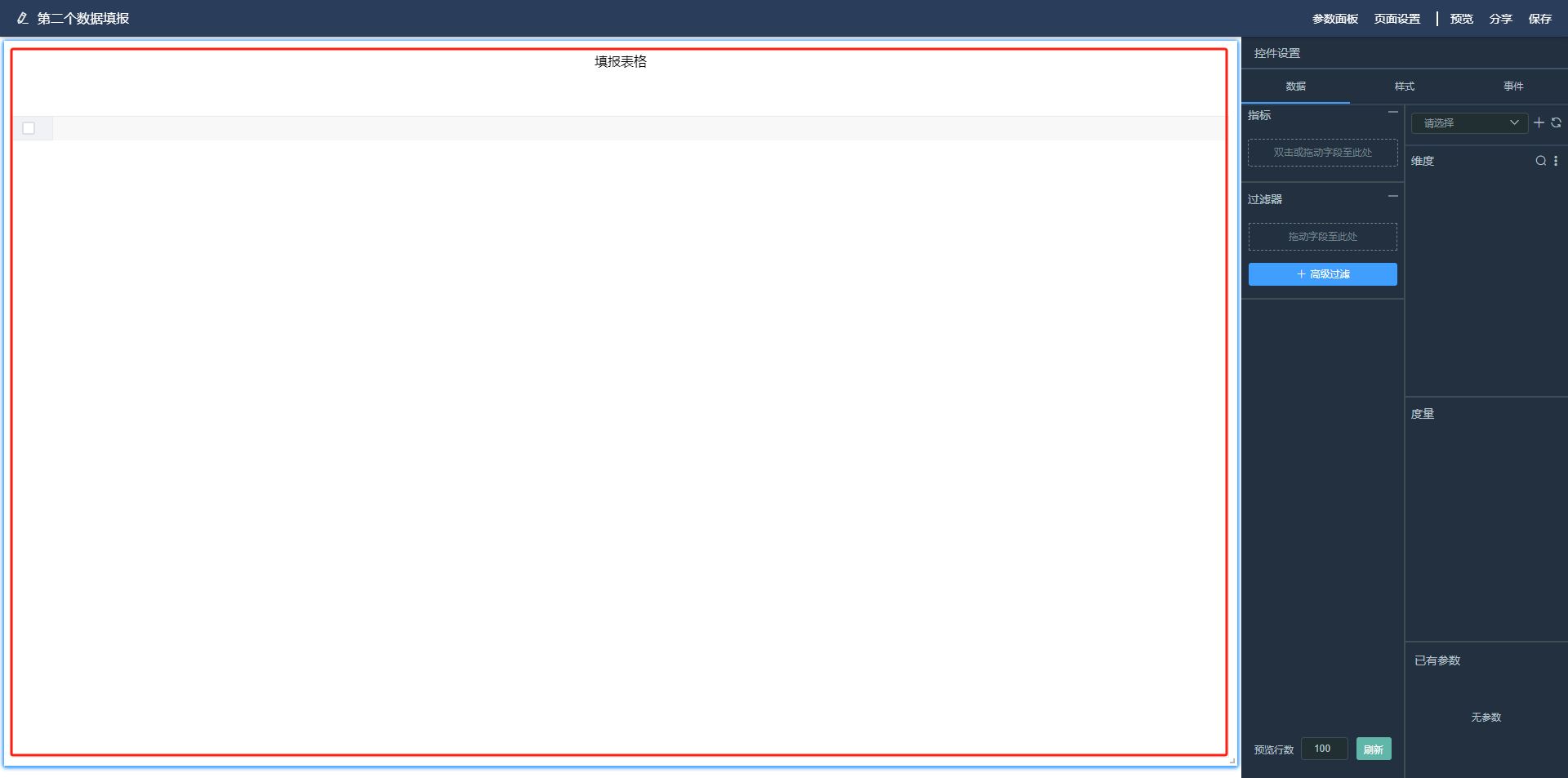
4.2. 工作区
工作区是存放数据的容器,设计好的表格点击【保存】后点击【预览】可以查看所有数据。
4.3. 面板设计
4.3.1 参数面板
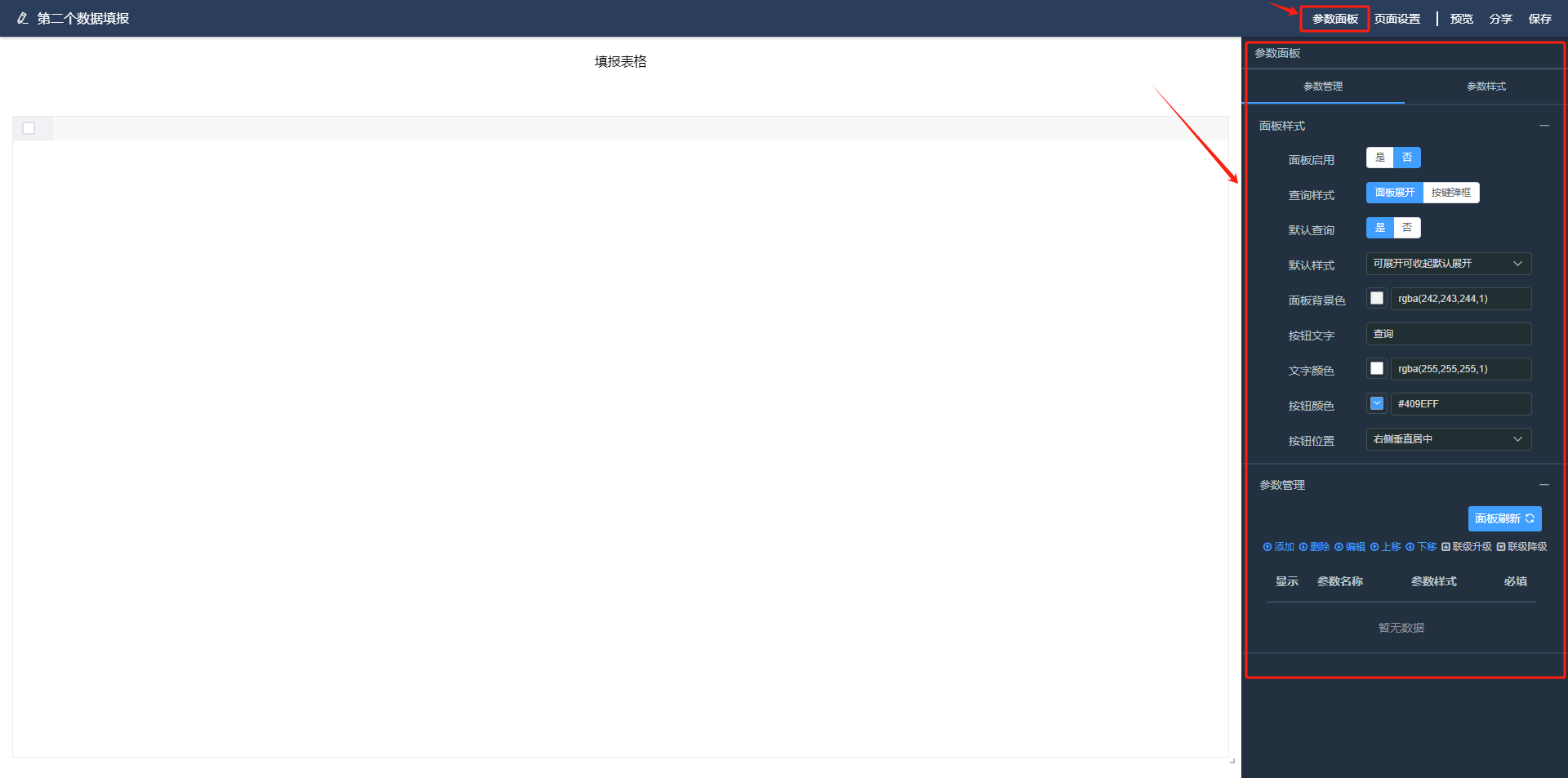
【参数面板】:包含【参数管理】、【参数样式】两个模块,【参数管理】中包含【面板样式】、【参数管理】两个模块可以设置,【参数样式】在参数管理选择相应参数并点击编辑。
4.3.2 页面设置
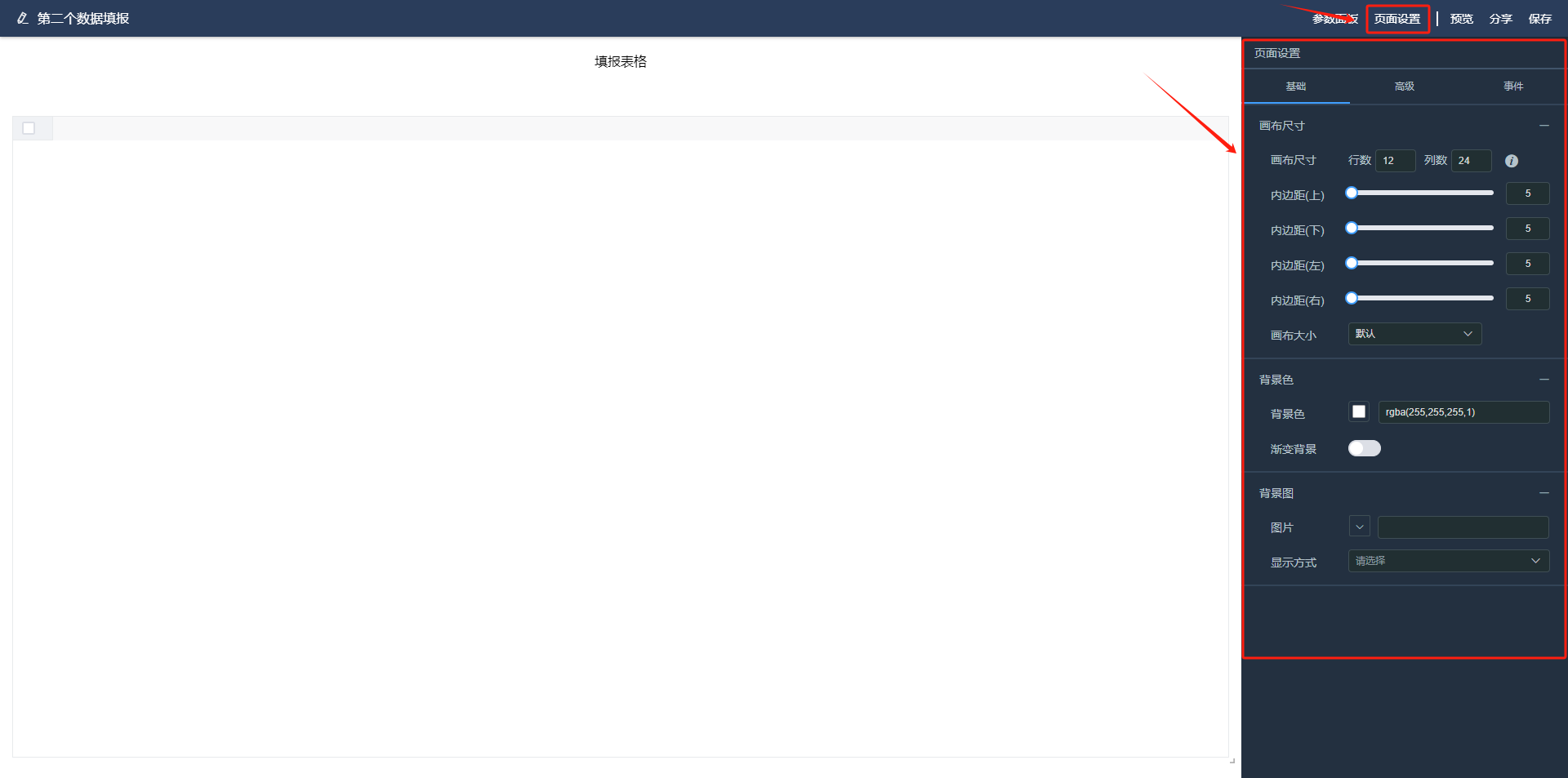
【页面设置】:包含【基础】、【高级】、【事件】三个模块,【基础】中可设置【画布尺寸】、【背景色】、【背景图】,【高级】中包含【水印】、【工具栏按钮】,还可以设置【事件】。
5. 其他操作
5.1. 关联
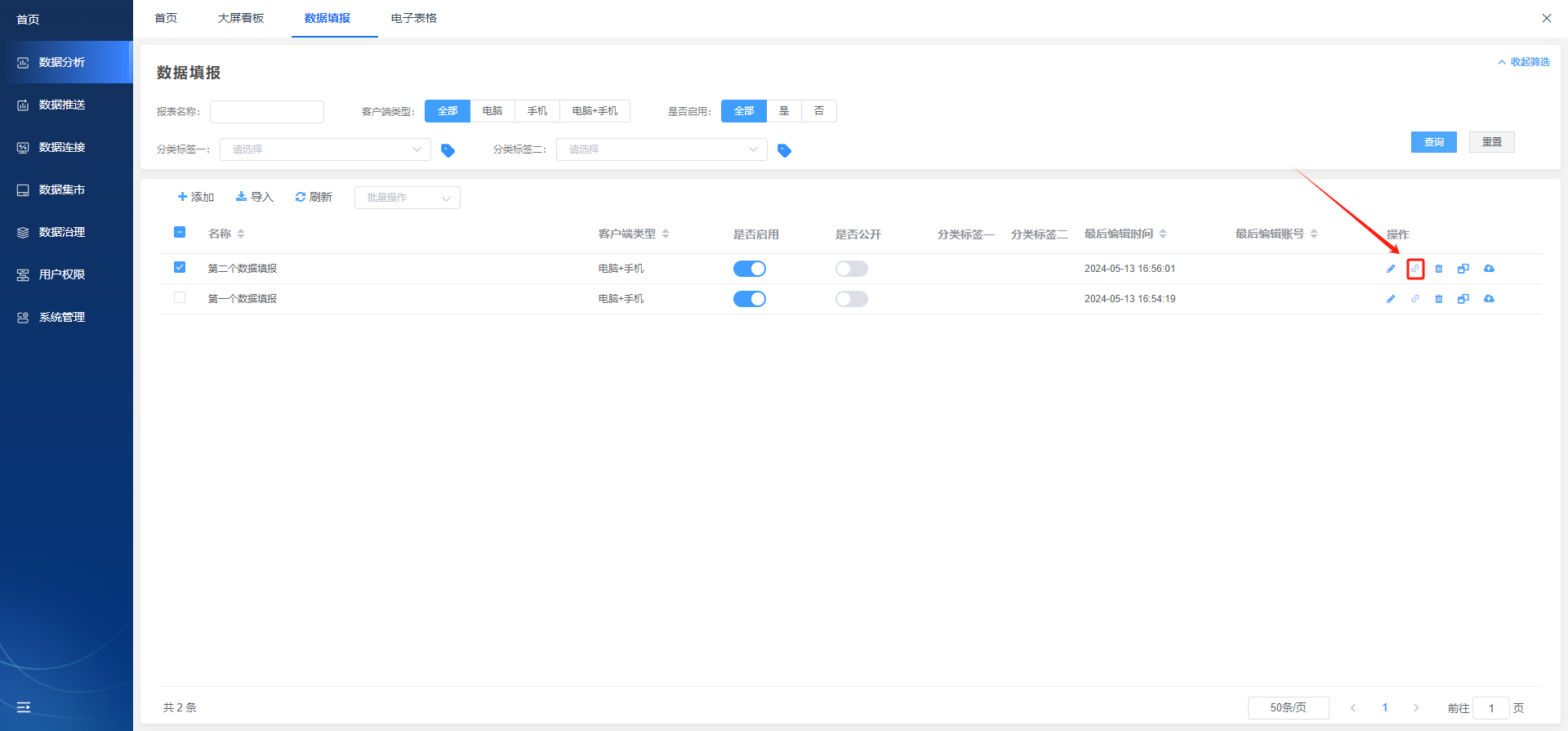
选择想要查看关联的报表,点击【关联】按钮。
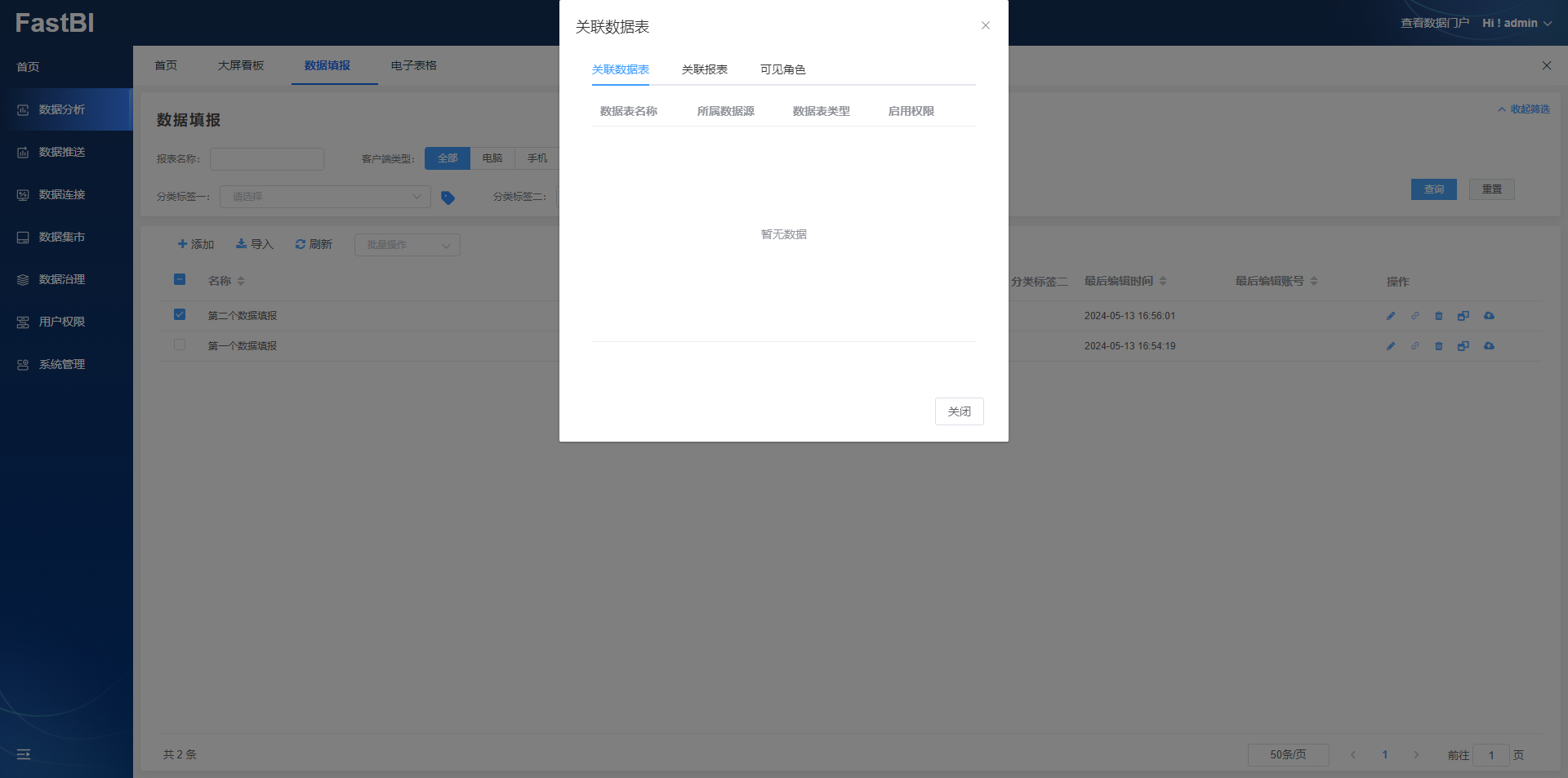
在【关联数据表】中可以查看当前报表的【关联数据表】、【关联报表】、【可见角色】信息。
5.2. 删除
选择想要删除的报表,点击【删除】按钮。
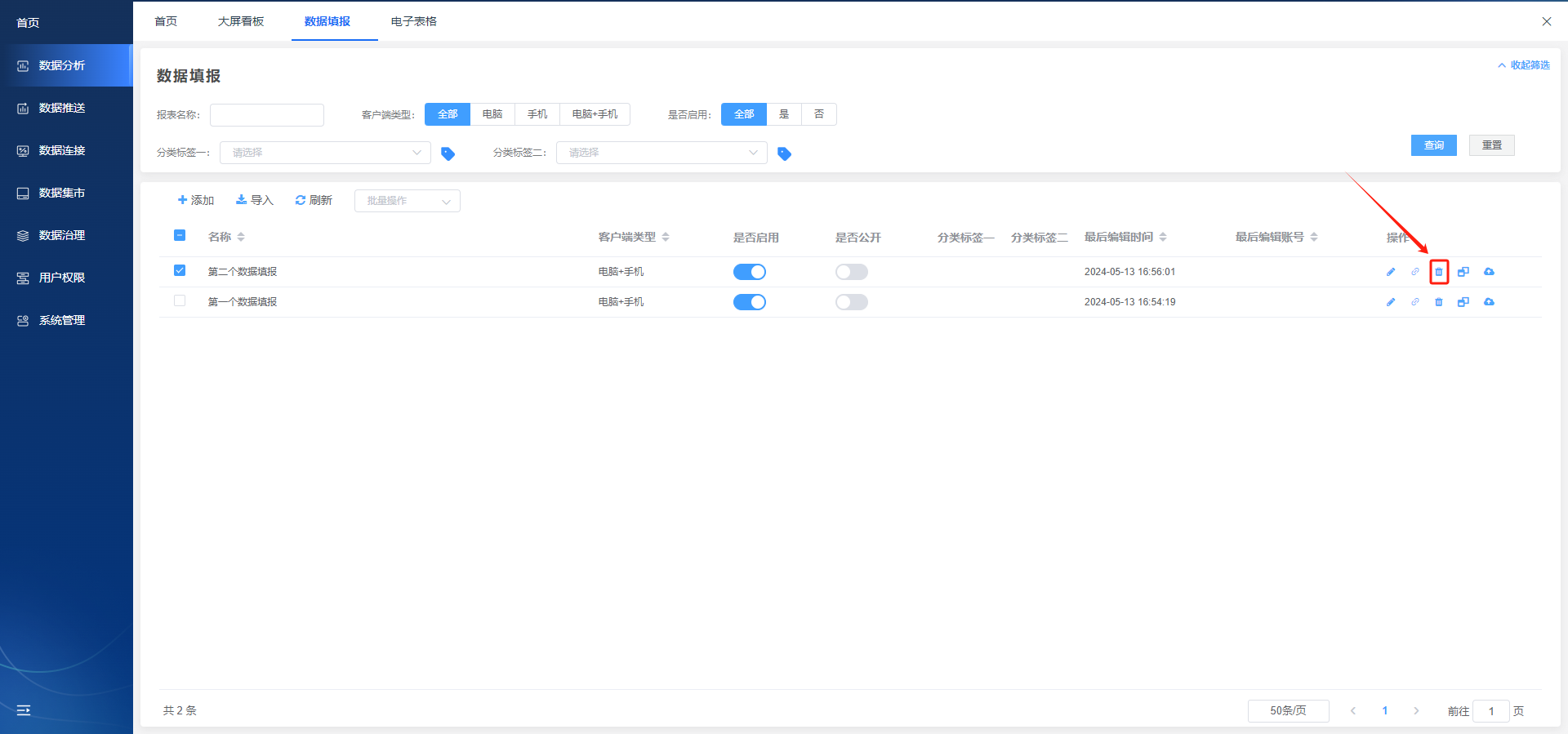
在【删除报表】中点击【确认】即可。
5.3. 复制
选择想要复制的报表,点击【复制】按钮。
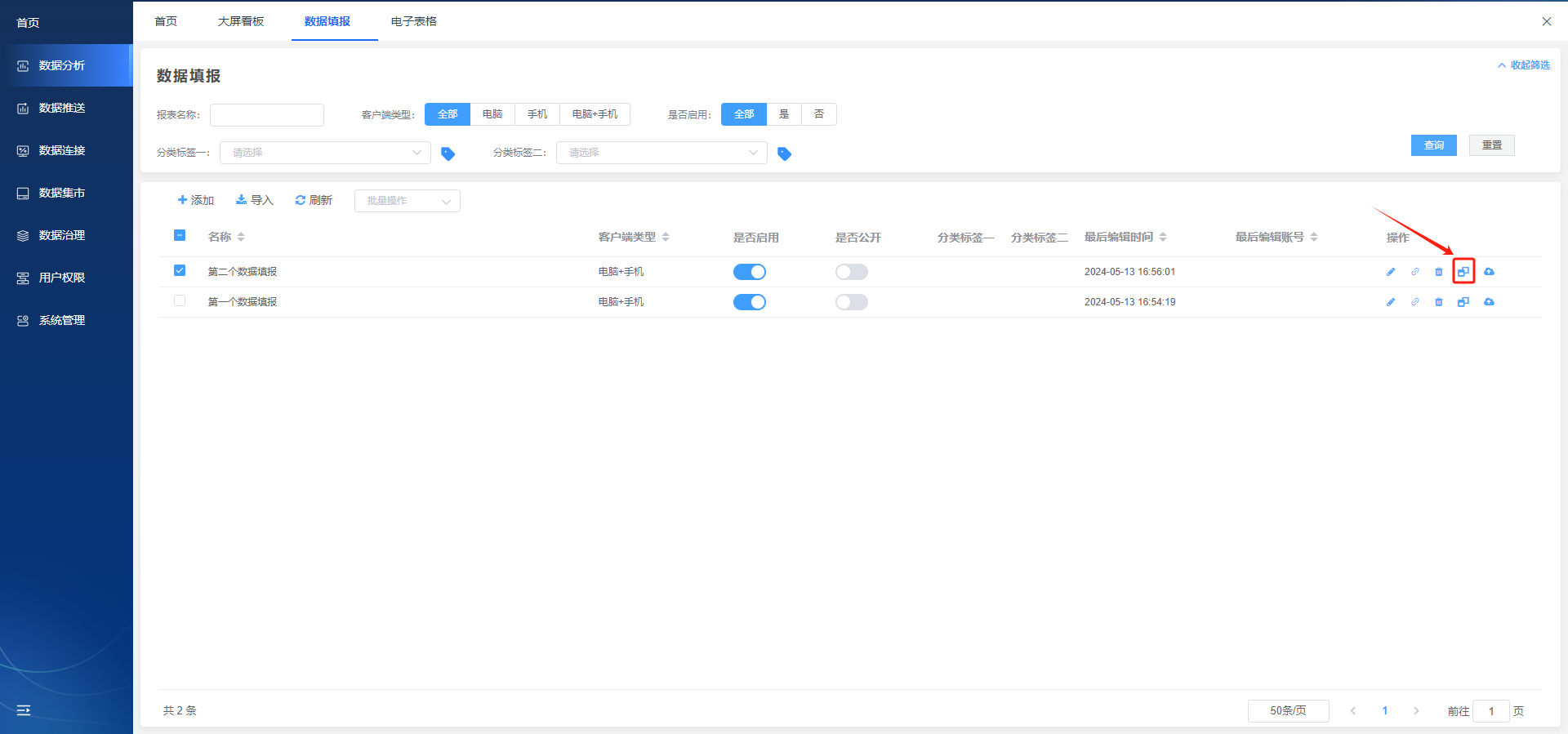
在弹出的【复制报表】中选择【复制内容】,设置【复制名称后缀】,点击【保存】按钮。
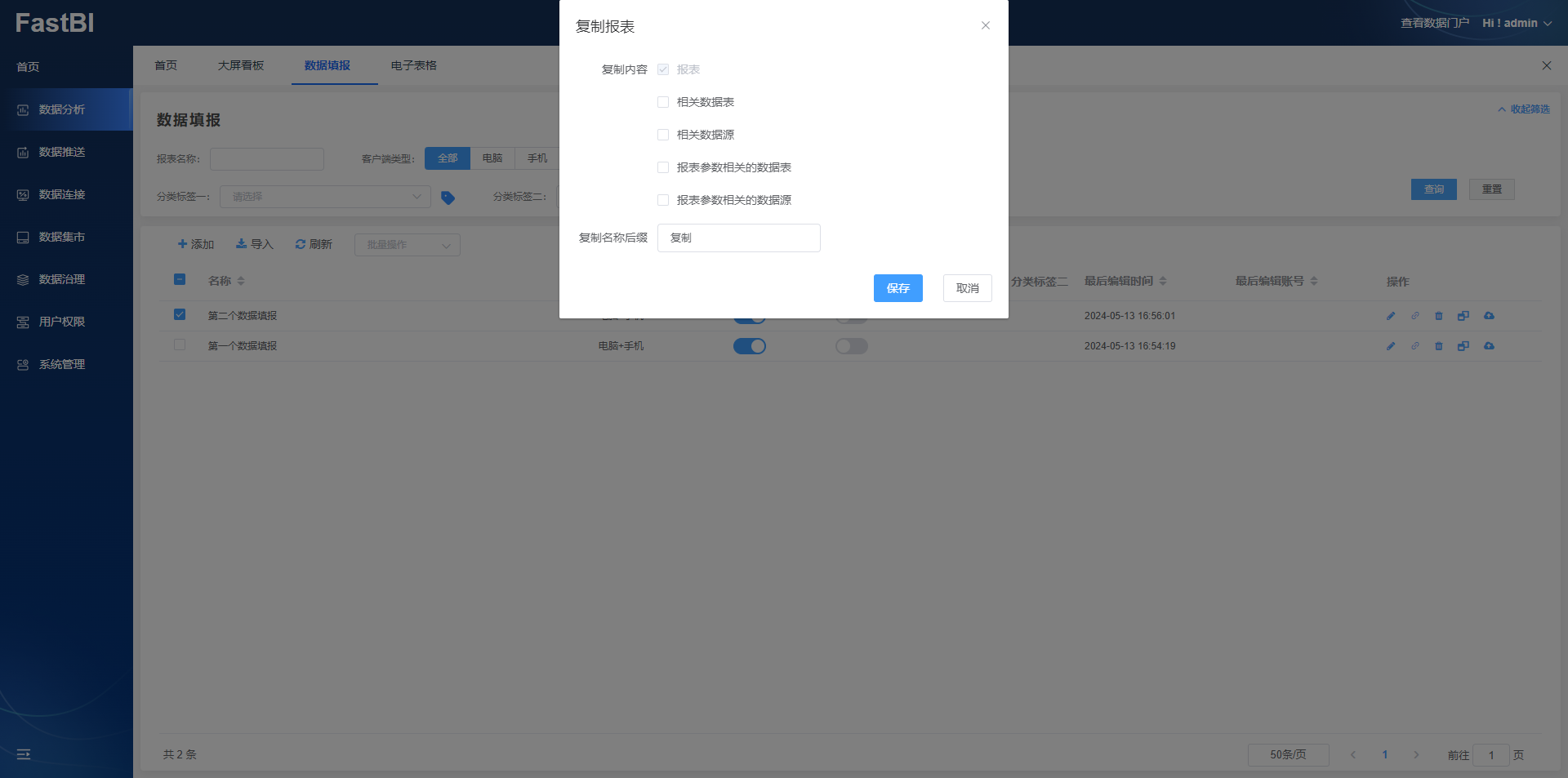
在弹出的【报表复制】中点击【确定】即可。

5.4. 导出
选择想要导出的报表,点击【导出】按钮。
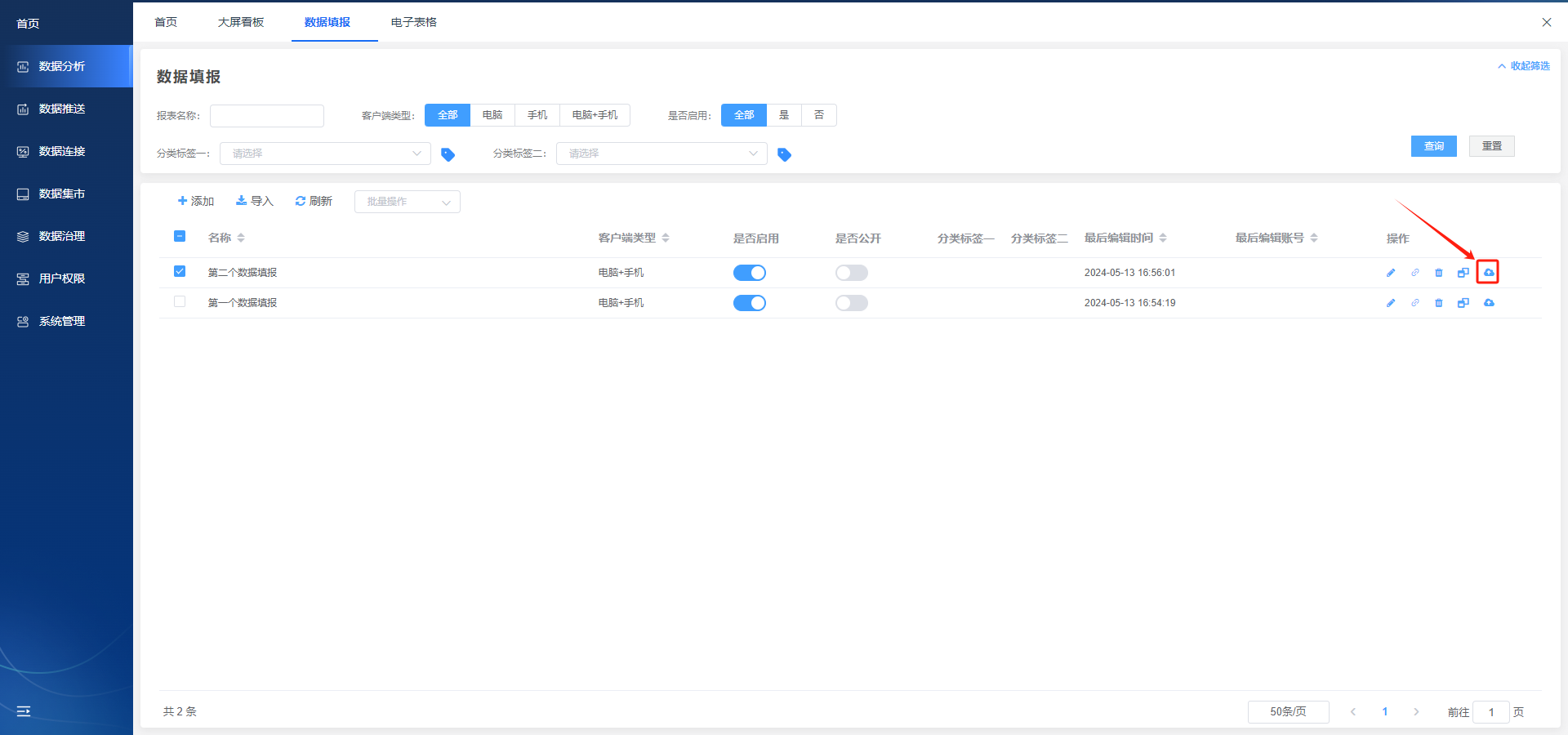
在【报表导出设置】中选择【导出内容】和【导出目录】,点击【保存按钮】。
在【报表导出】中点击【确定】即可。