数据集模型
一、产品模块概述
1.概述
FastBI的数据集模型涵盖了从数据准备到数据分析的全过程,支持多种数据源整合与数据表的创建。
- 数据整合:FastBI允许用户连接多种数据源,如MySQL、SQL Server、Oracle等,并将这些数据统一管理。
- 可视化分析:内置了丰富的可视化类型,用户可以通过拖拽式操作创建复杂的图表,并具有计算数据等功能。
- 数据展示:支持将创建的数据集模型用于报表和大屏的数据表,这些数据表通常与图形控件配合使用。
2.产品模块入口
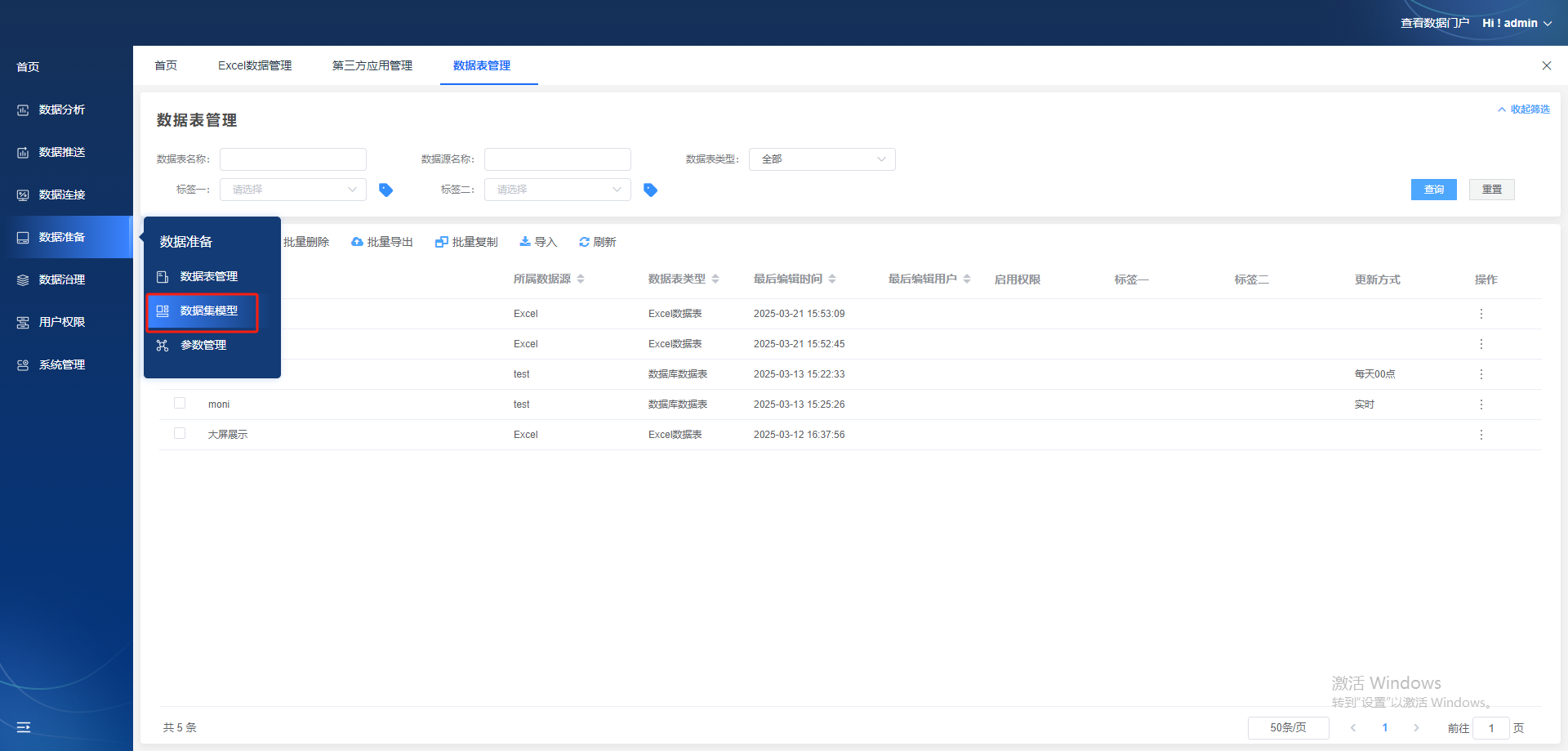
点击【数据集市】-【数据集模型】即可进入数据集模型。
二、产品模块使用
1. 新建
点击【新建】按钮
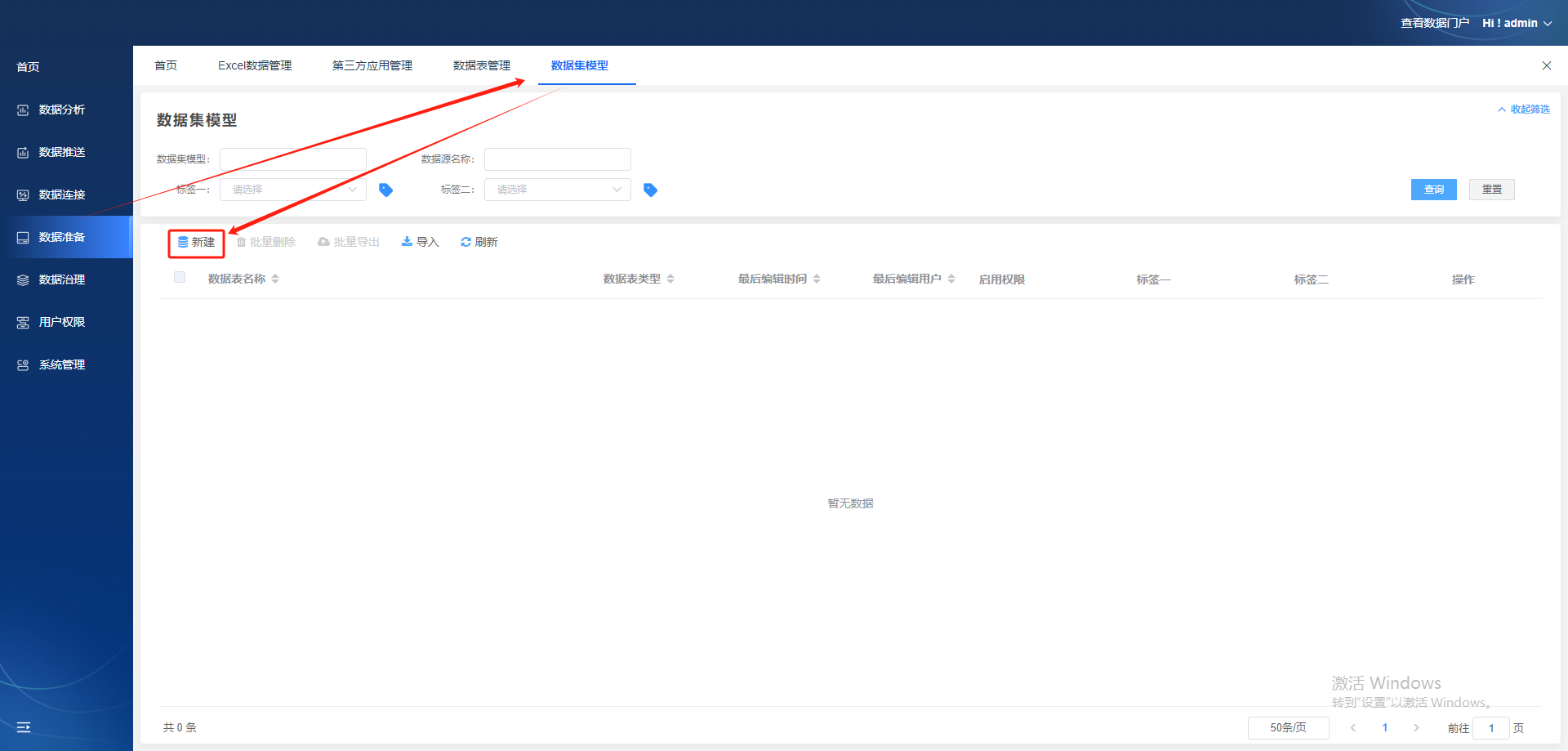
- 在新建界面中可以设置数据集模型的名称,在【数据表】中可以查看已有的数据表。
- 左侧数据表目录会将您当前所有的数据表名称都显示出来。您可以通过上方的模糊查询功能,查询出想要的数据表。
- 模型配置是主要的数据配置界面,将左侧的数据表,直接拖入到此处,然后进行数据表之间的关联操作即可完成数据的配置。
- 字段配置是将当前所配置的数据表里的所有字段的细节处理,您可以在这里对各个字段进行详细的配置操作。
- 报表名称的设置与修改在界面最左上角。
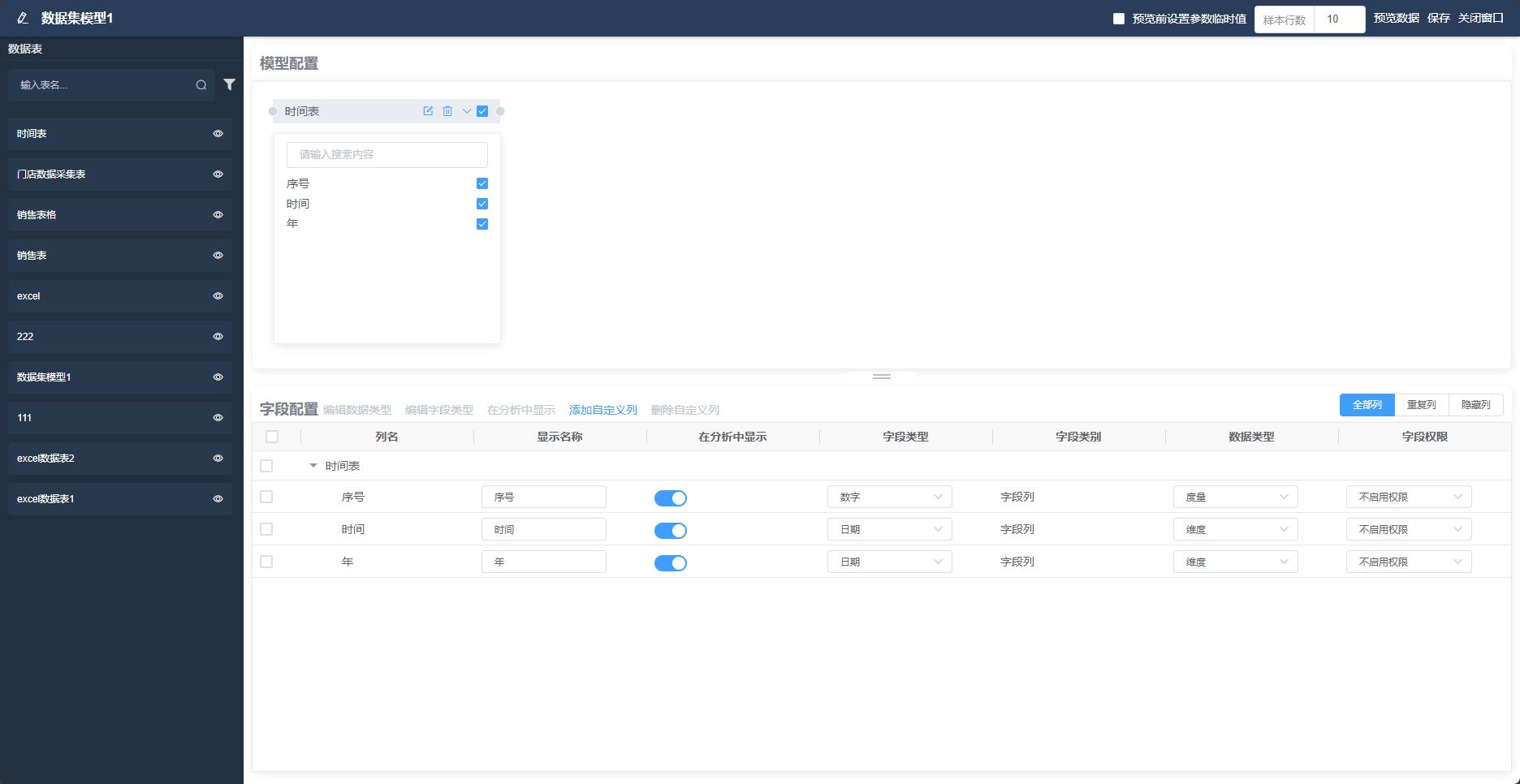
在此界面可以将左侧数据拖动到右侧,然后选择可视化的字段,可以选择多个表进行操作。
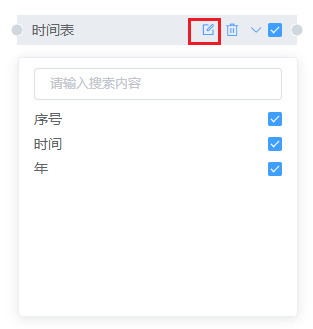
还可对报表进行编辑操作,点击编辑按钮
详细操作参考文档:
https://doc.tizdata.com/fastbi/739
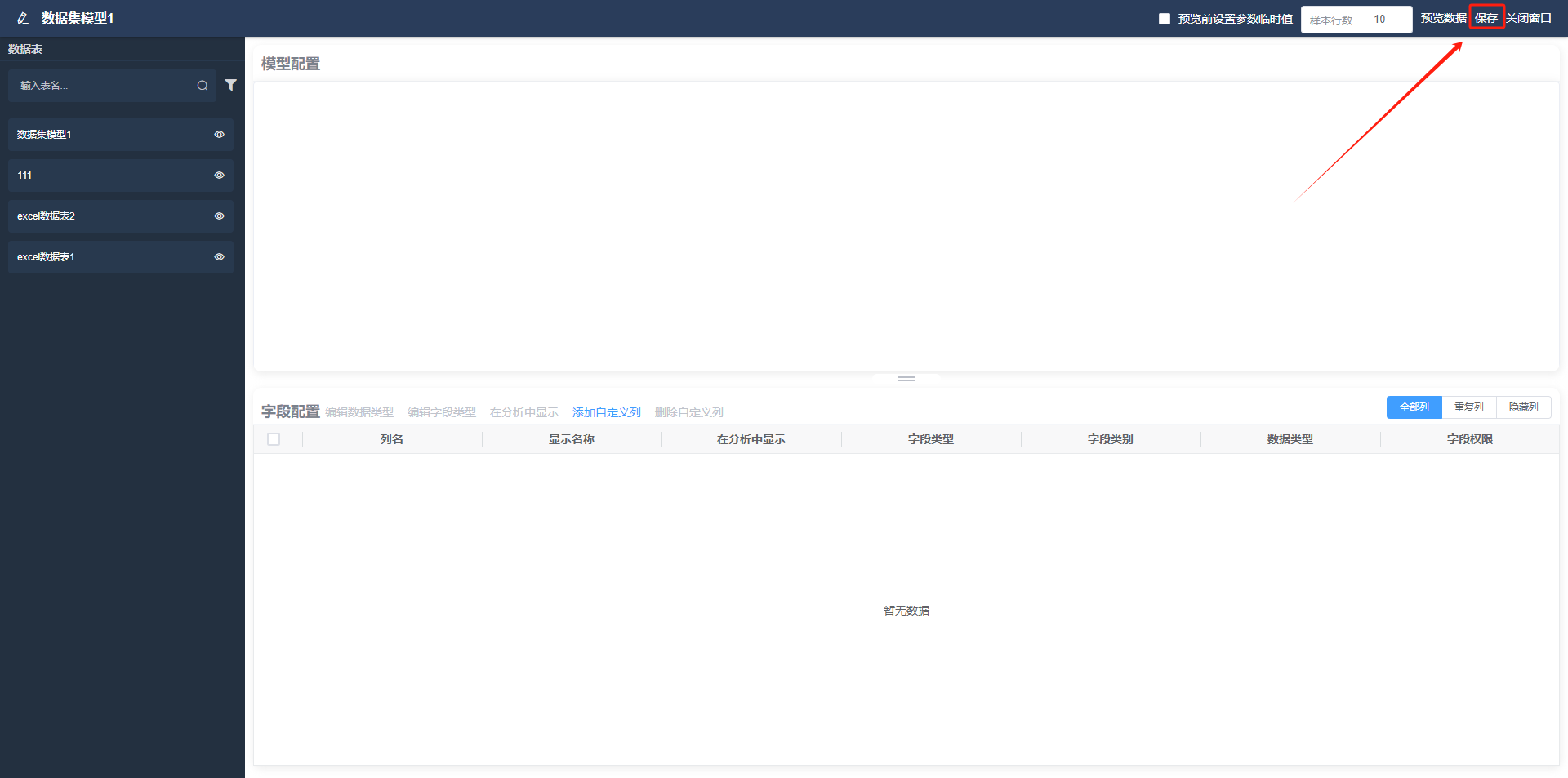
设置完成后点击【保存】即可。
2. 编辑
选择想要编辑的数据集模型,点击【编辑】按钮或数据表名称即可。
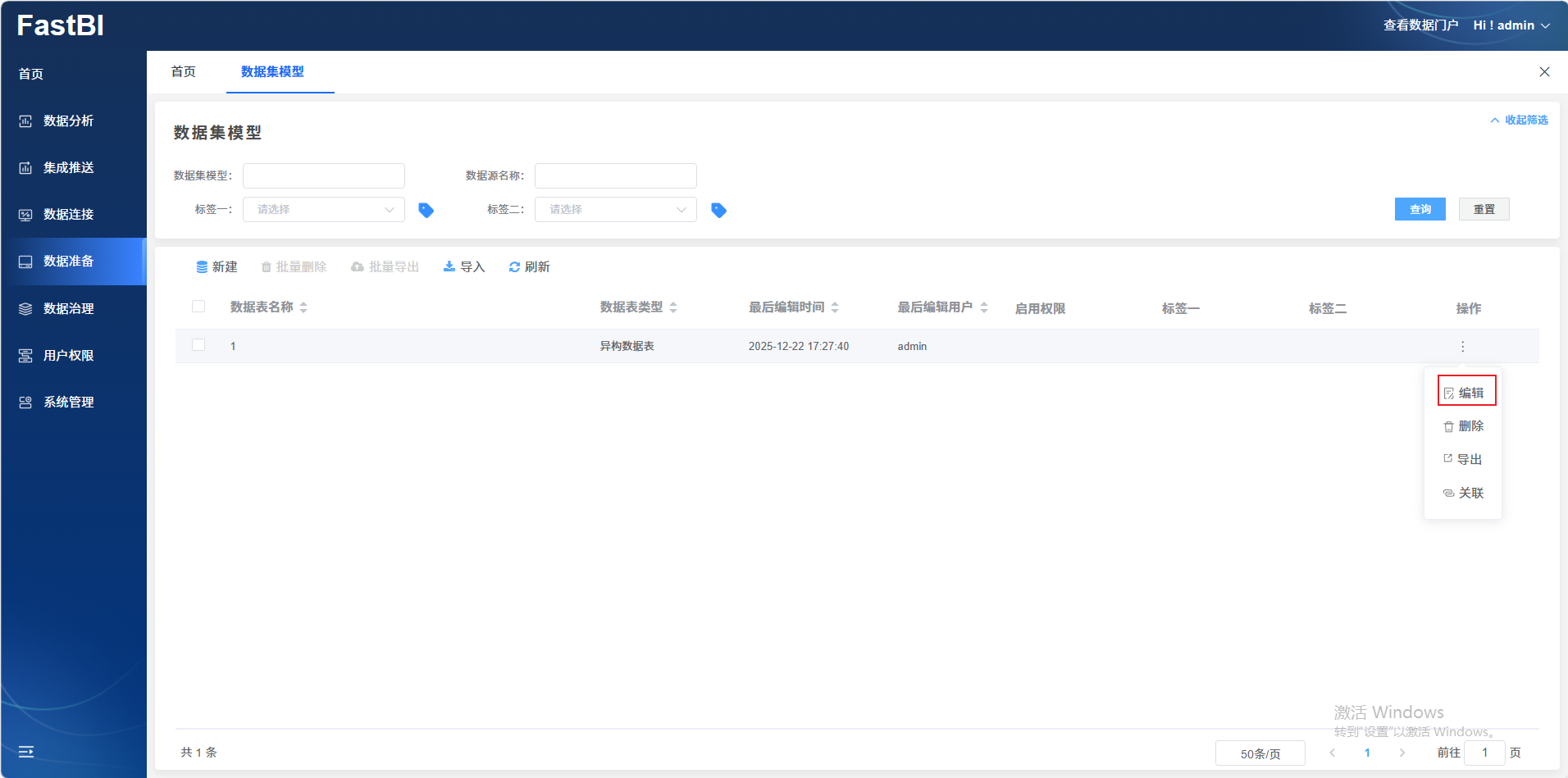
在弹出的界面中进行编辑,编辑完成后点击【保存】按钮即可。
3. 批量删除
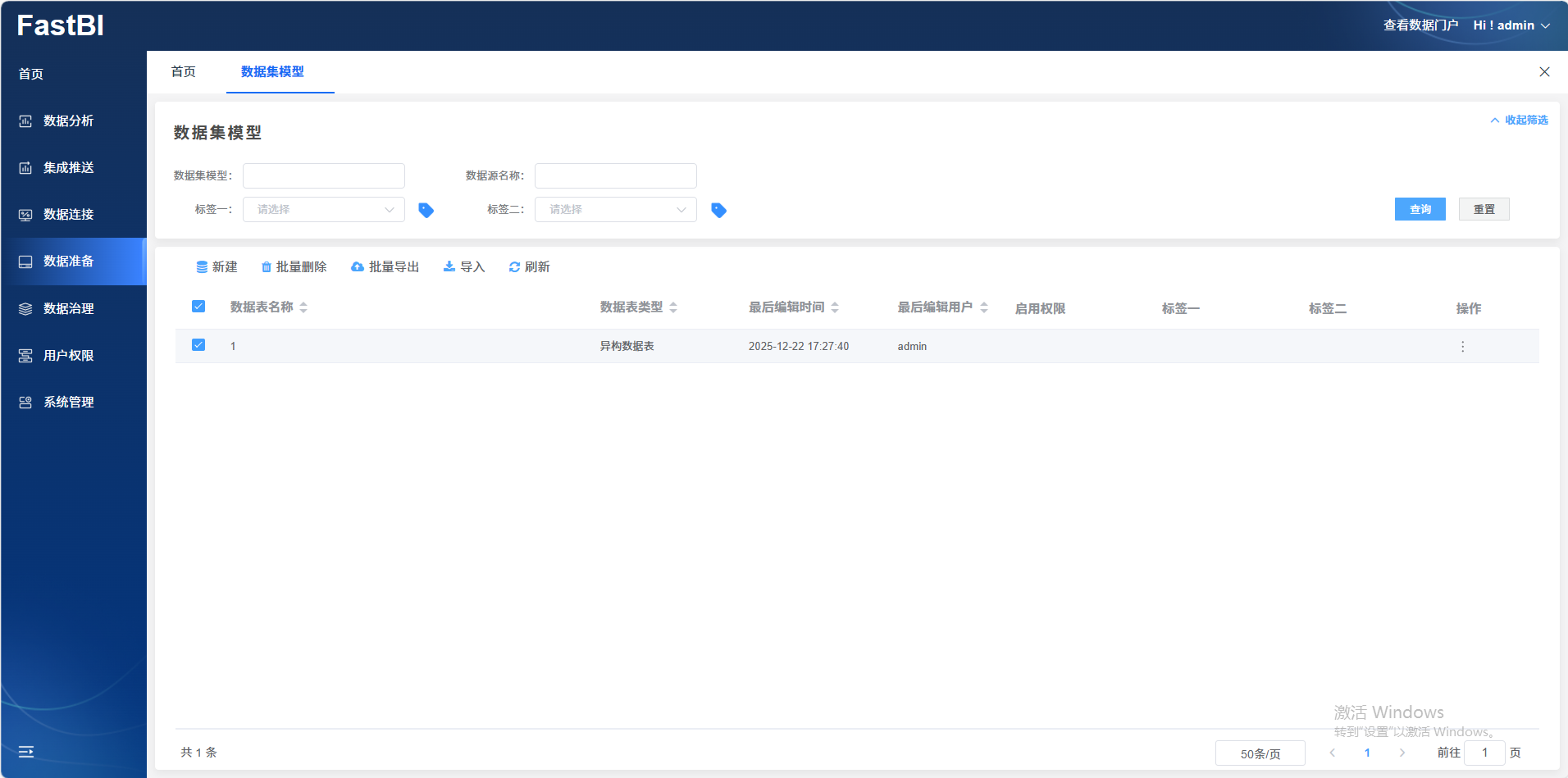
选择想要操作的数据表。
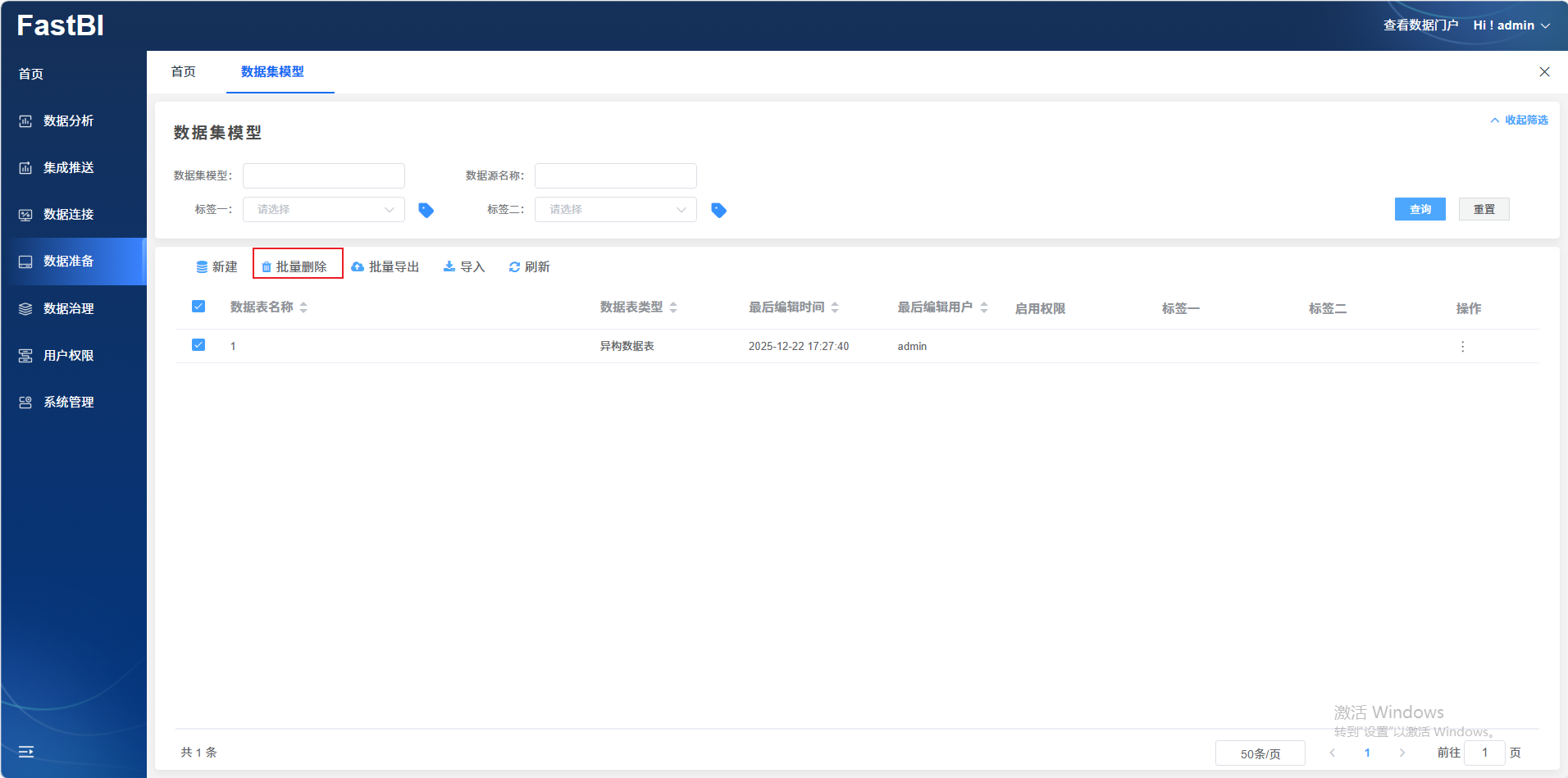
点击【批量删除】。
在弹出的【删除数据表】中点击【确定】按钮即可。

3. 批量导出
选择想要操作的数据表,点击【批量导出】。
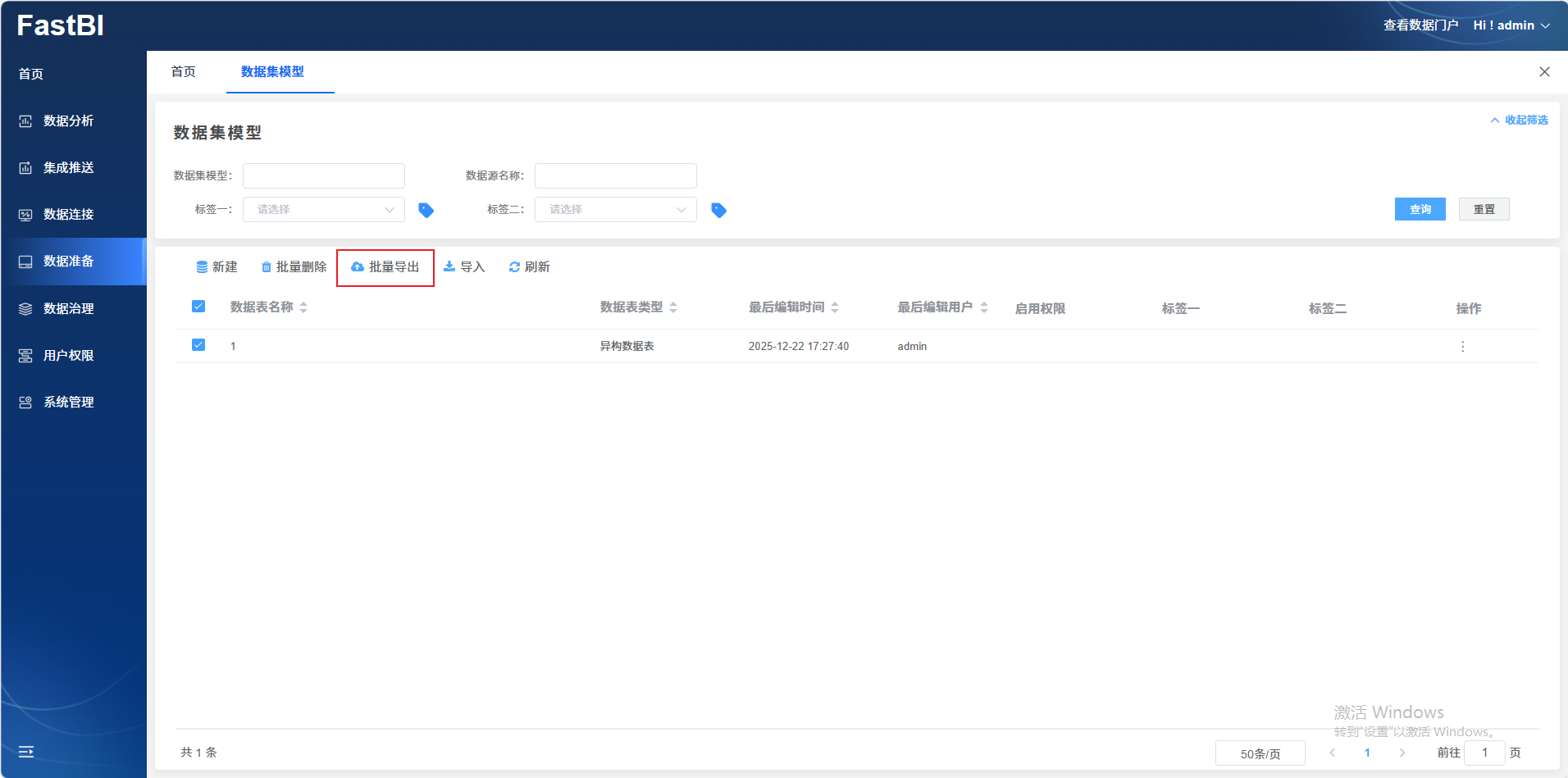
在弹出的【数据表导出设置】中设置【数据表处理】加密或不加密,是否【导出参数】,设置完成后点击【保存】按钮。

在弹出的【数据表导出】中点击【确定】按钮即可。

4. 其他操作
4.1. 删除
选择想要删除的数据集模型,点击【删除】按钮。
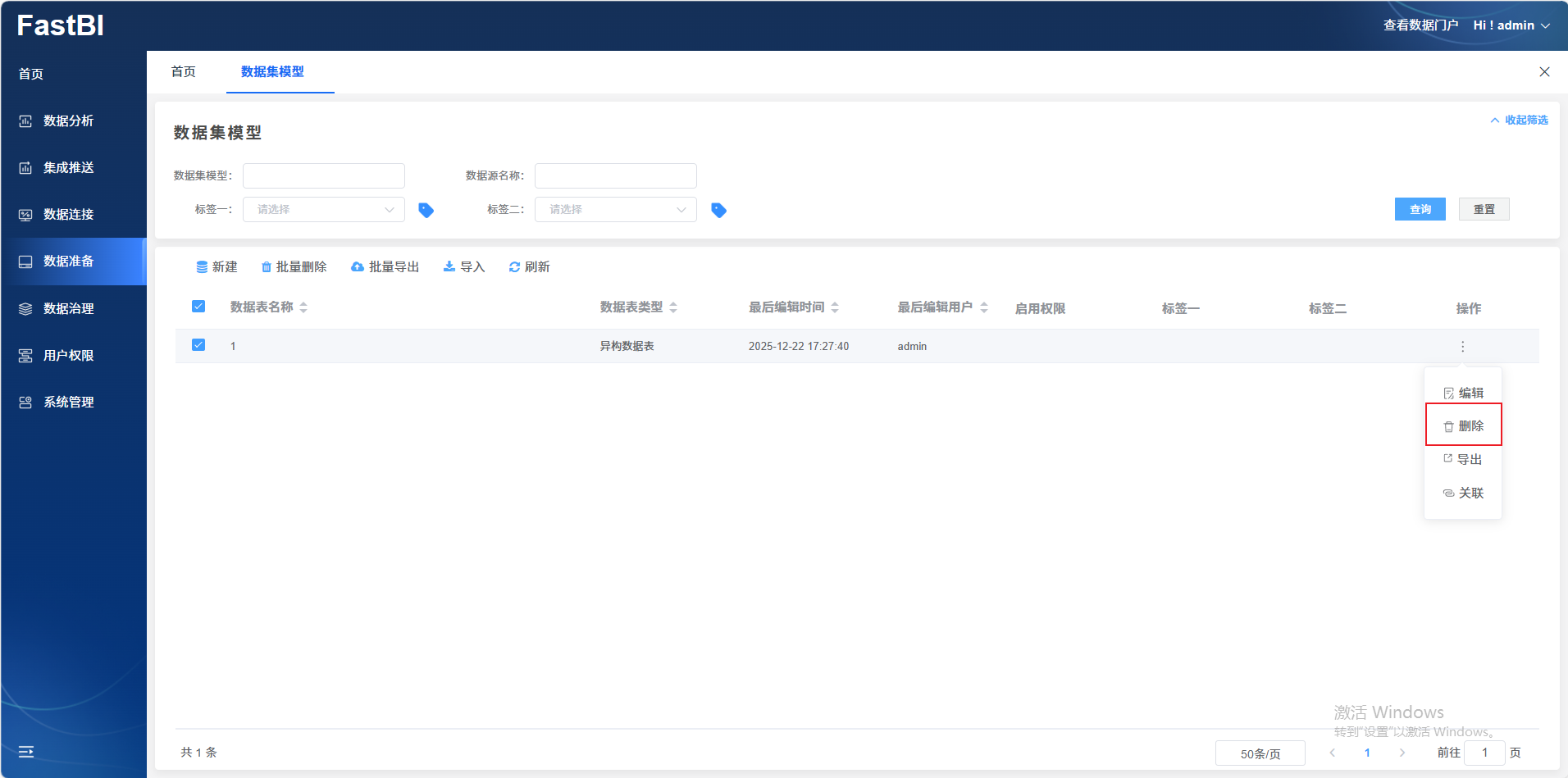
在【删除数据表】中点击【确认】即可。
4.2. 导出
选择想要导出的数据集模型,点击【导出】按钮。
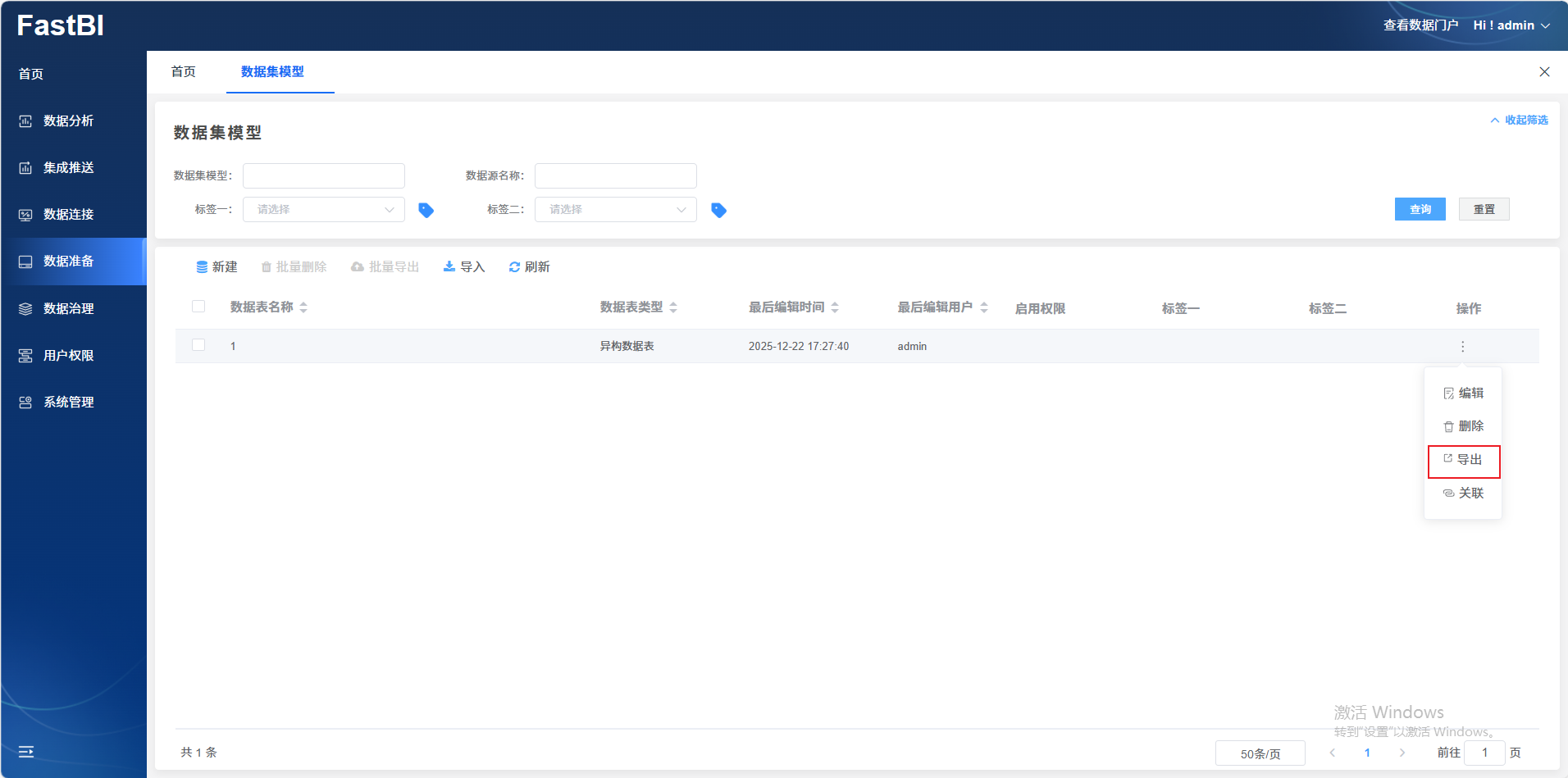
在弹出的【数据表导出设置】中设置【数据表处理】加密或不加密,是否【导出参数】,设置完成后点击【保存】按钮。
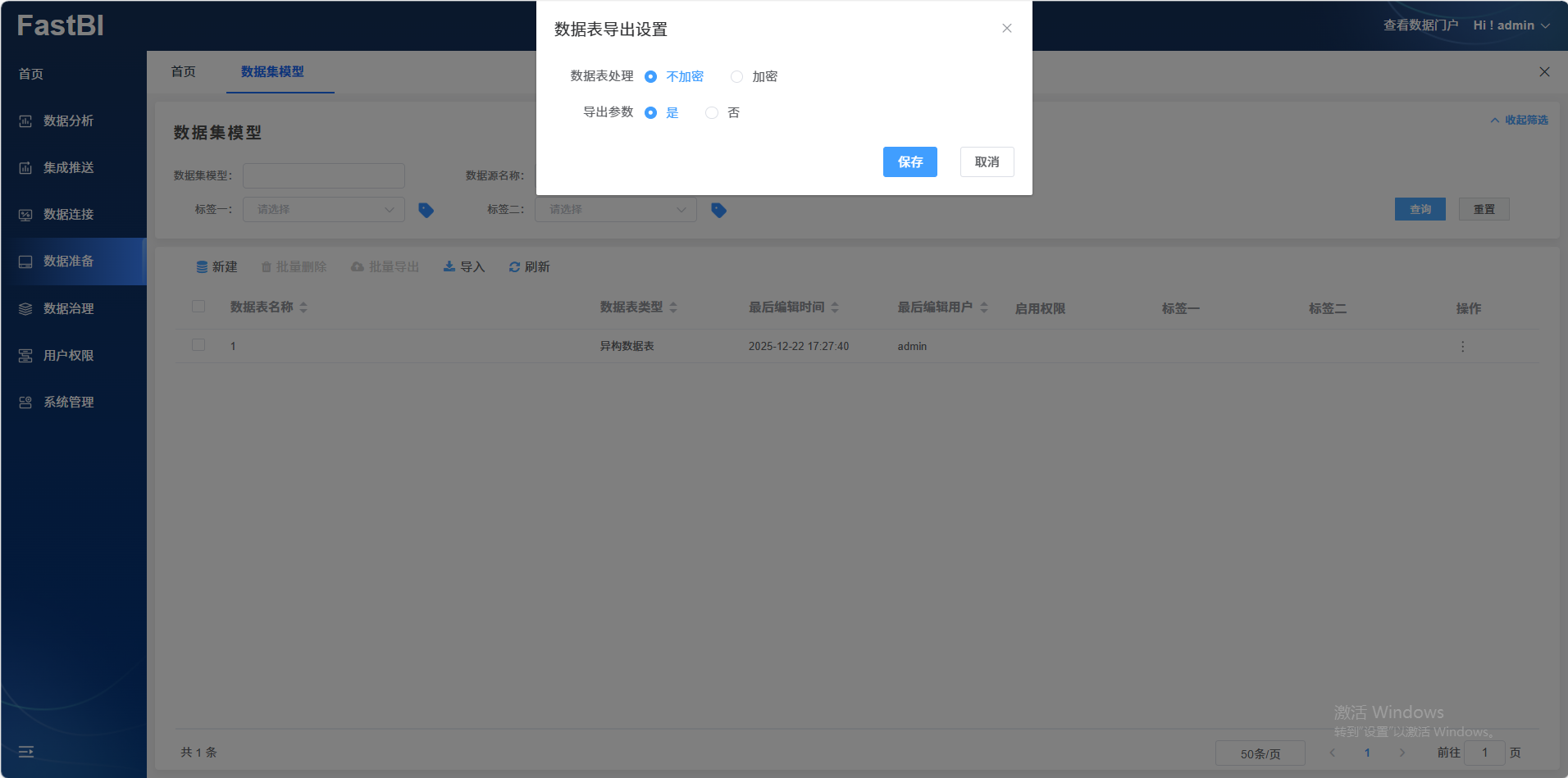
在弹出的【数据表导出】中点击【确定】按钮即可。
4.3. 关联
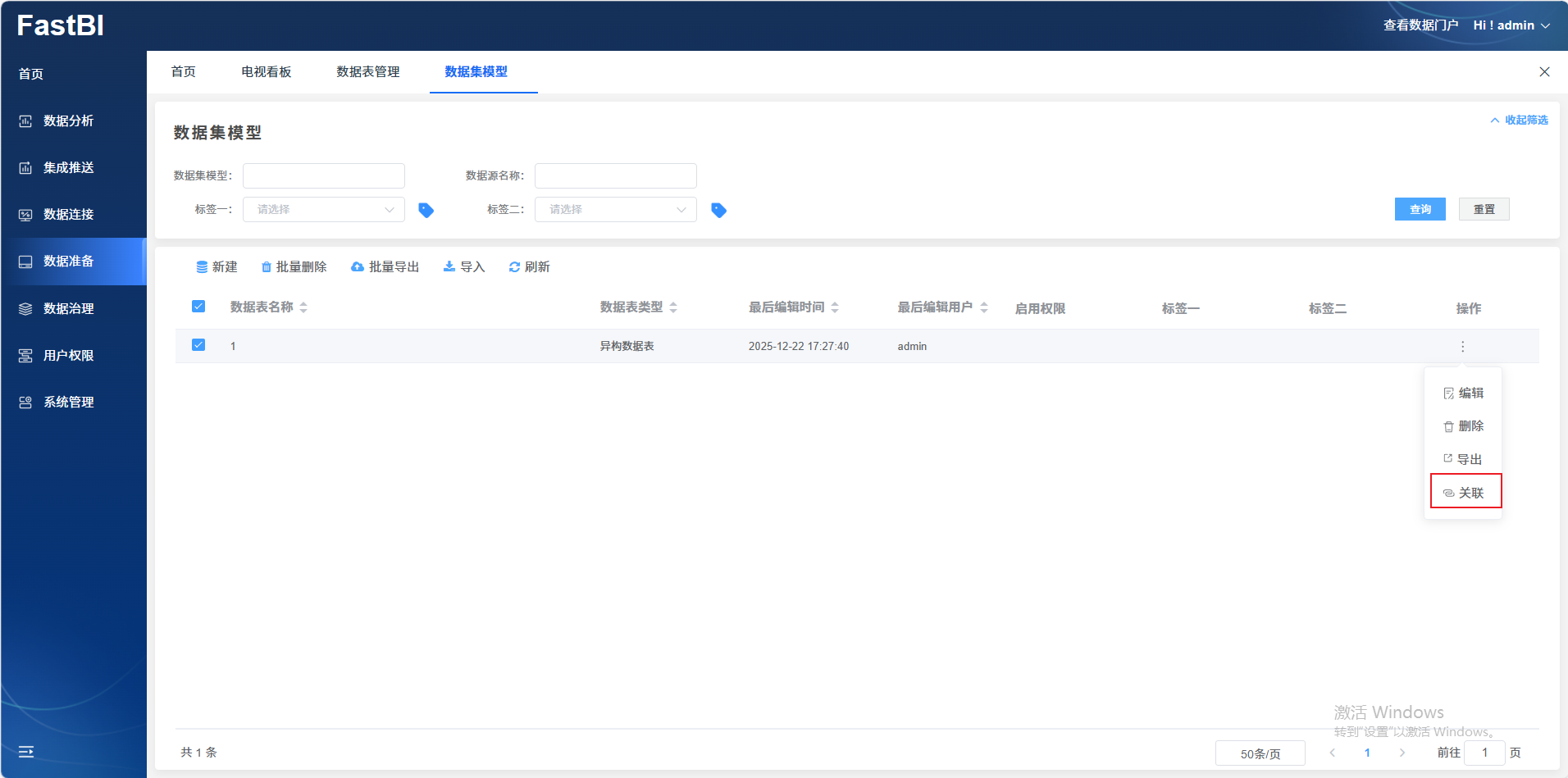
选择想要查看关联的数据表,点击【关联】按钮。
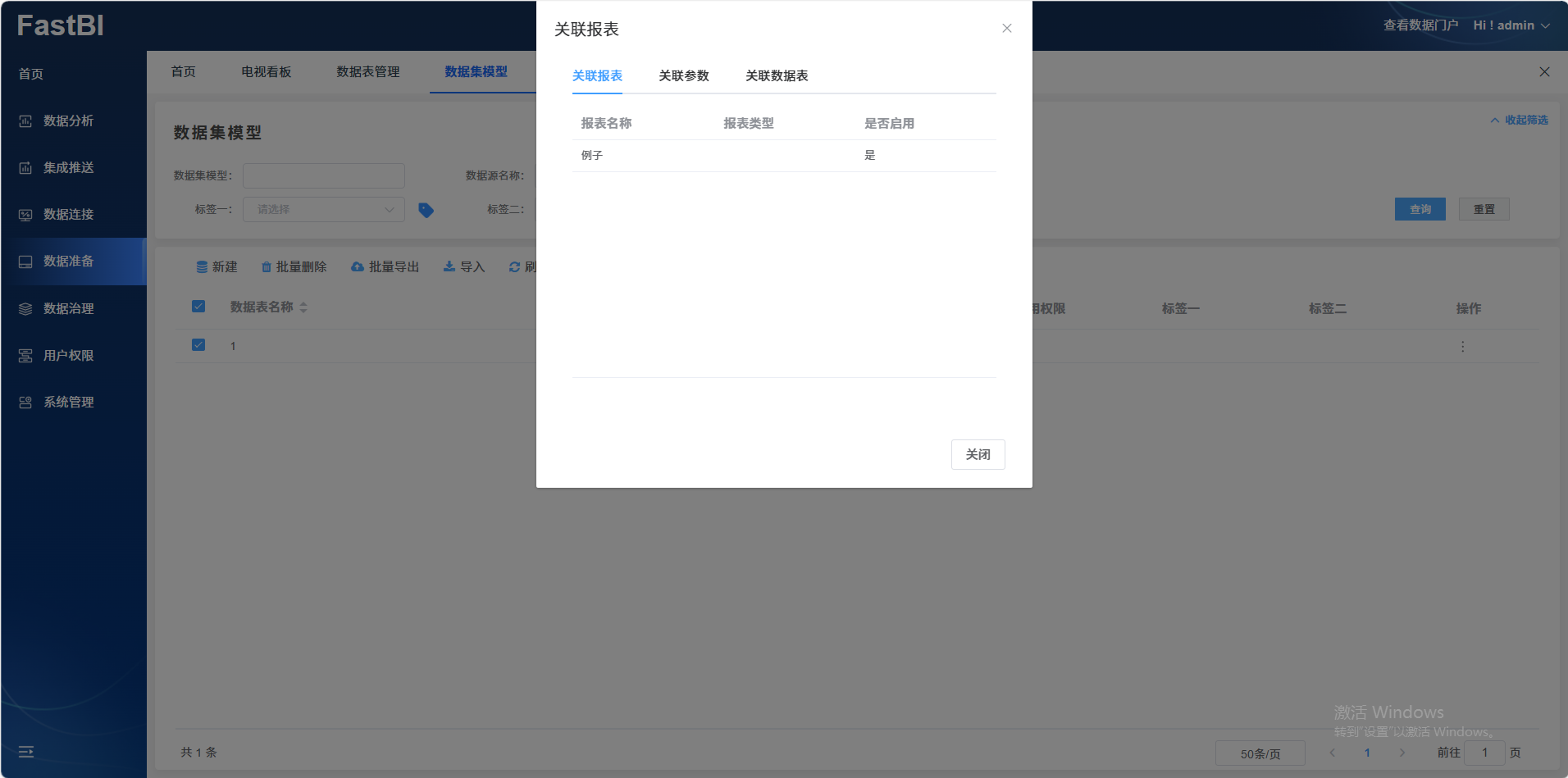
在【关联数据表】中可以查看当前数据源的【关联报表】、【关联参数】信息。
5. 数据集操作
在新建或者编辑数据集模型时可以在以下区域操作数据
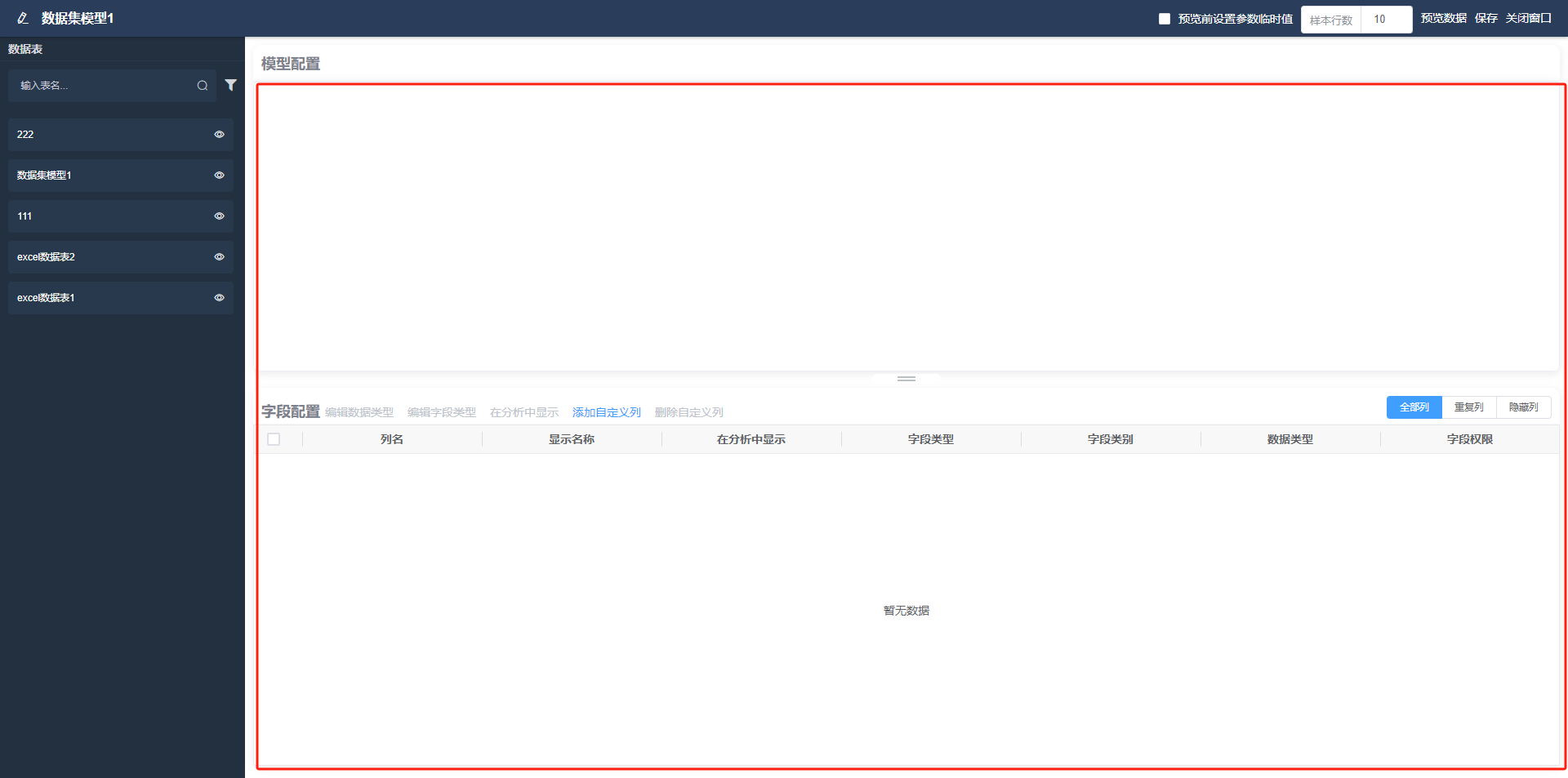
可以设置数据集的【模型配置】和【字段配置】
5.1 编辑数据类型
选择想要编辑的字段列,点击【编辑数据类型】
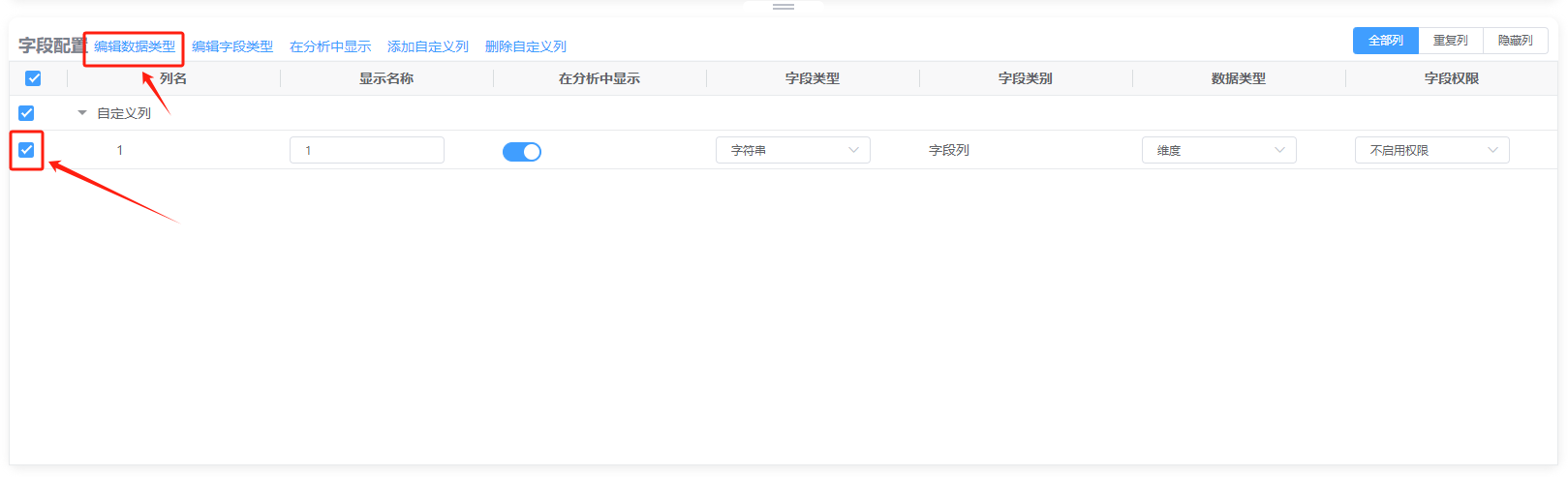
在【编辑数据类型】中选择【数据类型】,选择完成后点击【确定】即可。

5.2 编辑字段类型
选择想要编辑的字段列,点击【编辑字段类型】
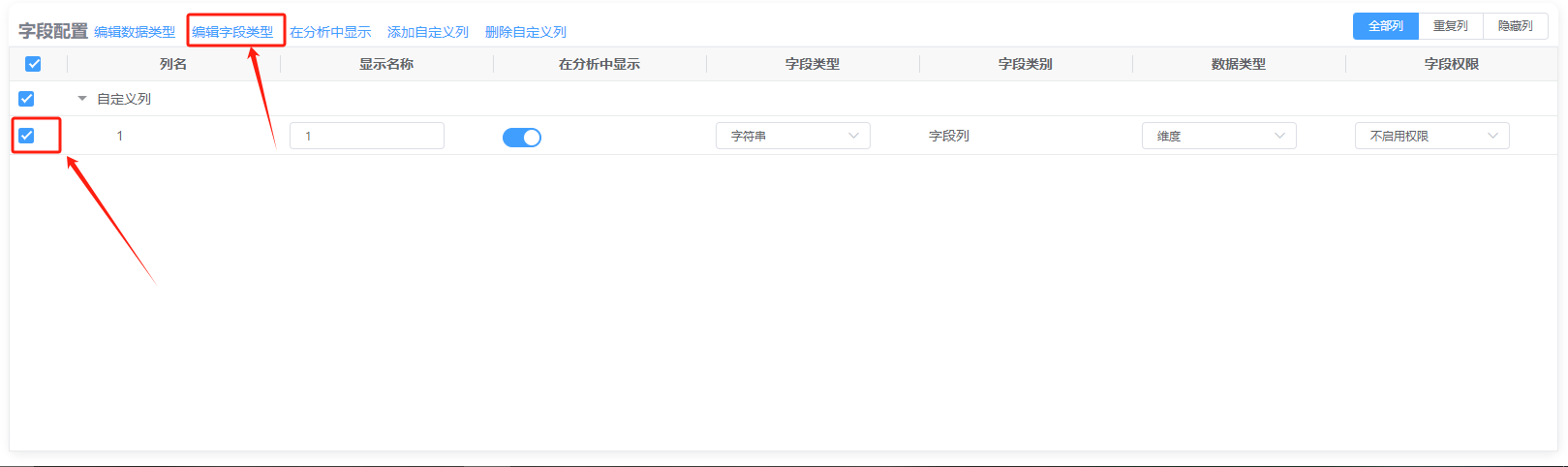
在【编辑字段类型】中选择【字段类型】,选择完成后点击【确定】即可。

5.3 在分析中显示
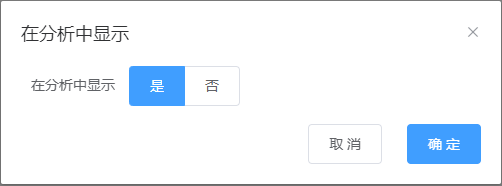
选择想要在分析中显示的字段列,点击【在分析中显示】
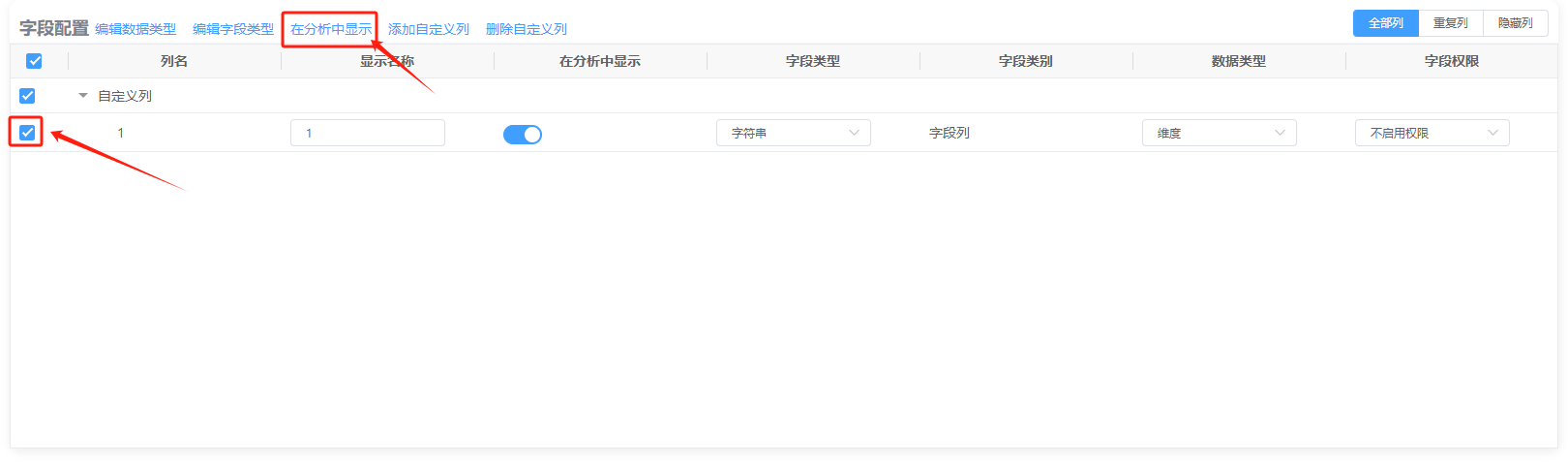
在【在分析中显示】中选择【是】或【否】,选择完成后点击【确定】即可。
5.4 添加自定义列
点击【添加自定义列】,选择自定义列的数据类型。
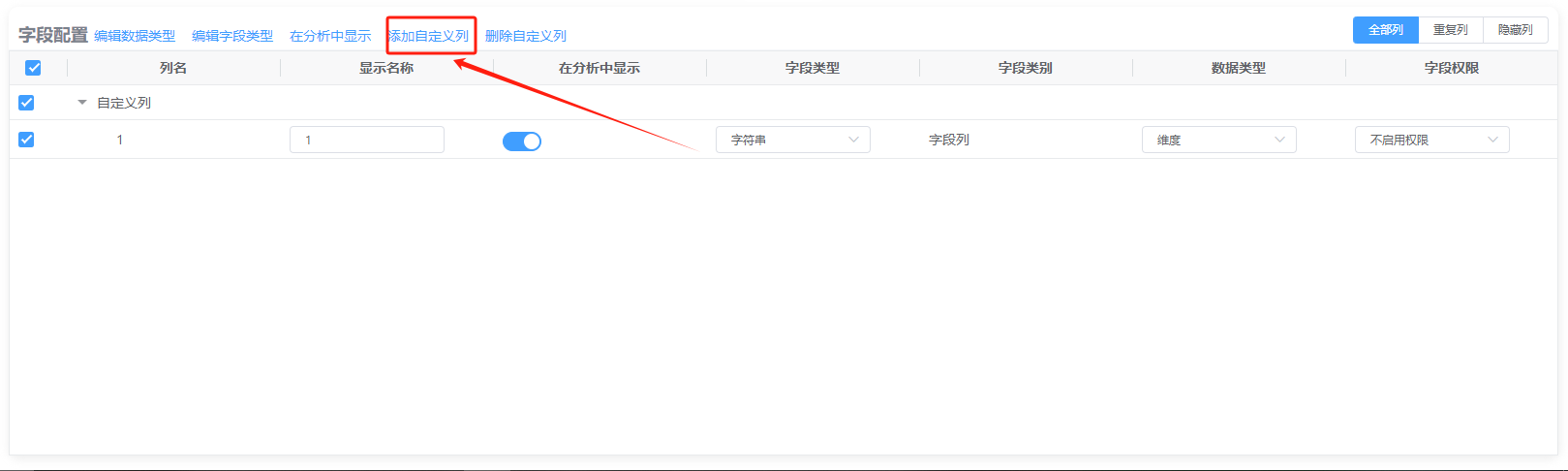
在【添加自定义列】中设置所需的数据,设置完成后点击【确定】即可。
若您需要数据类型操作引导可参考以下文档:
https://doc.tizdata.com/fastbi/735
5.5 删除自定义列
选择要删除的自定义列,点击【删除自定义列】即可,在此操作中只可以删除自定义列。
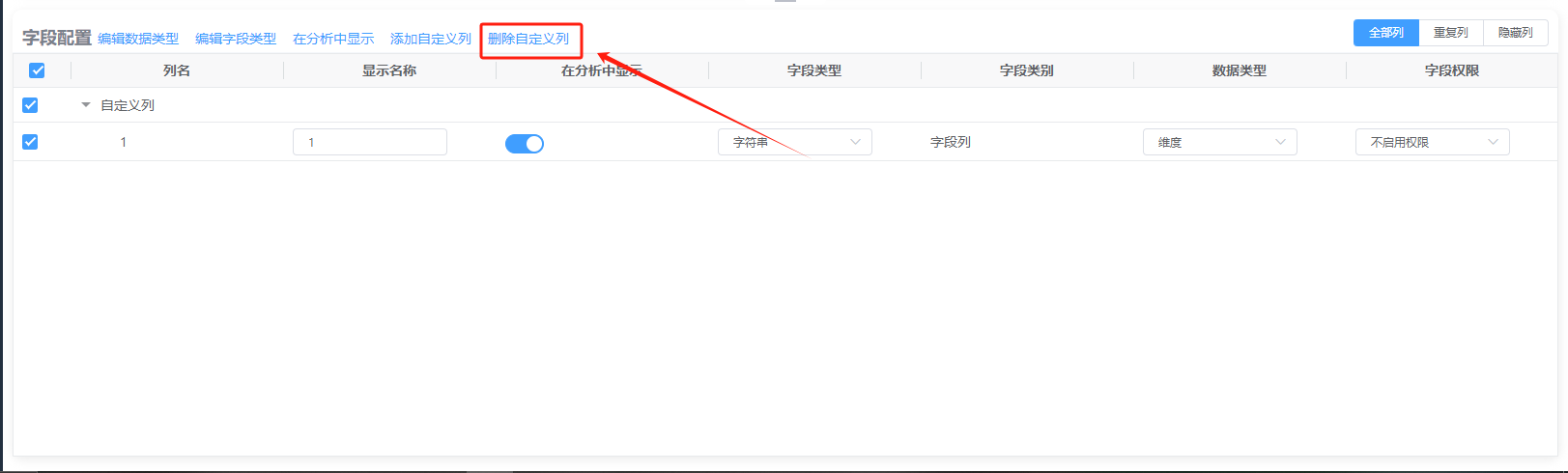
在【提示】中点击【确定】即可。