产品快速入门
安捷智用(小智)快速入门操作手册
目录
-
一、登录系统
-
二、场景一:AI小智快速入门
-
步骤1:配置AI授权
-
步骤2:配置数据库连接
-
步骤3:配置数据表
-
步骤4:使用AI小智对话
-
三、场景二:电子表格快速入门
-
步骤1:配置数据库连接
-
步骤2:配置数据表
-
步骤3:制作电子表格
-
四、场景三:BI分析快速入门
-
步骤1:配置数据库连接
-
步骤2:配置数据表
-
步骤3:制作BI分析驾驶舱
一、登录系统
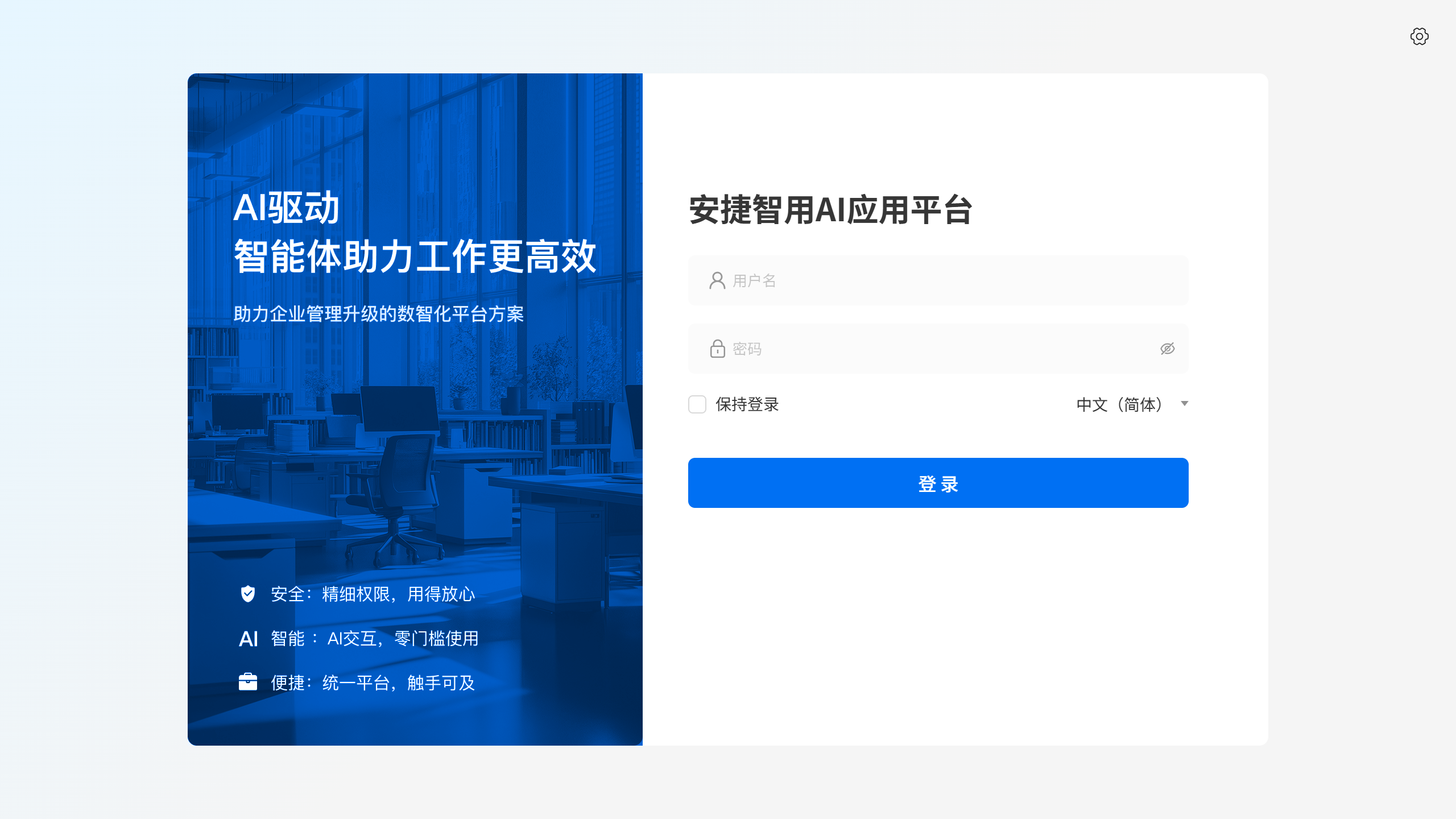
打开浏览器,访问安捷智用平台地址(服务器IP地址:端口)。
在登录页面中,输入以下信息完成登录:
| 项目 | 内容 |
|---|---|
| 用户名 | 您的账号用户名 |
| 登录密码 | 您的账号密码 |
说明:登录页面还提供 保持登录 复选框和 语言切换(支持中文简体)功能。
输入完成后,点击 【登录】 按钮进入系统。
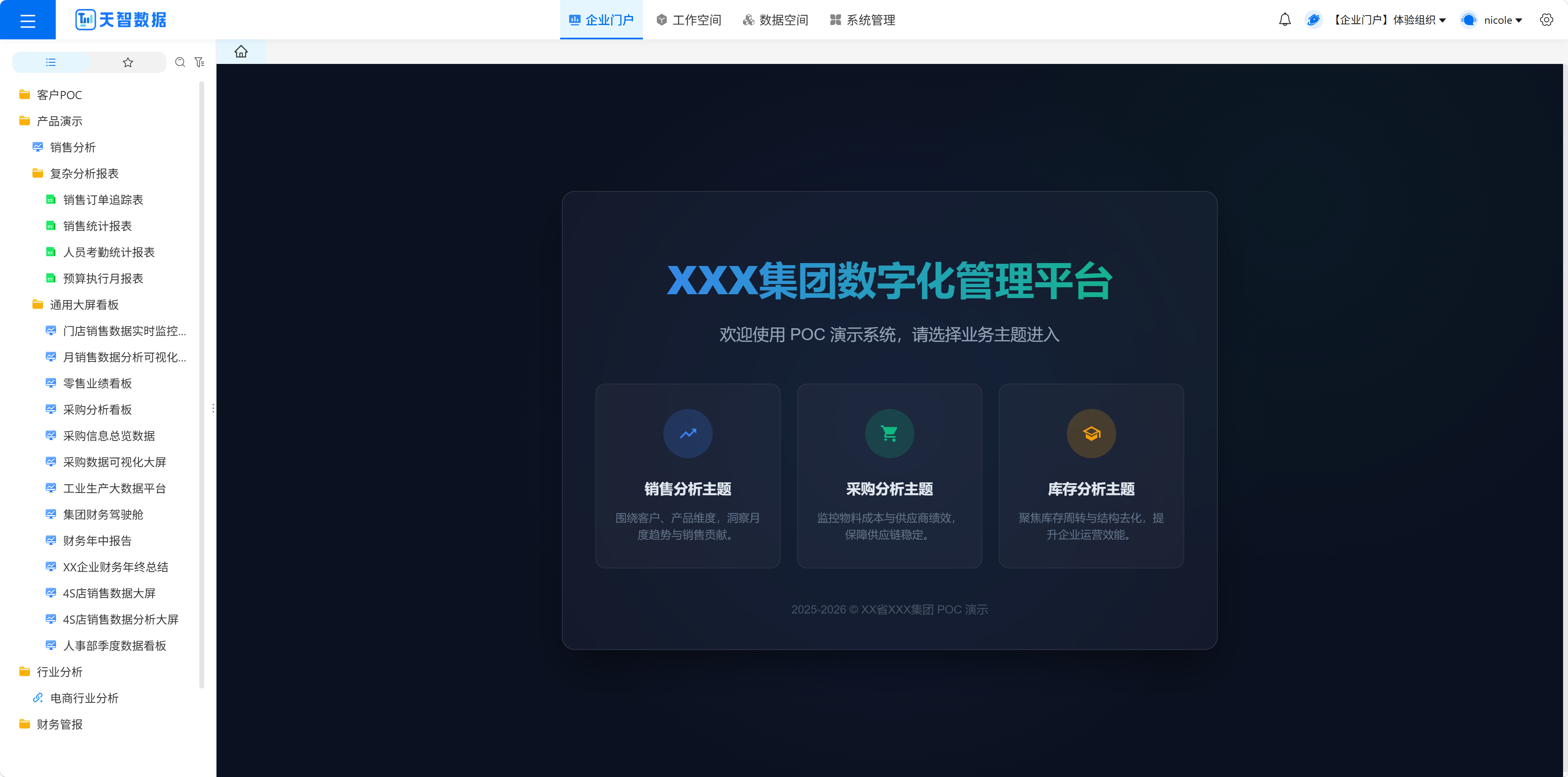
登录成功后,您将看到系统主界面。界面结构如下:
-
顶部导航栏:包含四大核心模块入口 — 企业门户、工作空间、数据空间、系统管理
-
顶部右侧:显示当前登录的组织名称和用户名
-
主内容区域:根据您选择的模块,展示对应功能页面
二、场景一:AI小智快速入门
场景说明:AI小智是安捷智用的智能对话分析助手,可以通过自然语言与数据进行交互,快速获取数据分析结果。本章节将引导您从零开始配置并使用AI小智。
步骤1:配置AI授权
AI小智依赖AI大模型服务,使用前需先配置AI授权。
操作步骤:
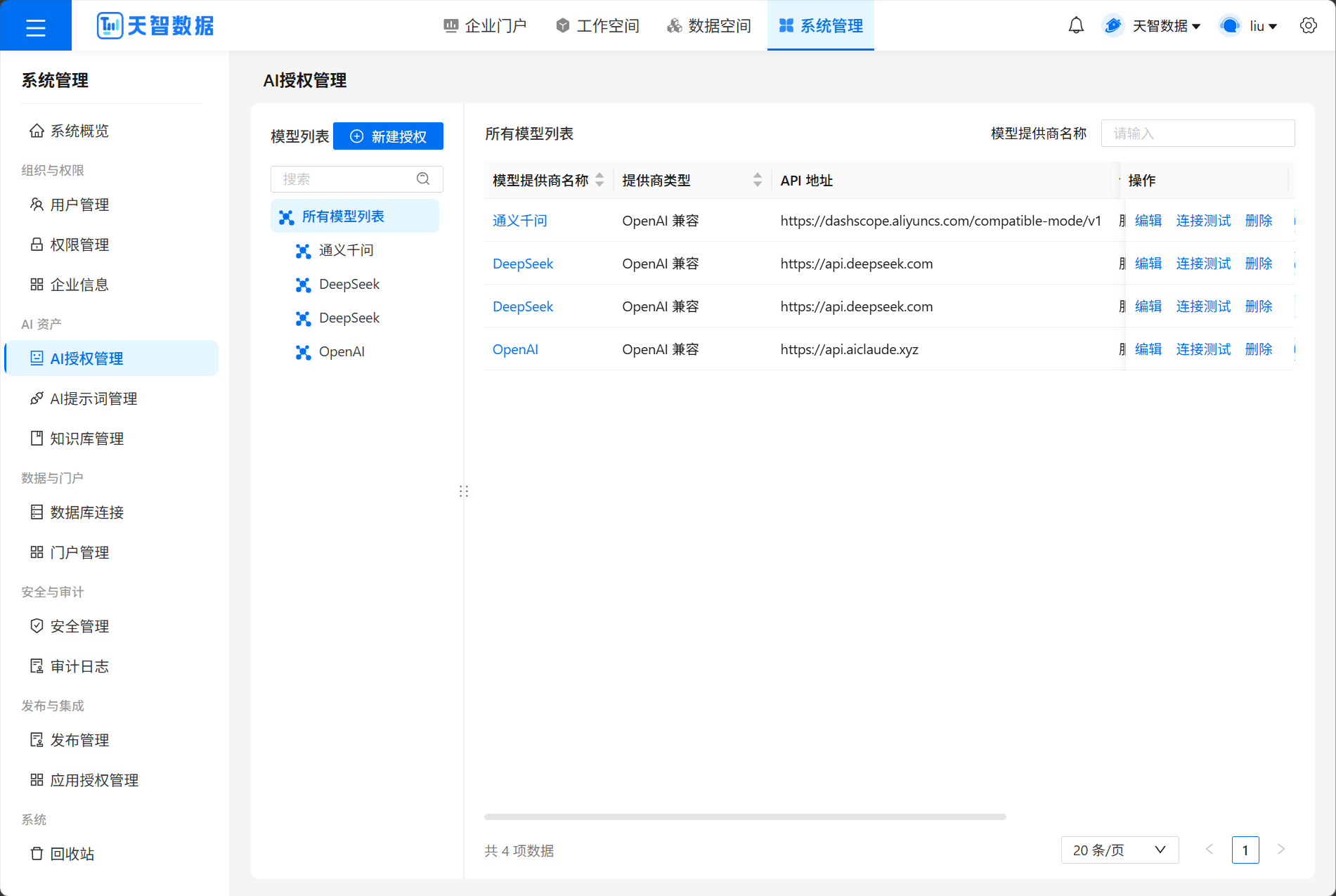
- 在顶部导航栏点击 【系统管理】。
- 进入系统管理后,在左侧菜单中选择 【AI授权管理】。
-
在AI授权管理页面,左侧为 模型列表(树形结构),右侧为该模型的详细配置信息。
-
点击左上角的 【新建授权】 按钮,创建新的AI模型授权。
-
在右侧配置区域填写:
-
模型提供商名称:为该授权起一个易于识别的名称(如:DeepSeek)
-
提供商类型:选择AI服务类型(如:OpenAI 兼容)
-
API 地址:填入AI服务的API接口地址
-
请求模式:选择请求模式(如:服务端代理)
-
模型列表:配置该提供商下可用的模型
-
API Key:填入您的AI服务API密钥
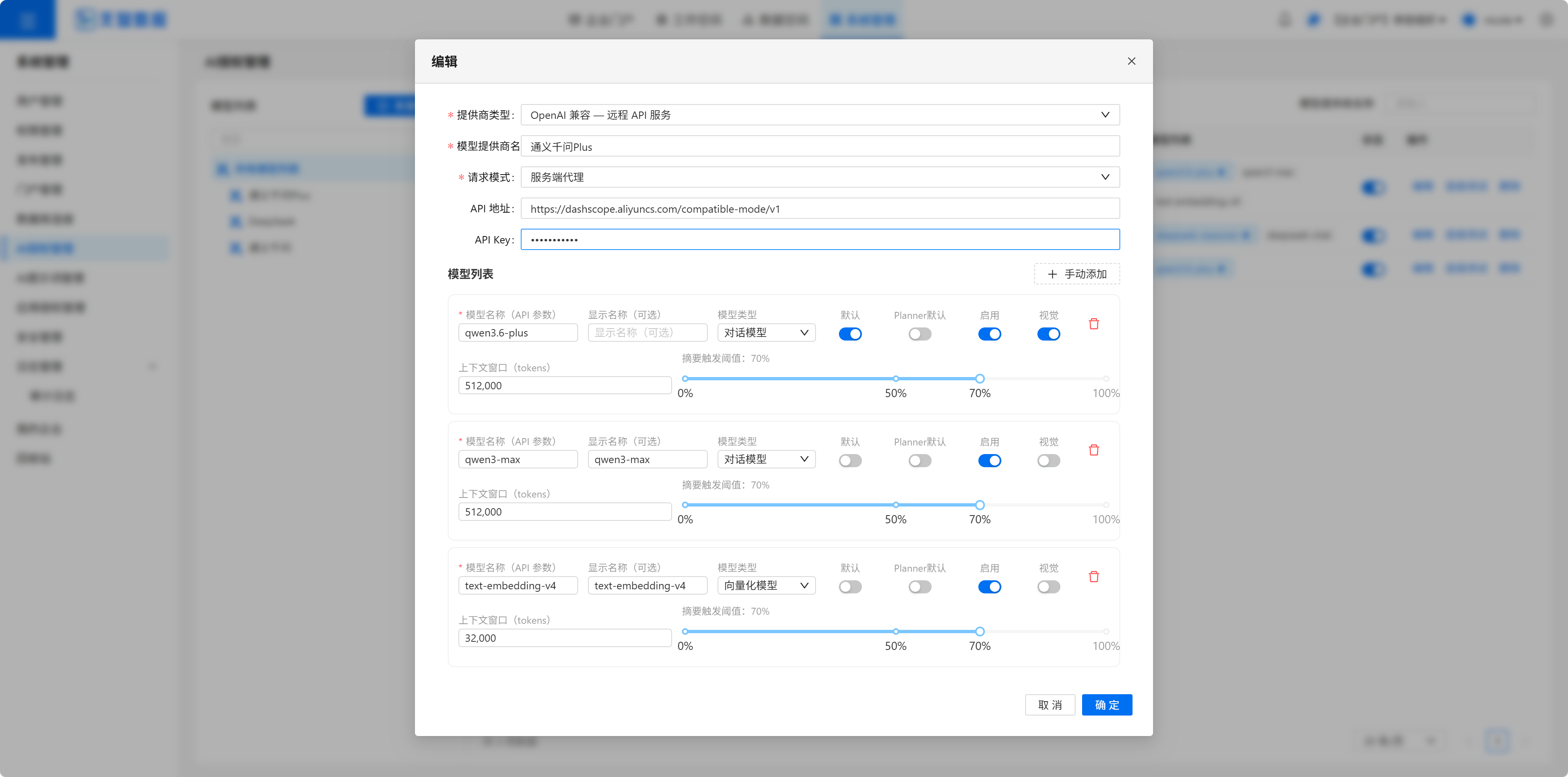
- 填写完成后,点击 【保存】 按钮。可通过 【连接测试】 按钮验证配置是否正确。
提示:系统已预置了常用模型(如通义千问Plus、DeepSeek、通义千问),您可以在模型列表中查看和管理。配置完成后,即可在AI小智中选择对应的大语言模型使用。
步骤2:配置数据库连接
操作步骤:
-
在顶部导航栏点击 【系统管理】。
-
在左侧菜单中选择 【数据库连接】。
-
在数据库连接页面,左侧为 连接列表(树形结构),右侧为连接的详细配置信息。
-
点击左上角的 【新建连接】 按钮。
-
在连接配置表单中,填写数据库连接参数。
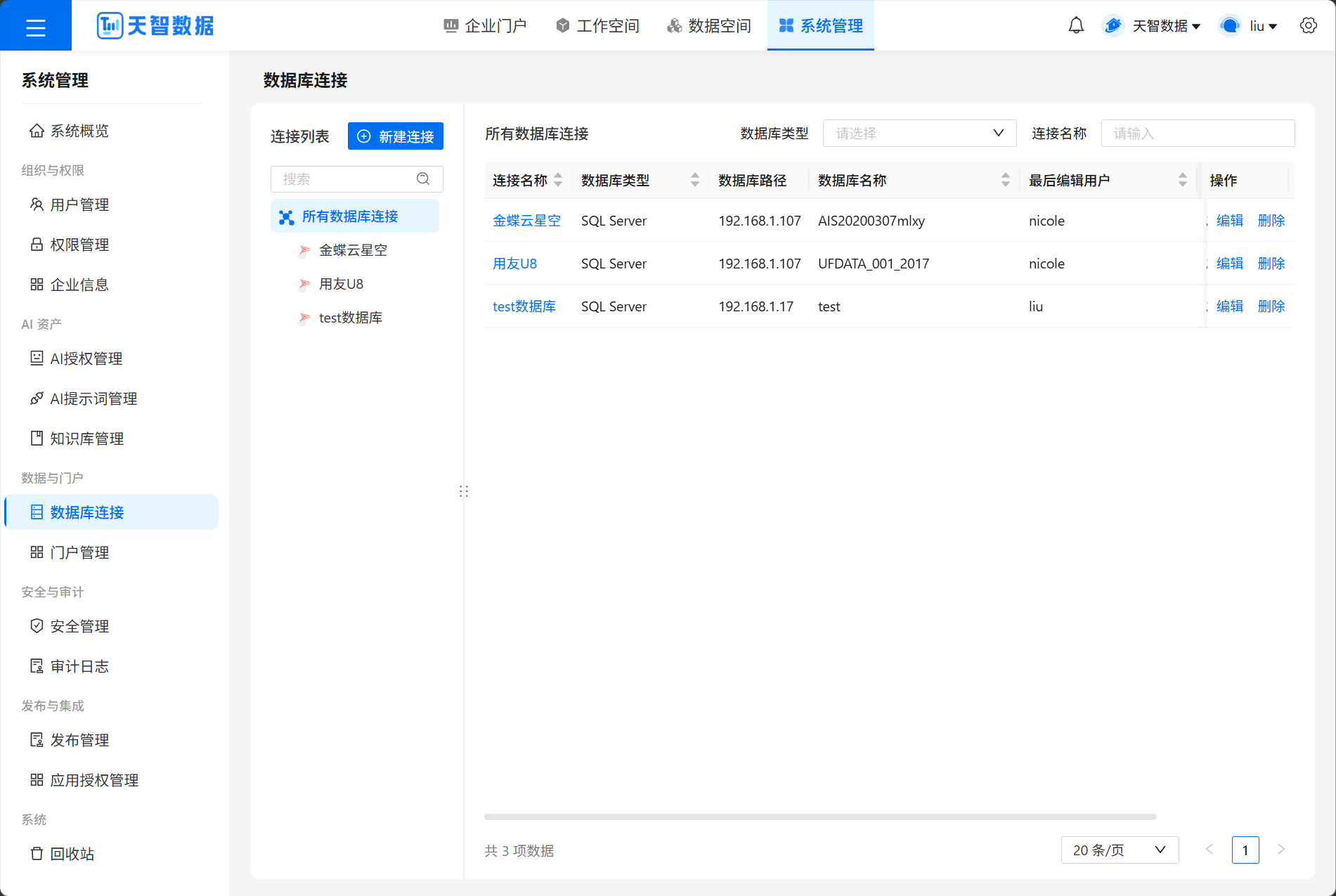
| 配置项 | 示例值 |
|---|---|
| 数据库类型 | SQL Server |
| 数据库路径 | 127.0.0.1 |
| 数据库端口 | 数据库端口,如:1433 |
| 用户名 | 数据库实际用户名 |
| 密码 | 实际密码 |
| 数据库名称 | UFDATA_001_2017 |
| 软件标识 | 用友U8+ |
| 字符集 | UTF8 |
- 填写完毕后,可以点击 【测试连接】 验证连接是否成功。
- 测试通过后,点击 【保存】 完成数据库连接配置。
注意:请确保数据库服务器网络可达,且账号密码正确。如果连接失败,请检查防火墙设置和数据库服务状态。
步骤3:配置数据表
数据库连接建立后,需要在数据空间中创建数据集,将数据库中的表配置为可供分析使用的数据集。
操作步骤:
- 在顶部导航栏点击 【数据空间】。
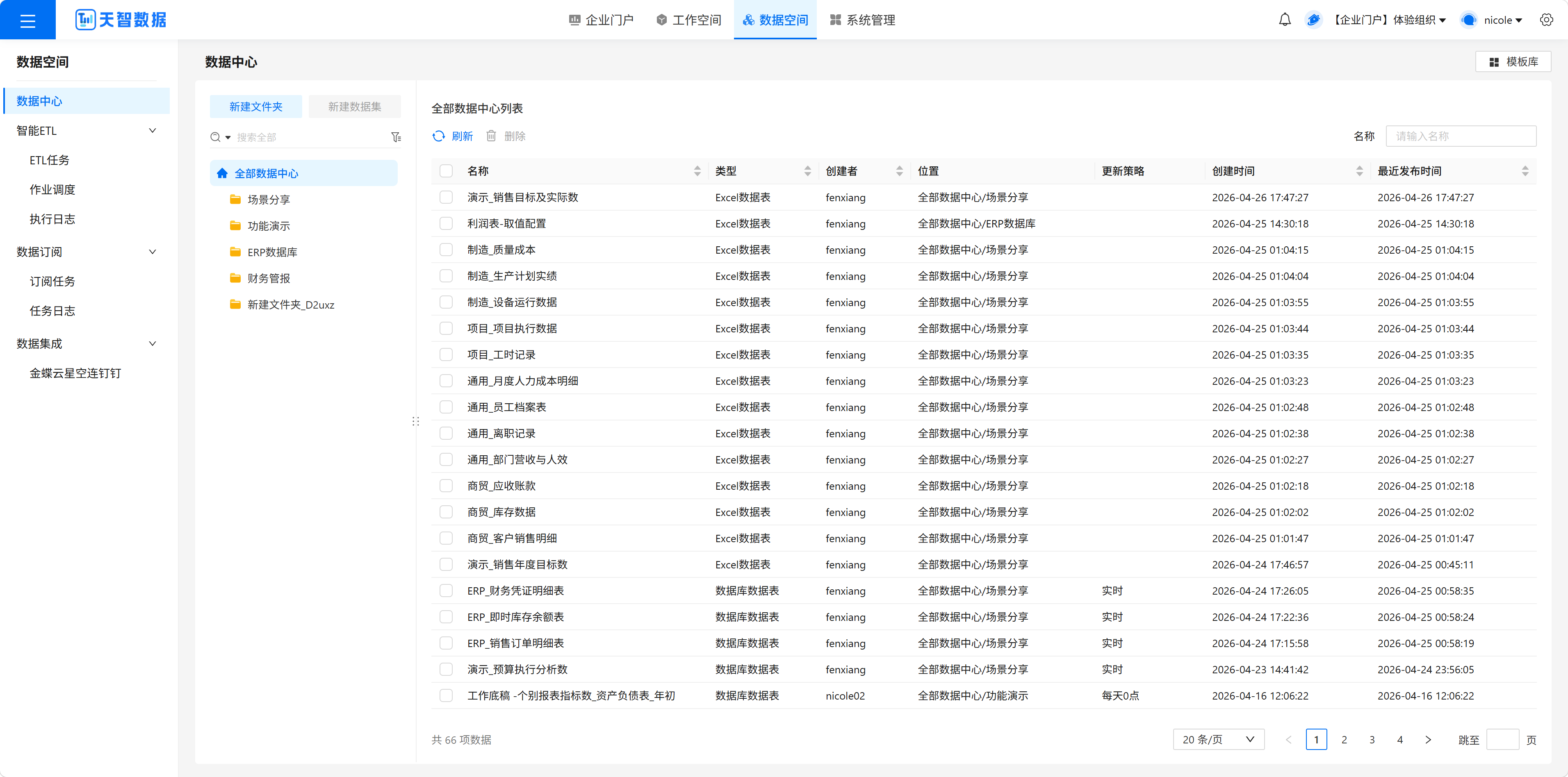
- 在左侧菜单中选择 【数据中心】。
-
在数据中心页面,点击 【新建文件夹】,创建一个文件夹用于存放数据集(如:U8数据)。
-
选中刚创建的文件夹,点击 【新建数据集】。
-
在弹出的创建表单中填写:
-
数据表名:
现存量表 -
类型:选择
数据库数据表 -
其他选项保持默认值
-
在SQL编辑区域,输入以下SQL查询语句。
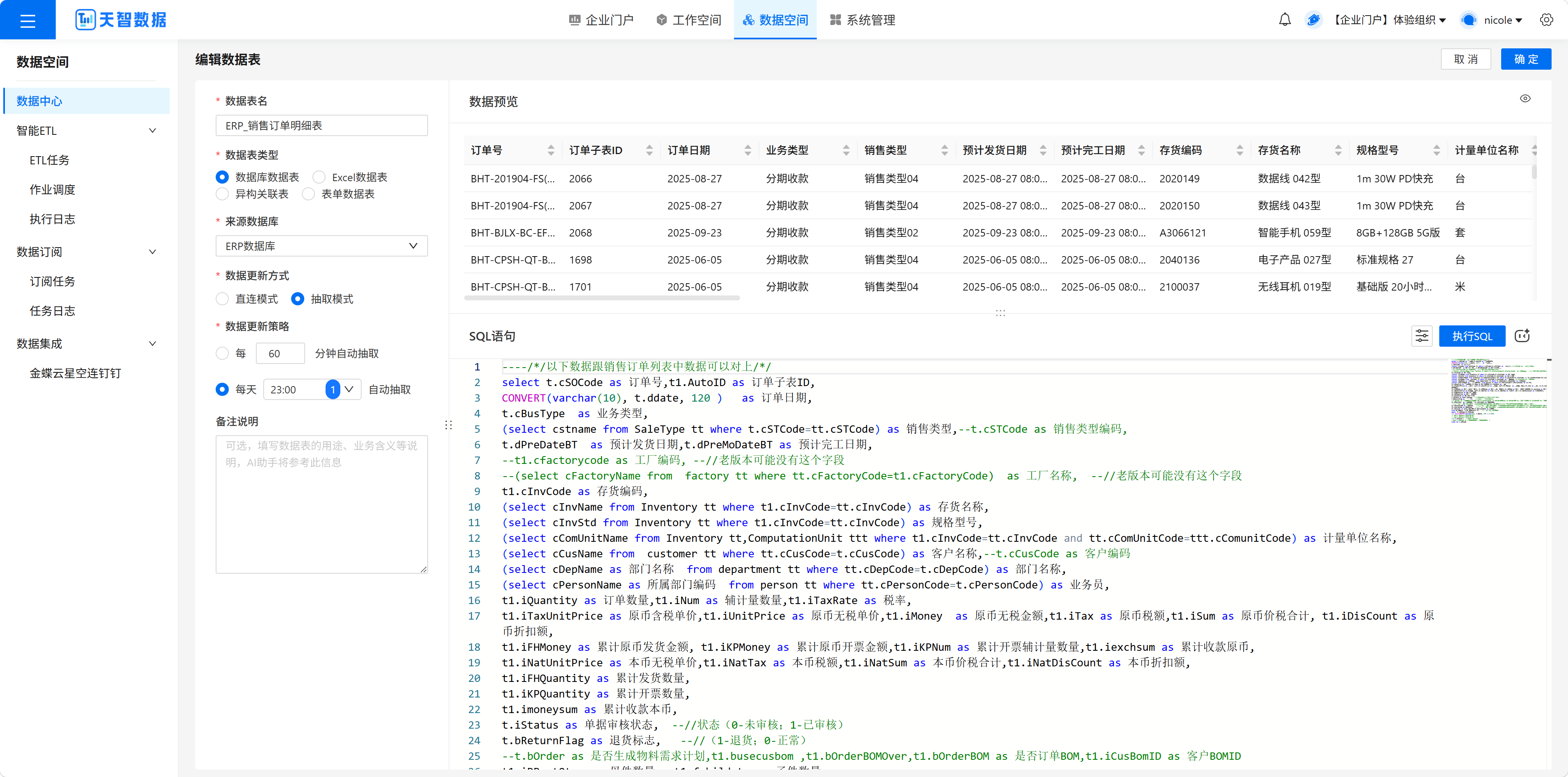
1) 点击 【执行SQL】 按钮,验证SQL语句是否正确执行。
2) 确认数据无误后,点击 【保存】 按钮完成数据集创建。
提示:以上SQL示例来自用友U8的现存量相关表,包含了仓库、存货分类、存货名称、数量等常用库存分析字段。您可以根据实际业务需求修改SQL语句。
步骤4:使用AI小智对话
完成以上配置后,即可开始使用AI小智进行智能数据分析对话。
操作步骤:
- 在顶部导航栏点击 【工作空间】。
- 在左侧菜单中选择 【AI小智】。
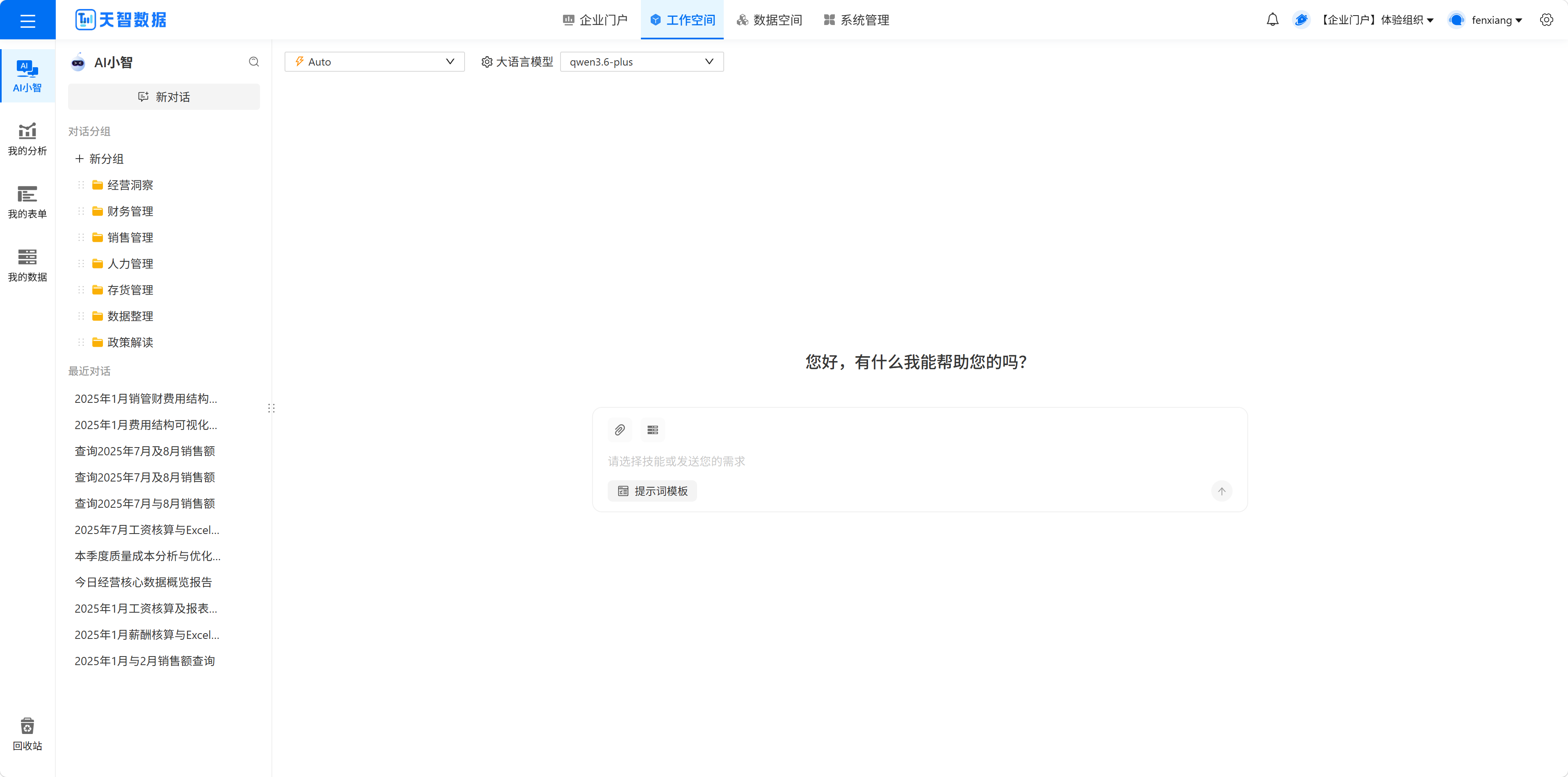
- 点击 【新对话】 按钮,开启一个新的对话窗口。
对话界面功能介绍
AI小智的对话界面主要由以下区域组成:
| 区域 | 说明 |
|---|---|
| 左侧面板 | 新对话 按钮、对话分组(可自定义分组管理对话)、最近对话 列表 |
| 模型选择区 | 顶部可选择模型模式(Auto / 指定模型),右侧选择具体的 大语言模型(如 qwen3.6-plus) |
| 对话区域 | 中间主区域,展示AI小智的回复内容 |
| 输入区域 | 底部输入框,左侧有 上传文件 和 选择数据表 按钮,右侧有 提示词模板 快捷入口 |
实战演示:分析销售数据
下面以分析销售订单数据为例,演示AI小智的使用方法:
第一步:选择数据
- 在输入框左侧,点击 【选择数据表】 按钮。
- 在弹出的数据选择窗口中,展开 【数据中心】。
- 找到并选择目标数据集(如 【ERP_销售订单明细表】)。
- 点击 【确认】 完成数据关联。
第二步:提问分析
在输入框中输入问题:
2025年7月、8月,公司销售额分别是多少?
点击发送按钮(或按回车键)。
第三步:查看分析结果
AI小智将自动分析关联的数据,并以直观的方式返回分析结果,可能包含:
-
文字描述的分析结论
-
自动生成的数据图表
-
汇总数据表格
提示:您可以继续在对话中追问更多问题,如"按产品类别细分销售额"、"环比增长率是多少"等,AI小智会基于已关联的数据持续进行分析。
三、场景二:电子表格快速入门
场景说明:电子表格是安捷智用提供的类Excel报表设计工具,采用所见即所得的Web设计方式,支持可视化拖拽操作,可快速制作各种复杂的中国式交叉报表。
步骤1:配置数据库连接
操作方法与 场景一 - 步骤2:配置数据库连接 完全一致,请参照该章节完成数据库连接配置。
如果您已在场景一中完成此步骤,可直接跳过。
步骤2:配置数据表
操作方法与 场景一 - 步骤3:配置数据表 完全一致,请参照该章节完成数据表配置。
如果您已在场景一中完成此步骤,可直接跳过。
步骤3:制作电子表格
操作步骤:
- 在顶部导航栏点击 【工作空间】。
- 在左侧菜单中选择 【电子表格】。
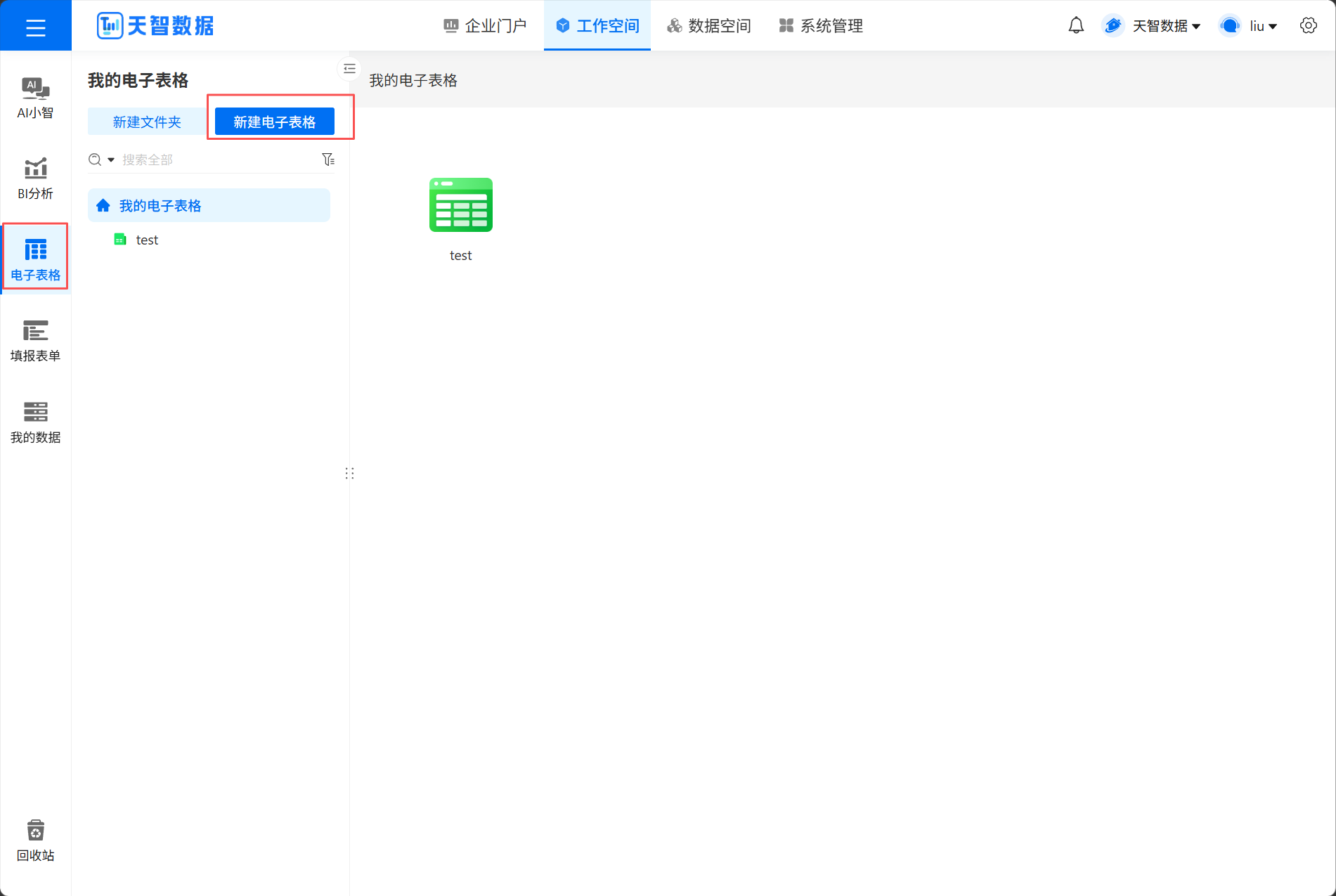
- 点击页面上方的 【新建分析】 按钮。
- 在弹出的选择菜单中,选择 【电子表格】。
-
在弹出的创建窗口中:
-
名称:输入
销售分析报表 -
数据选择:选择数据中心里的目标数据集
- 点击 【确认】 进入电子表格设计器。
电子表格设计器介绍
进入设计器后,您将看到类似Excel的操作界面,主要由以下区域组成:
| 区域 | 说明 |
|---|---|
| 工具栏 | 位于顶部,提供复制粘贴、格式刷、清除格式、字体设置等常用操作 |
| 数据面板 | 位于右侧,显示已添加的数据集字段,可拖拽字段到单元格 |
| 单元格区域 | 中间主区域,类似Excel表格,支持编辑、合并、设置公式等操作 |
| 分组管理 | 用于管理数据分组,设置分组依据字段 |
制作报表基本操作
拖入数据字段:
- 在右侧 数据面板 中,找到已关联的数据集字段。
- 将需要的字段拖拽到对应的单元格中。
设置表头:
- 在第一行单元格中输入列标题(如:月份、销售目标、实际销售额等)。
- 选中表头行,通过工具栏设置 加粗、背景色 等样式。
设置数据扩展方向:
- 选中数据单元格。
- 在属性中设置为 向下扩展,使数据能够按行自动展开。
添加分组:
- 选中需要分组的数据区域。
- 点击工具栏中的 【添加分组】。
- 设置分组的"依据字段"属性。
添加汇总公式:
- 在汇总行的单元格中输入公式,如
=SUM(C2)用于合计销售额。
预览和保存:
- 点击工具栏的 【保存】 按钮保存报表。
- 点击 【预览】 按钮查看报表效果。
更多学习资源:
设计器页面详细介绍:https://doc.tizdata.com/fastbi/2039
基本分组报表制作教程:https://doc.tizdata.com/fastbi/2065
四、场景三:BI分析快速入门
场景说明:BI分析是安捷智用的可视化数据分析工具,通过拖拽式操作,快速构建数据分析驾驶舱,支持丰富的图表组件和交互效果。
步骤1:配置数据库连接
操作方法与 场景一 - 步骤2:配置数据库连接 完全一致,请参照该章节完成数据库连接配置。
如果您已在前面场景中完成此步骤,可直接跳过。
步骤2:配置数据表
操作方法与 场景一 - 步骤3:配置数据表 完全一致,请参照该章节完成数据表配置。
如果您已在前面场景中完成此步骤,可直接跳过。
步骤3:制作BI分析驾驶舱
操作步骤:
- 在顶部导航栏点击 【工作空间】。
- 在左侧菜单中选择 【BI分析】。
- 点击 【新建分析】 按钮。
- 在弹出的选择菜单中,选择 【图表】(即BI分析)。
-
在弹出的创建窗口中:
-
名称:输入
销售分析驾驶舱 -
数据选择:选择数据中心里的目标数据集
- 点击 【确认】 进入BI设计器。
BI设计器界面介绍
进入BI设计器后,您将看到可视化的拖拽设计界面,主要功能区域如下:
| 区域 | 说明 |
|---|---|
| 标题栏 | 顶部区域,可修改文件名称,右侧提供分享、预览、保存按钮 |
| 控件面板 | 左侧区域,提供多种图表和组件类型供选择 |
| 工作区 | 中间主区域(画布),用于摆放和设计图表组件 |
| 属性面板 | 右侧区域,设置画布和组件的属性(如画布尺寸、背景色等) |
| 数据面板 | 右侧区域,管理数据集及字段绑定 |
| 工具栏 | 提供对齐、图层、组合、锁定等操作按钮 |
制作驾驶舱基本操作
第一步:添加数据集
- 在右侧切换到 【数据面板】。
- 点击 【添加数据集】。
- 在弹出窗口中选择数据集,点击 【确定】。
第二步:添加图表组件
- 在左侧 控件面板 中,选择需要的图表类型(如:柱状图、折线图、饼图等)。
- 点击或拖拽到工作区画布中。
第三步:绑定数据
- 选中工作区中的图表组件。
-
在右侧 数据面板 中,将字段拖拽到图表的维度、指标区域。
-
例如:将"月份"拖到维度,将"销售额"拖到指标。
第四步:调整样式
- 选中图表组件,在右侧 属性面板 中调整样式设置。
- 可设置标题、颜色、字体、边框等属性。
- 使用工具栏的 对齐 功能,使多个组件排列整齐。
第五步:设置画布背景(可选)
-
点击画布空白区域,在右侧 属性面板 中设置:
-
页面宽度 / 页面高度:调整画布尺寸
-
背景色:设置整体背景颜色
-
背景图:可上传自定义背景图片
第六步:预览和保存
- 点击顶部标题栏右侧的 【保存】 按钮保存设计。
- 点击 【预览】 按钮查看驾驶舱最终效果。
更多学习资源:
BI设计器完整介绍:https://doc.tizdata.com/xiaozhi/567