09-数据管理
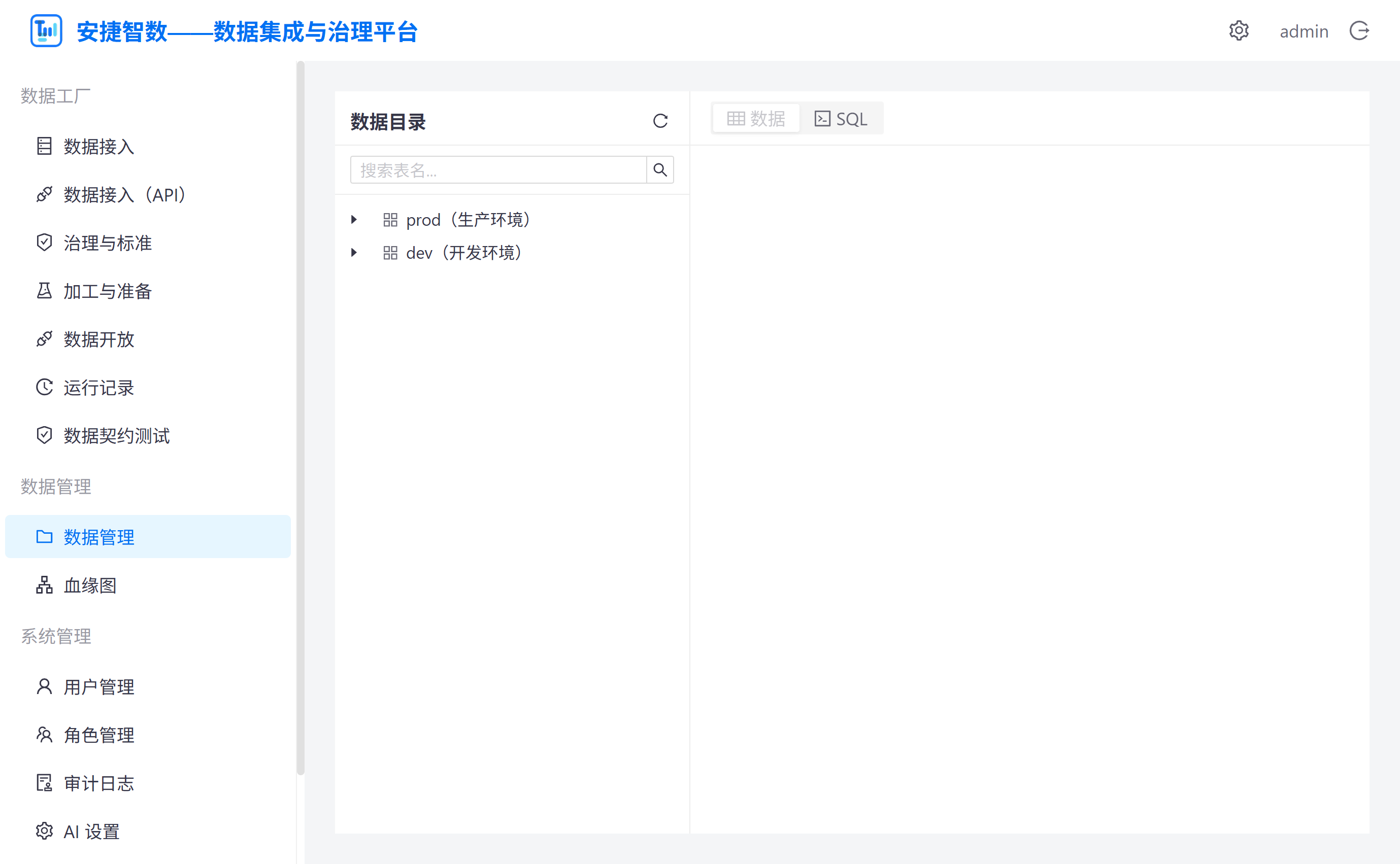
数据管理用于浏览平台数据目录、查看表数据、执行 SQL 查询,并在满足条件时对表数据进行行级编辑。
进入方式
在左侧导航栏选择 数据管理 > 数据管理。
页面功能
| 区域 | 说明 |
|---|---|
| 数据目录树 | 按 catalog、database、schema、table 层级展示数据对象。 |
| 目录搜索 | 按表名关键词快速定位表。 |
| 右键菜单 | 对表或字段执行浏览数据、查看结构、生成查询、复制名称、删除等操作。 |
| 数据视图 | 查看表数据,支持分页、列筛选和排序。 |
| SQL 视图 | 编写并执行 SQL 查询。 |
浏览表数据
- 在左侧目录树中选择目标表。
- 右侧默认进入数据视图。
- 使用分页器切换页码和每页条数。
- 使用列筛选面板按文本、数值、日期、布尔值或空值过滤。
SQL 查询
- 点击右侧视图切换中的 SQL。
- 在 SQL 编辑器中输入查询语句。
- 点击执行,或使用 Ctrl + Enter 执行。
- 在结果表中查看返回行数和执行耗时。
数据编辑
当表满足可编辑条件时,页面会显示编辑工具栏。支持:
| 操作 | 说明 |
|---|---|
| 添加行 | 在当前表中新增记录。 |
| 删除行 | 删除选中的记录。 |
| 保存 | 提交新增、修改或删除。 |
| 放弃 | 放弃当前未保存的变更。 |
提示:是否可编辑由表结构、主键和后端策略共同决定。页面会根据接口返回的 editable 和 reason 展示可编辑状态。
删除表
对允许删除的表,可点击顶部 删除表 或右键菜单中的删除入口。删除前系统会要求确认。
注意事项
-
SQL 查询错误会在页面以错误提示展示,应先修正 SQL 后再执行。
-
行级编辑依赖主键识别记录,没有主键的表通常不可编辑。
-
删除表是高风险操作,建议先通过血缘图确认下游影响。
-
目录树加载失败时,可点击刷新重新加载。