BI分析基础操作文档
BI 分析模块 — 操作文档
本文档详细介绍天智数据平台中 BI 分析模块的各项功能与操作方法,帮助用户快速上手创建数据看板与可视化图表。
目录
- 模块概述
- 进入 BI 分析
- BI 分析列表页
- 3.1 列表页布局
- 3.2 新建文件夹
- 3.3 新建 BI 分析
- 3.4 搜索与筛选
- 3.5 右键管理菜单
- BI 分析预览
- 4.1 预览页布局
- 4.2 导出
- 4.3 公共链接
- 4.4 申请发布
- BI 编辑器
- 5.1 编辑器整体布局
- 5.2 组件面板
- 5.3 画布操作区
- 5.4 数据面板
- 5.5 属性面板
- 5.6 查询面板
- 5.7 工具面板
- 创建图表
- 6.1 添加图表到画布
- 6.2 配置图表数据
- 6.3 图表类型一览
- AI BI 助手
- 7.1 打开 AI 助手
- 7.2 使用 AI 生成看板
- 7.3 AI 助手功能说明
- 保存与预览
- 常见问题
1. 模块概述
BI 分析是天智数据平台工作空间中的核心可视化模块,提供以下能力:
- 拖拽式看板设计:通过可视化编辑器,以拖拽方式将图表、文本、表格等控件放置到画布上,构建数据分析看板。
- 丰富的图表类型:支持 40+ 种图表类型,涵盖柱图、折线图、饼图、地图、热力图、桑基图等。
- 多数据源接入:可连接数据中心或用户私有数据源中的数据表,实现数据可视化展示。
- AI 智能助手:内置 AI BI 助手,可通过自然语言描述自动生成整个看板布局与图表配置。
- 查询过滤器:支持在看板中添加交互式查询条件,实现数据的动态筛选。
- 多端预览:支持 PC 端和移动端的预览与适配。
- 协作与发布:支持导出、公共链接分享、申请发布到企业门户。
2. 进入 BI 分析
- 登录天智数据平台。
- 在顶部导航栏中点击 「工作空间」。
- 在左侧菜单中点击 「BI 分析」图标,即可进入 BI 分析模块。
左侧菜单同时包含:AI 小智、BI 分析、电子表格、填报表单、回收站等功能入口。
3. BI 分析列表页
3.1 列表页布局
进入 BI 分析后,显示的是 「我的 BI 分析」列表页。
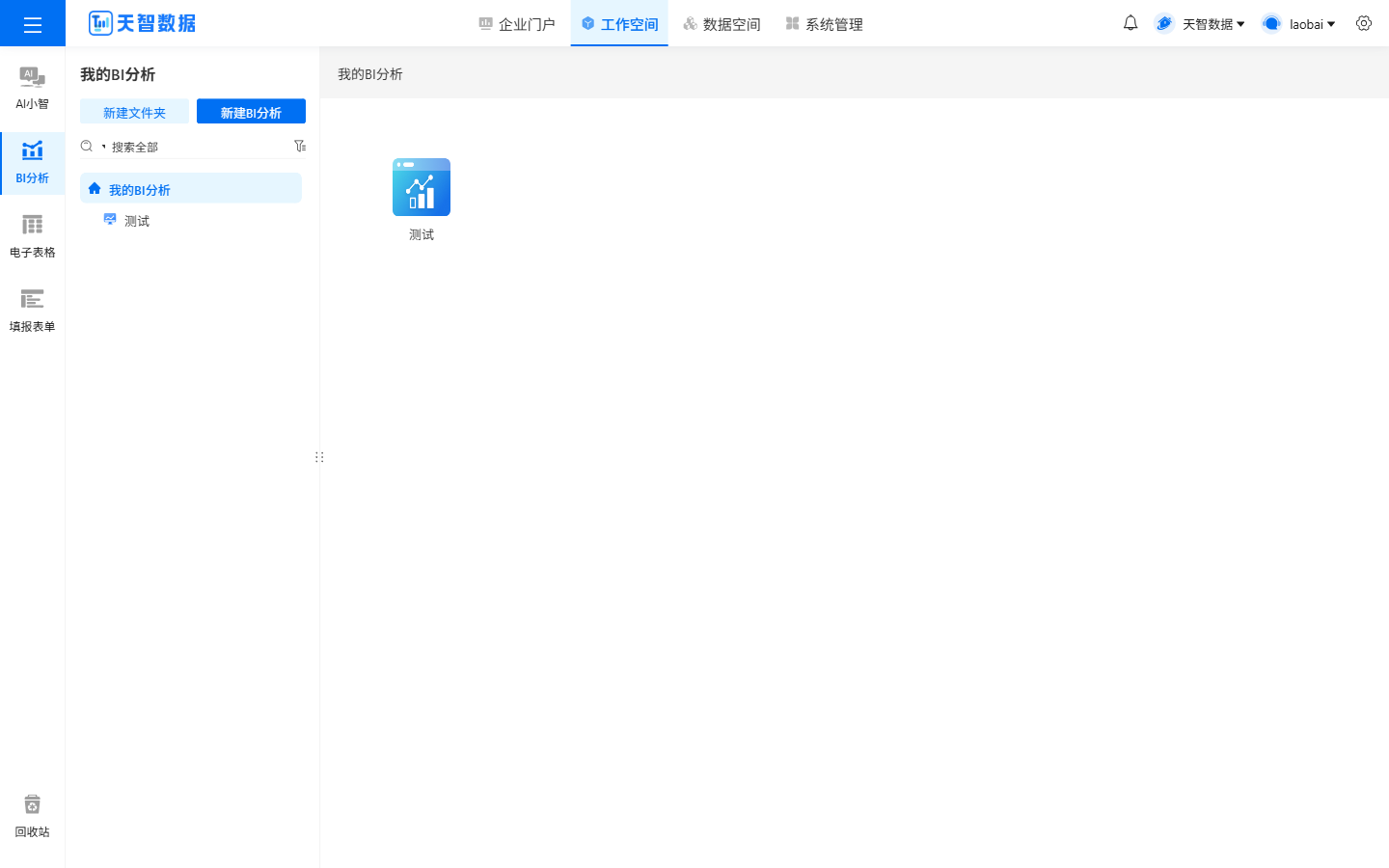
页面由以下部分组成:
| 区域 | 说明 |
|---|---|
| 顶部导航 | 显示平台 Logo、模块导航(企业门户、工作空间、数据空间、系统管理)、组织与用户信息 |
| 左侧菜单 | 工作空间功能入口:AI 小智、BI 分析、电子表格、填报表单、回收站 |
| 操作按钮区 | 「新建文件夹」和「新建 BI 分析」按钮 |
| 搜索栏 | 支持按名称搜索 BI 分析文件 |
| 文件树 | 以树形结构展示所有 BI 分析文件和文件夹 |
| 内容展示区 | 以卡片形式展示当前文件夹下的 BI 分析 |
3.2 新建文件夹
点击 「新建文件夹」按钮,可以在当前目录下创建新的文件夹,用于对 BI 分析进行分类管理。
操作步骤:
- 在列表页点击 「新建文件夹」。
- 输入文件夹名称。
- 确认创建。
3.3 新建 BI 分析
点击 「新建 BI 分析」按钮,弹出新建对话框。
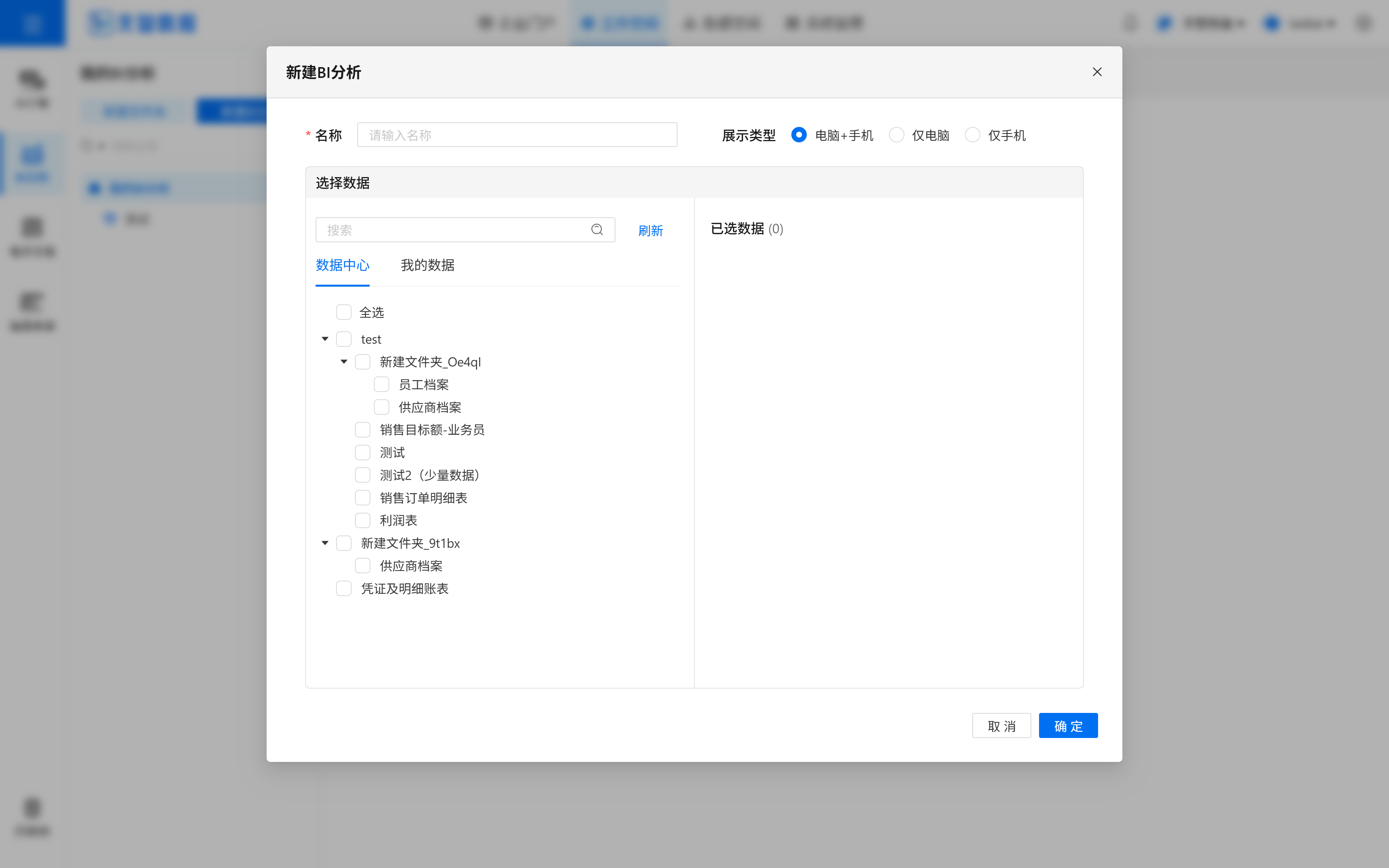
操作步骤:
- 点击 「新建 BI 分析」按钮。
- 在弹出的对话框中填写以下信息:
- 名称(必填):输入 BI 分析的名称。
- 展示类型:选择看板的展示方式,可选:
- 电脑 + 手机(默认)
- 仅电脑
- 仅手机
- 选择数据:从数据源中勾选需要用到的数据表。
- 支持在 数据中心 和 我的数据两个标签页中选择。
- 可使用搜索框快速查找数据表。
- 支持全选/取消全选。
- 右侧「已选数据」区域显示已勾选的数据表,支持单独移除。
- 点击 「确定」完成创建,系统将自动打开 BI 编辑器。
3.4 搜索与筛选
列表页提供搜索功能,可快速定位 BI 分析文件:
- 搜索框:输入关键词搜索所有 BI 分析。
- 视图切换:支持列表/卡片视图切换(搜索栏右侧图标)。
- 排序/筛选:搜索栏右侧的漏斗图标可进行排序和筛选。
3.5 右键管理菜单
在文件树中,将鼠标悬停到 BI 分析条目上,点击右侧的 「...」按钮(或右键点击),弹出管理菜单。
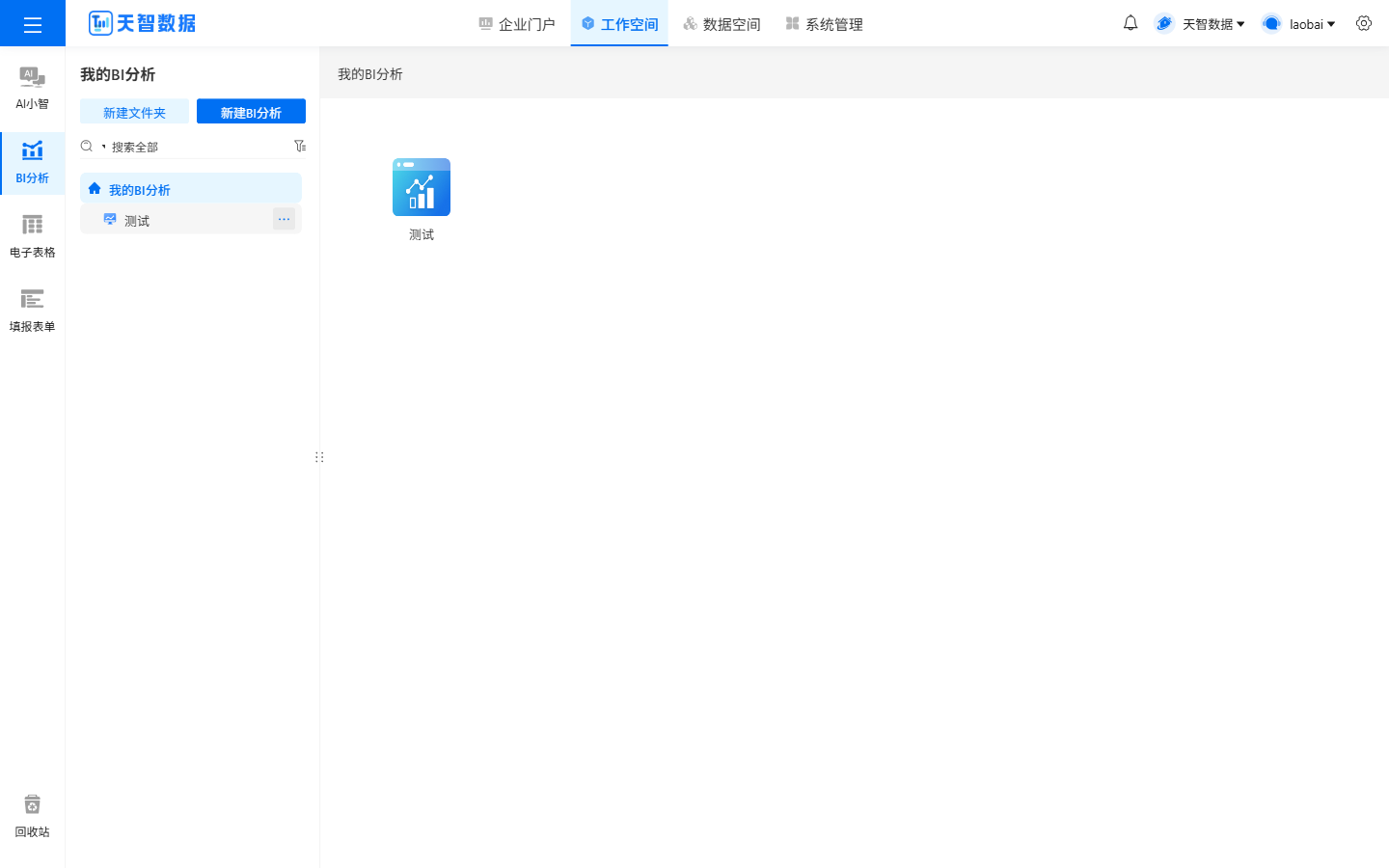
菜单选项包括:
| 操作 | 说明 |
|---|---|
| 编辑 | 打开 BI 编辑器进行编辑 |
| 重命名 | 修改 BI 分析的名称 |
| 移动到 | 将 BI 分析移动到其他文件夹 |
| 复制 | 复制一份 BI 分析副本 |
| 删除 | 删除当前 BI 分析(移入回收站) |
4. BI 分析预览
4.1 预览页布局
在文件树中点击某个 BI 分析名称,右侧内容区将显示该看板的预览视图。
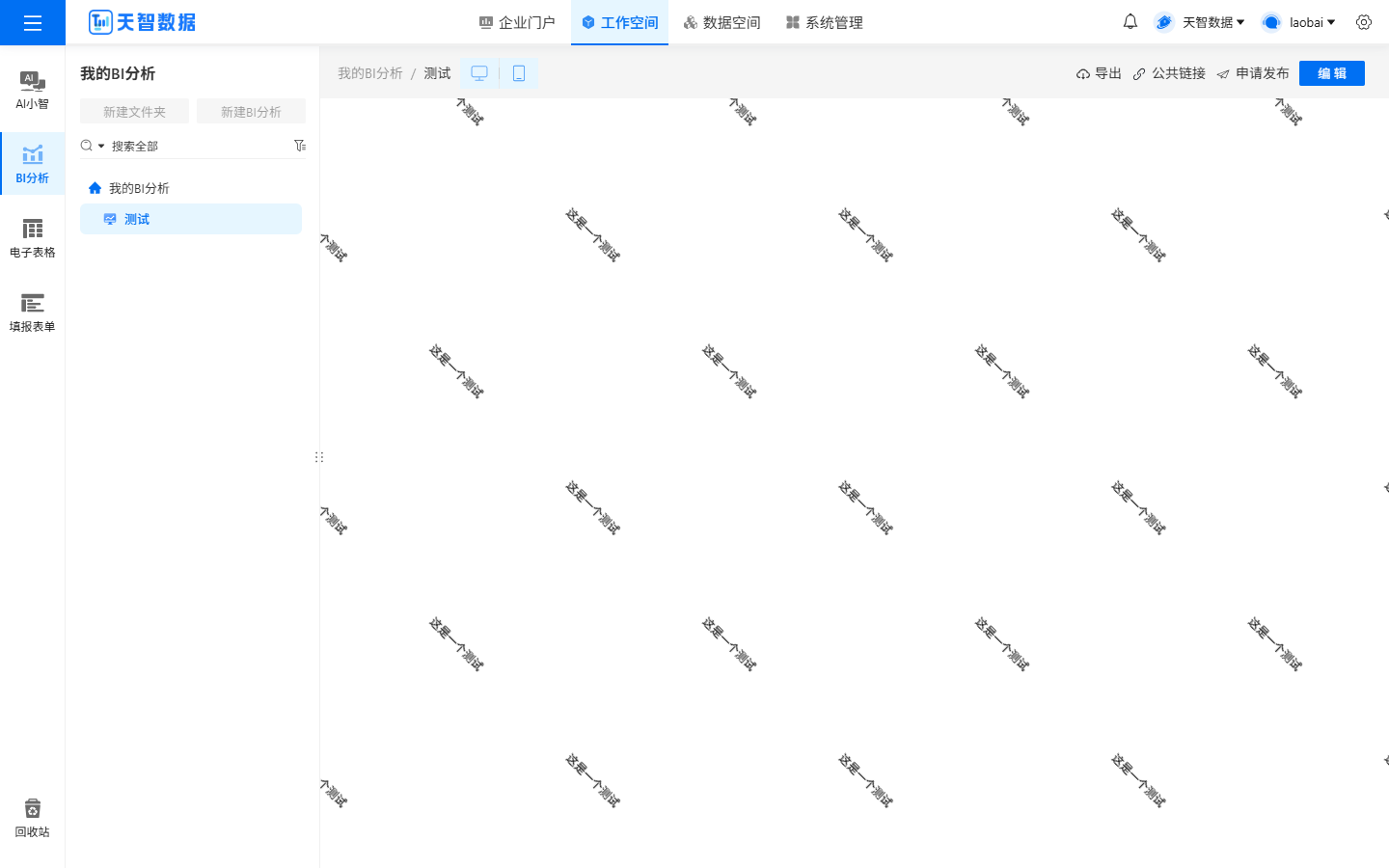
预览页顶部工具栏包含以下操作:
| 按钮 | 功能 |
|---|---|
| 导出 | 将看板导出为文件 |
| 公共链接 | 生成公共访问链接,便于分享 |
| 申请发布 | 申请将看板发布到企业门户 |
| 编辑 | 进入 BI 编辑器进行修改 |
预览页同时支持 PC 端 和 移动端两种预览模式的切换(工具栏中的设备切换图标)。
4.2 导出
点击 「导出」按钮,可将当前 BI 分析导出为文件(支持图片或 PDF 格式),便于离线查看或分享。
4.3 公共链接
点击 「公共链接」,系统会生成一个可公开访问的链接。将该链接分享给他人,无需登录即可查看看板内容。
注意事项:
- 公共链接的有效性可在设置中进行管理。
- 请注意数据安全,避免将敏感数据通过公共链接分享。
4.4 申请发布
点击 「申请发布」,可将 BI 分析提交审核并发布到企业门户,供组织内其他成员查看。
操作步骤:
- 点击「申请发布」按钮。
- 填写发布信息(如发布说明)。
- 提交审核。
- 审核通过后,看板将出现在企业门户的对应位置。
5. BI 编辑器
5.1 编辑器整体布局
点击预览页的 「编辑」按钮(或通过右键菜单选择「编辑」),系统会在新窗口中打开 BI 编辑器。
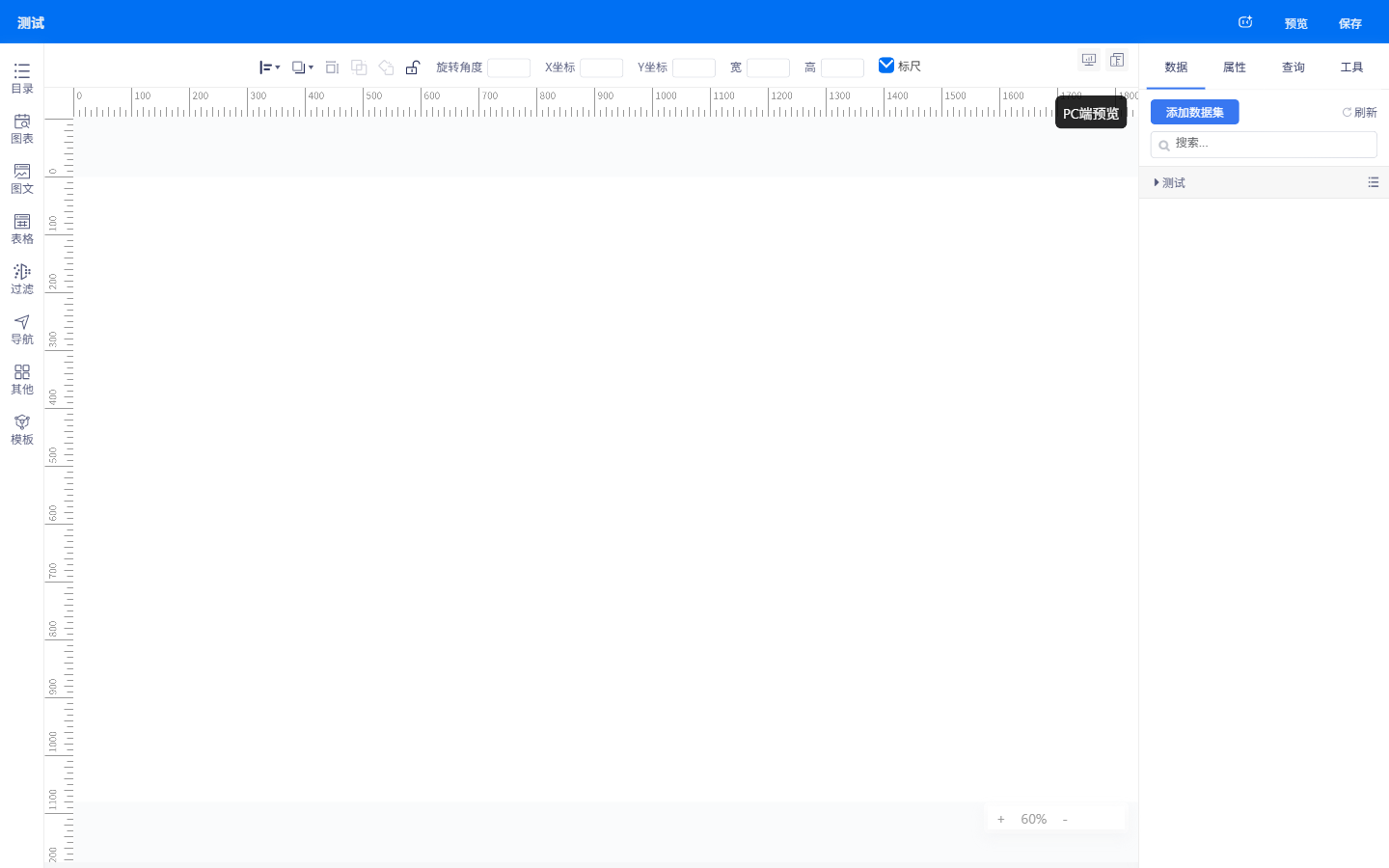
编辑器界面由以下区域组成:
| 区域 | 位置 | 说明 |
|---|---|---|
| 标题栏 | 顶部 | 显示 BI 分析名称(可直接编辑),以及 AI BI 助手、预览、保存按钮 |
| 组件面板 | 左侧 | 提供各类可拖拽的控件(目录、图表、图文、表格、过滤、导航、其他、模板) |
| 画布区域 | 中间 | 看板的主设计区域,支持拖放组件、调整布局,带有标尺和缩放控制 |
| 工具栏 | 画布上方 | 对齐、图层、旋转角度、坐标、宽高、标尺等快捷操作 |
| 配置面板 | 右侧 | 包含数据、属性、查询、工具四个标签页,用于配置图表和画布 |
| 缩放控制 | 画布底部 | 调整画布缩放比例(+/- 和百分比显示) |
5.2 组件面板
左侧组件面板按类别组织,点击对应分类即可展开查看可用控件:
| 分类 | 包含控件 |
|---|---|
| 目录 | 看板页面目录导航 |
| 图表 | 40+ 种数据可视化图表(详见图表类型一览) |
| 图文 | 文本类(普通文本、指标文本、富文本、数字翻牌器、指标卡片、二维码、条形码、文本进度条);图片类(图片、图片指标卡) |
| 表格 | 数据表格控件 |
| 过滤 | 交互式过滤器控件 |
| 导航 | 导航控件 |
| 其他 | 其他辅助控件 |
| 模板 | 预制看板模板,可一键套用 |
5.3 画布操作区
画布是 BI 看板的核心设计区域,支持以下操作:
- 拖放控件:从左侧组件面板点击或拖拽控件到画布上。
- 选中编辑:点击画布上的控件可选中,选中后右侧配置面板会显示对应配置。
- 调整位置:通过拖拽或设置精确坐标(X/Y)来定位控件。
- 调整大小:通过拖拽边框或设置精确宽高来调整控件尺寸。
- 旋转:输入旋转角度来旋转控件。
- 对齐:使用对齐工具对齐多个控件。
- 图层管理:调整控件的层级关系(置顶/置底)。
- 标尺:显示/隐藏画布标尺辅助对齐。
- 缩放:使用底部缩放控制调整画布显示比例。
5.4 数据面板
右侧配置面板的 「数据」标签页用于管理数据源和字段。
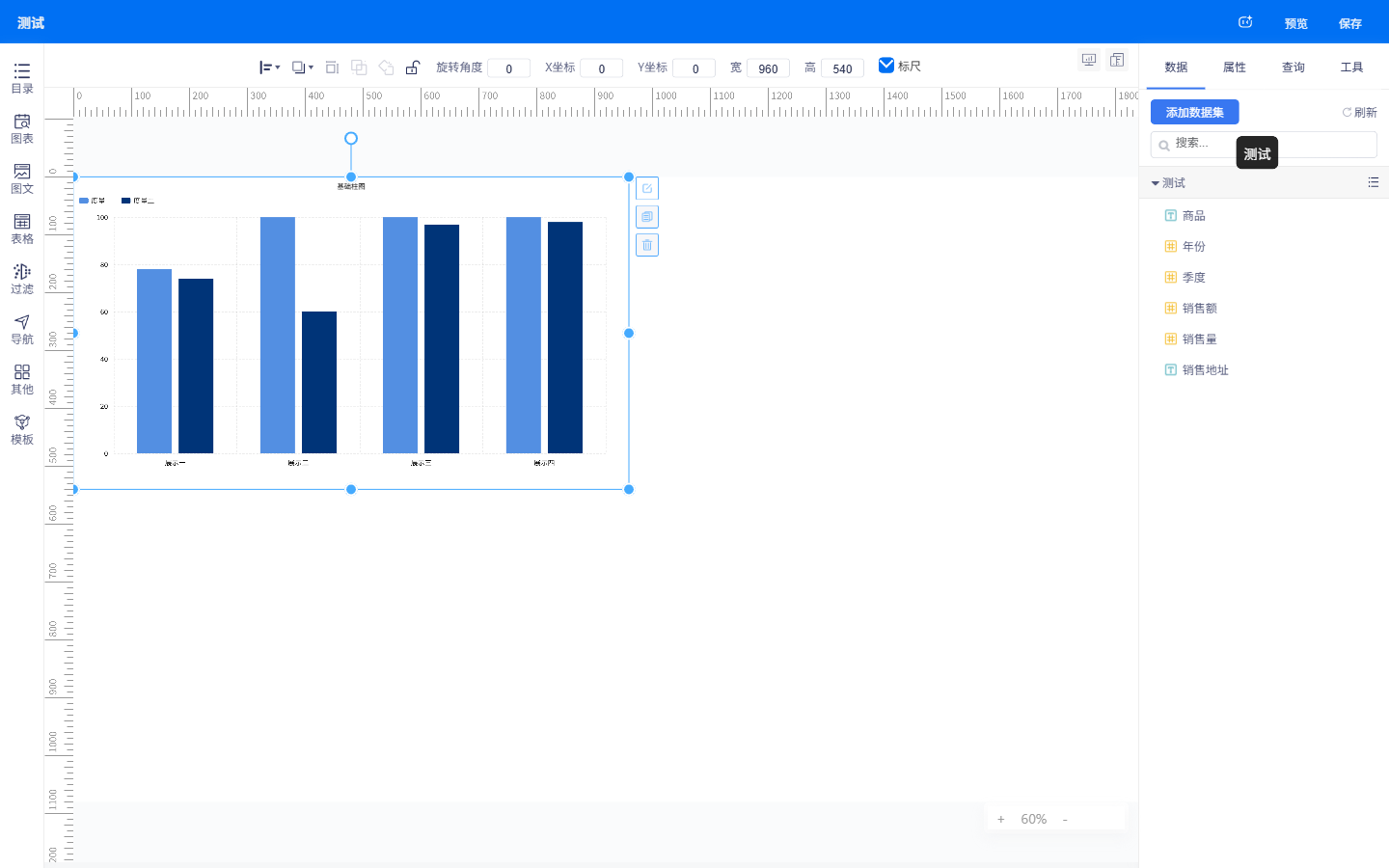
功能说明:
- 添加数据集:点击「添加数据集」按钮可追加新的数据表。
- 刷新:刷新数据集字段信息。
- 字段列表:展开数据集名称可查看所有可用字段。每个字段前的图标表示其数据类型(文本、数值等)。
- 搜索:通过搜索框快速查找字段。
- 拖拽绑定:将字段拖拽到选中图表的维度/度量配置区域,完成数据绑定。
5.5 属性面板
右侧配置面板的 「属性」标签页用于配置看板的全局属性。
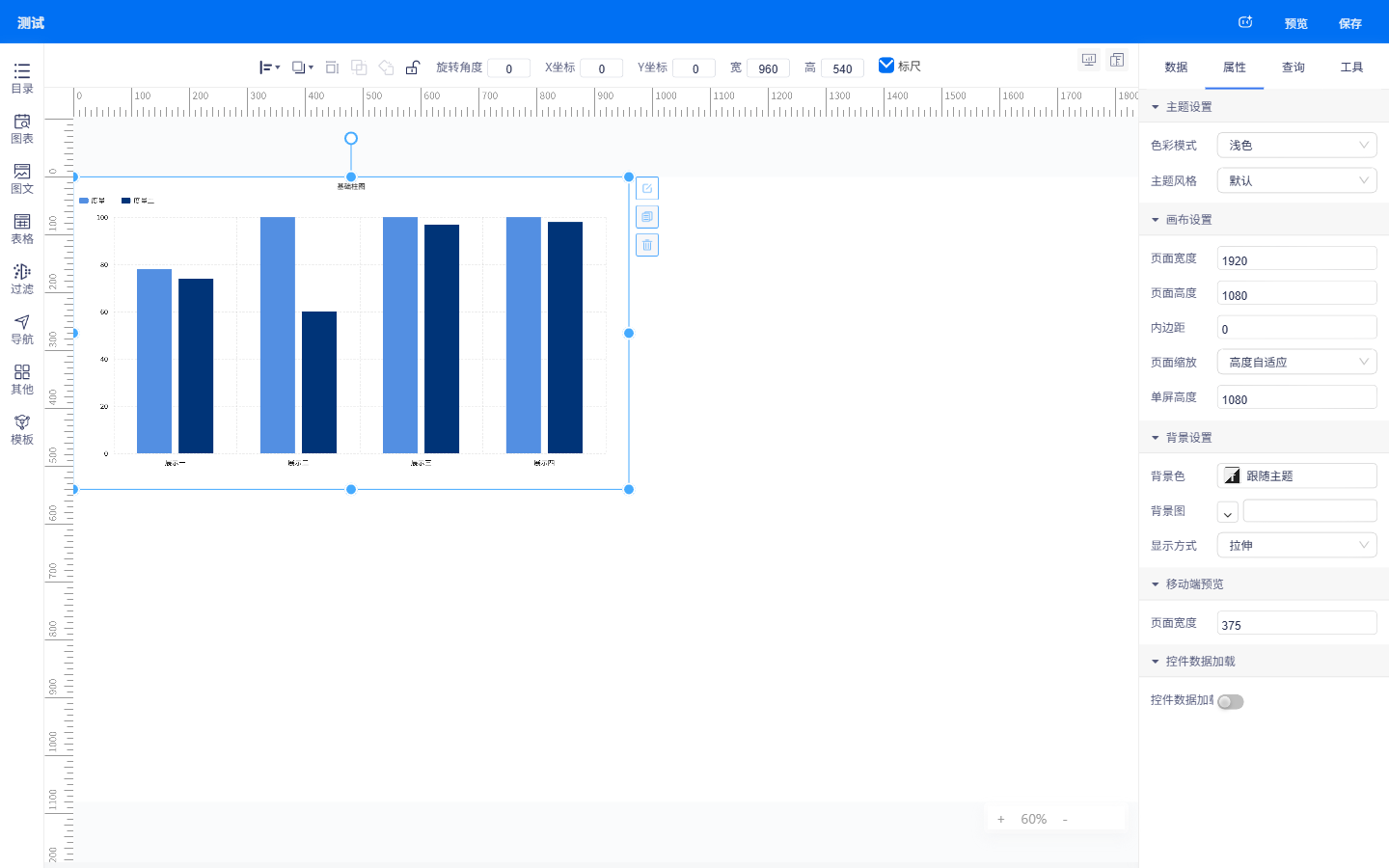
主要配置项:
| 配置区 | 说明 |
|---|---|
| 主题设置 | 色彩模式(浅色/深色)、主题风格选择 |
| 画布设置 | 页面宽度(默认 1920)、高度(默认 1080)、内边距、页面缩放方式、单屏高度 |
| 背景设置 | 背景颜色(可跟随主题)、背景图片、显示方式(拉伸/平铺等) |
| 移动端预览 | 移动端页面宽度设置(默认 375) |
| 控件数据加载 | 控制控件数据的加载行为 |
5.6 查询面板
右侧配置面板的 「查询」标签页用于管理交互式查询条件。
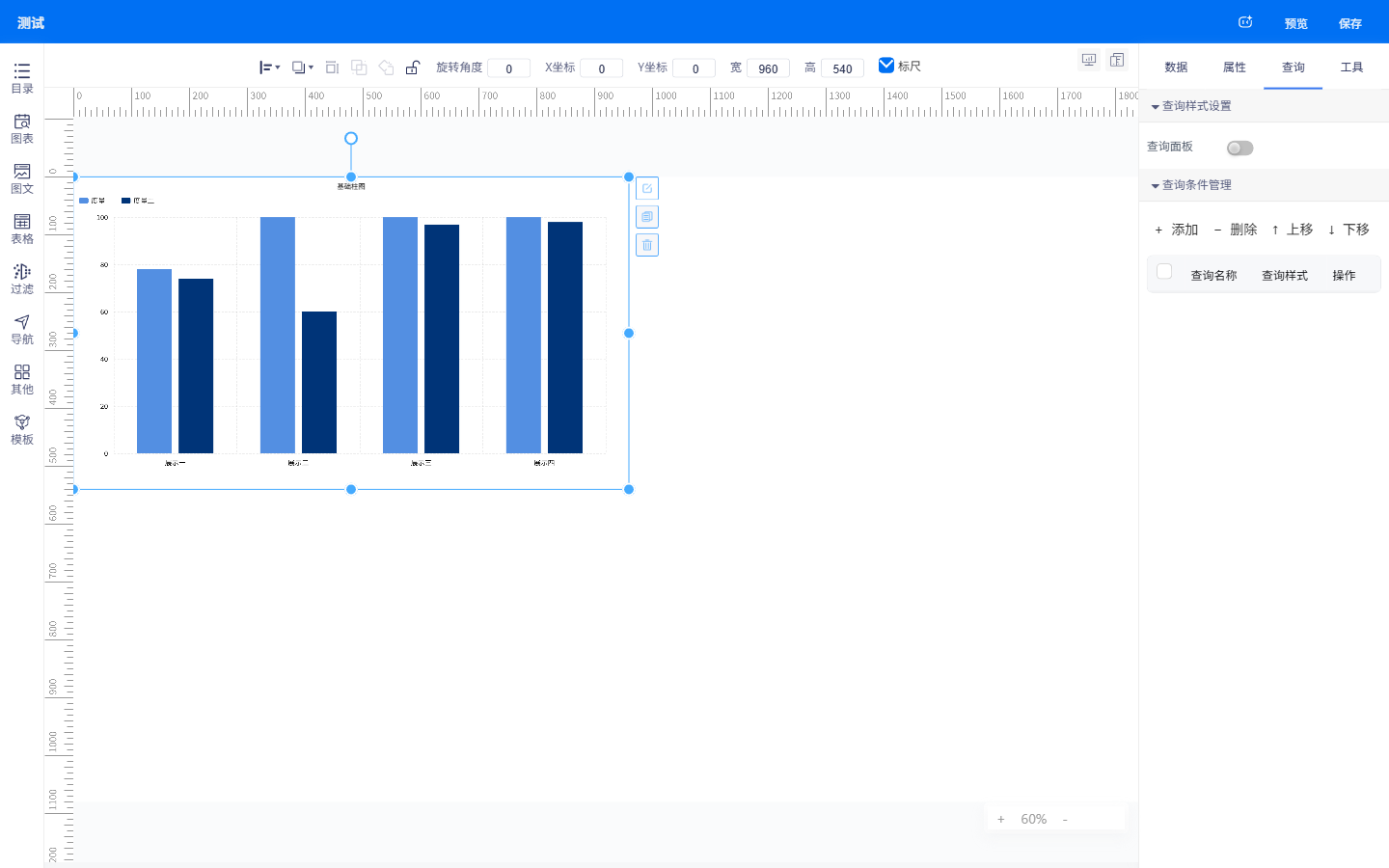
功能说明:
- 查询面板开关:控制是否在看板预览中显示查询面板。
- 查询样式设置:自定义查询面板的外观样式。
- 查询条件管理:管理所有查询条件。
- 添加:新增查询条件。
- 删除:移除选中的查询条件。
- 上移/下移:调整查询条件的排列顺序。
- 每个查询条件可配置查询名称、查询样式和关联操作。
5.7 工具面板
右侧配置面板的 「工具」标签页提供工具栏的相关设置,包括工具栏背景色等配置项。
6. 创建图表
6.1 添加图表到画布
操作步骤:
- 在编辑器左侧组件面板中,点击 「图表」分类。
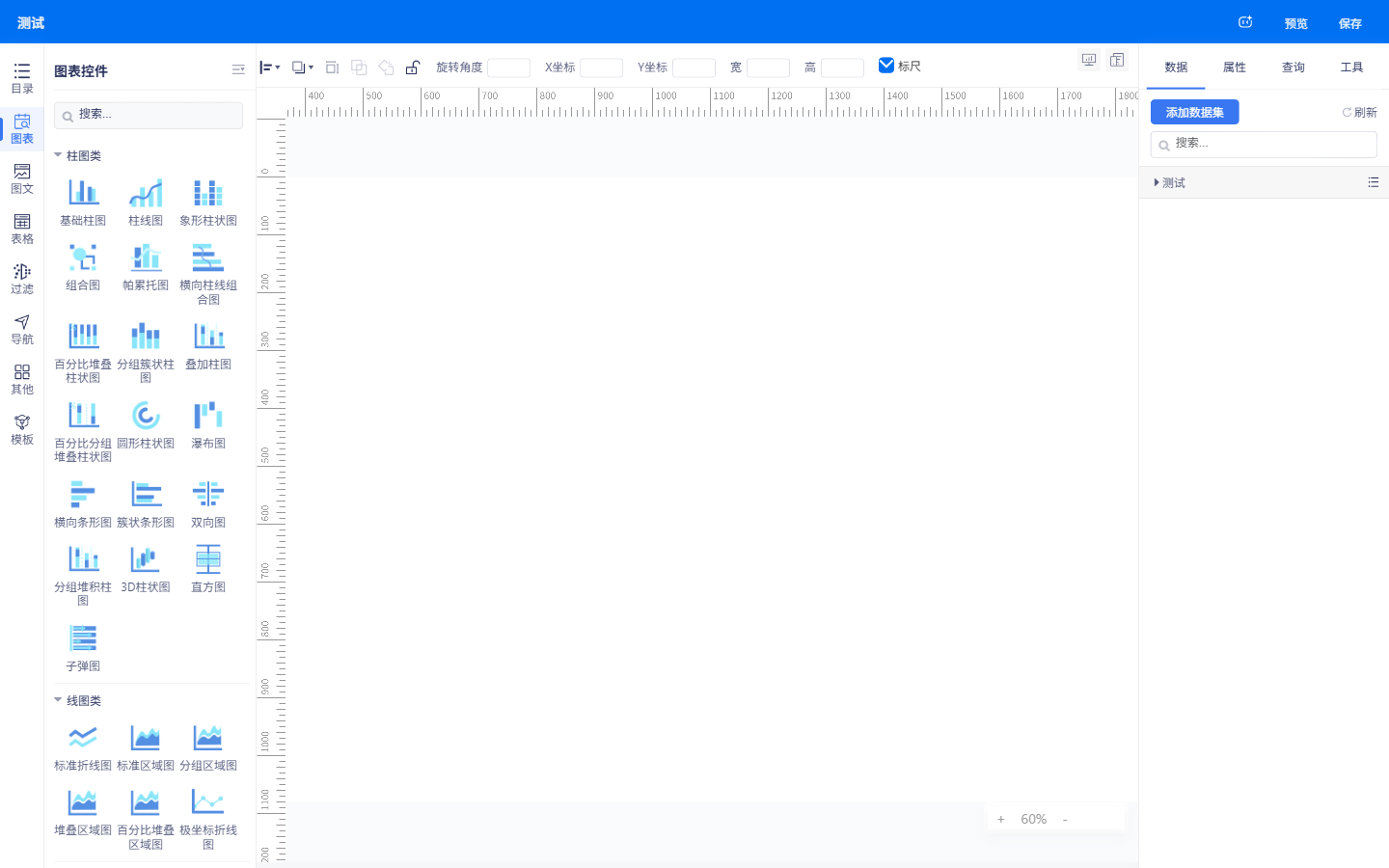
- 在展开的图表列表中,选择所需的图表类型(如「基础柱图」),点击即可将该图表添加到画布。
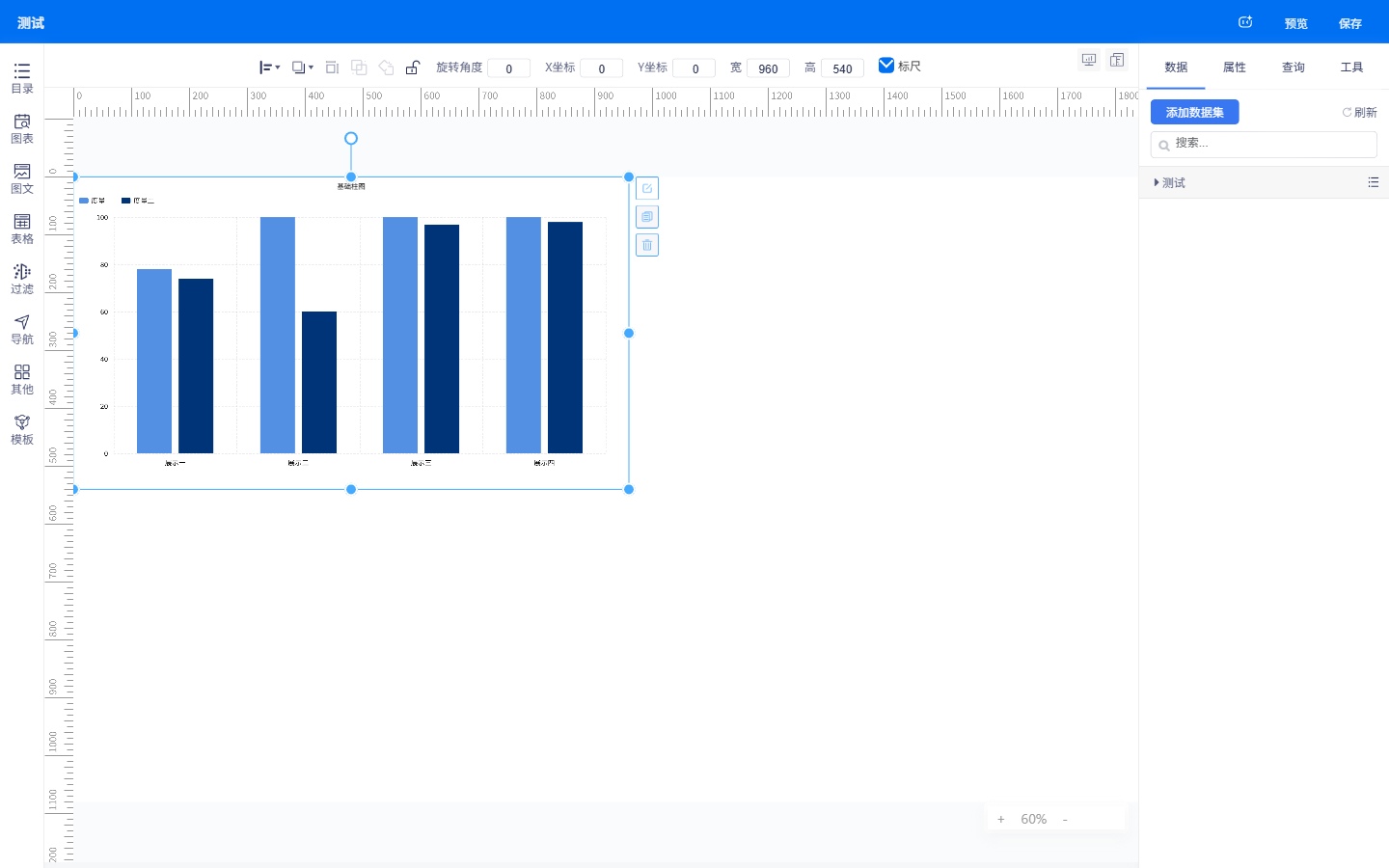
- 图表添加后,可在画布上拖拽调整其位置和大小。
6.2 配置图表数据
- 点击选中画布上的图表。
- 在右侧 「数据」面板中展开已添加的数据集。
- 将字段拖拽到图表的维度和度量区域:
- 维度(X 轴/分类轴):拖入文本类字段,如「商品」「年份」。
- 度量(Y 轴/数值轴):拖入数值类字段,如「销售额」「销售量」。
- 图表将根据绑定的数据自动渲染。
6.3 图表类型一览
BI 编辑器支持以下图表类型,按分类组织:
柱图类
| 图表 | 说明 |
|---|---|
| 基础柱图 | 标准垂直柱状图 |
| 柱线图 | 柱状图与折线图的组合 |
| 象形柱状图 | 使用象形图案填充的柱状图 |
| 组合图 | 多种图表类型的组合 |
| 帕累托图 | 柱状图+累积曲线 |
| 横向柱线组合图 | 横向展示的柱线组合图 |
| 百分比堆叠柱状图 | 各系列按百分比堆叠的柱状图 |
| 分组簇状柱图 | 多组并列柱状图 |
| 叠加柱图 | 系列堆叠在一起的柱状图 |
| 百分比分组堆叠柱状图 | 分组堆叠的百分比柱状图 |
| 圆形柱状图 | 圆角柱状图 |
| 瀑布图 | 展示数据累积变化的瀑布图 |
| 横向条形图 | 水平方向的条形图 |
| 簇状条形图 | 多组并列的横向条形图 |
| 双向图 | 正负双向展示的柱状图 |
| 分组堆积柱图 | 分组并堆积的柱状图 |
| 3D 柱状图 | 三维立体柱状图 |
| 直方图 | 数据分布直方图 |
| 子弹图 | 目标/实际对比子弹图 |
线图类
| 图表 | 说明 |
|---|---|
| 标准折线图 | 基础折线图 |
| 标准区域图 | 折线图下方填充颜色 |
| 分组区域图 | 多组区域图 |
| 堆叠区域图 | 面积堆叠的区域图 |
| 百分比堆叠区域图 | 按百分比堆叠的区域图 |
| 极坐标折线图 | 在极坐标系中展示的折线图 |
饼图类
| 图表 | 说明 |
|---|---|
| 饼图 | 标准饼状图 |
| 玫瑰图 | 南丁格尔玫瑰图 |
| 3D 饼图 | 三维立体饼图 |
进度条类
| 图表 | 说明 |
|---|---|
| 水球图 | 百分比水球动画图 |
| 进度条 | 条形进度条 |
| 仪表盘 | 仪表盘/表盘图 |
| 环形图 | 环形进度图 |
事件图
| 图表 | 说明 |
|---|---|
| 纵向事件图 | 纵向时间轴事件图 |
| 横向事件图 | 横向时间轴事件图 |
地图
| 图表 | 说明 |
|---|---|
| SVG 地图 | 基于 SVG 的地图 |
| JSON 地图 | 基于 JSON 数据的地图 |
| 行政区地图 | 中国行政区划地图 |
| GIS 地图 | 地理信息系统地图 |
| 流向地图 | 展示数据流向的地图 |
其他
| 图表 | 说明 |
|---|---|
| 词云 | 关键词词云图 |
| 热力图 | 数据热力分布图 |
| 雷达图 | 多维度雷达图 |
| 漏斗图 | 转化漏斗图 |
| 气泡图 | 散点气泡图 |
| 散点图 | 二维散点图 |
| 盒须图 | 统计箱线图 |
| 桑基图 | 数据流向桑基图 |
| 基础关系图 | 节点关系图 |
| 矩形树图 | 矩形面积树图 |
| 旭日图 | 多层级旭日图 |
| 树图 | 层级树形图 |
| 平行坐标图 | 多维平行坐标图 |
| 日历热力图 | 按日期分布的热力图 |
7. AI BI 助手
BI 编辑器内置了 AI BI 助手,可通过自然语言描述快速生成完整的数据分析看板。
7.1 打开 AI 助手
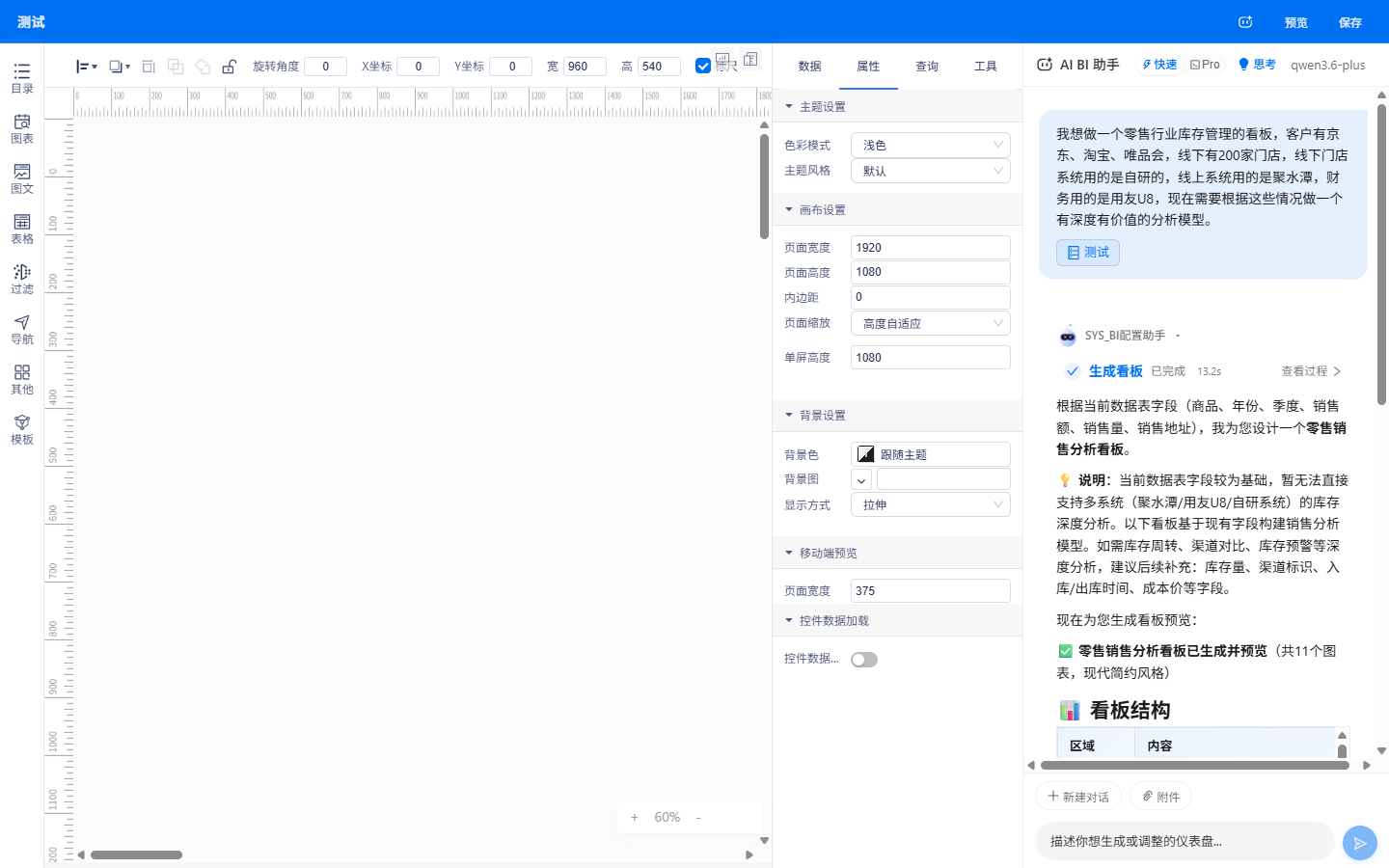
在编辑器顶部标题栏中,点击 「AI BI 助手」按钮,编辑器右侧将展开 AI 助手面板。
7.2 使用 AI 生成看板
操作步骤:
- 打开 AI BI 助手面板。
- 在底部输入框中,用自然语言描述您想要创建的看板内容,例如:
"我想做一个零售行业库存管理的看板,客户有京东、淘宝、唯品会,需要做一个有深度有价值的分析模型。"
- 点击发送按钮(或按回车键)。
- AI 助手将根据您的描述和已选择的数据集,自动完成以下工作:
- 分析数据表字段结构。
- 设计看板布局(KPI 区域、图表区域、筛选器等)。
- 自动选择合适的图表类型。
- 生成完整的看板预览。
- 生成完成后,AI 会给出看板结构说明,包括各区域的内容和图表类型。
- 如需调整,可继续在对话中描述修改需求。
7.3 AI 助手功能说明
| 功能 | 说明 |
|---|---|
| 快速模式 | 使用标准参数快速生成看板,适合常规需求 |
| Pro 模式 | 使用增强参数生成更精细的看板,适合复杂需求 |
| 思考模式 | 启用后 AI 会展示推理过程,帮助理解设计思路 |
| 模型选择 | 支持选择不同的 AI 模型(如 qwen3.6-plus 等) |
| 新建对话 | 清空当前对话,开始新的看板设计 |
| 附件 | 上传附件作为 AI 分析的参考材料 |
| 查看过程 | 查看 AI 生成看板的详细步骤 |
| Token 用量 | 显示当前对话的输入/输出 Token 用量 |
8. 保存与预览
保存
在编辑器顶部标题栏中,点击 「保存」按钮保存当前编辑内容。
提示:建议在编辑过程中定期保存,避免数据丢失。
预览
点击顶部的 「预览」按钮,可在新窗口中预览看板的最终效果。预览模式下将隐藏编辑器界面,以用户视角展示看板内容。
9. 常见问题
Q: 如何更改已创建的 BI 分析的数据源?
在 BI 编辑器的右侧「数据」面板中,点击 「添加数据集」按钮可追加新的数据表。已有数据集也可以在此面板中管理。
Q: 如何让图表联动?
在查询面板中添加查询条件后,多个图表可以共享同一个查询过滤器,实现联动筛选。AI 助手也可以自动配置图表联动。
Q: 如何适配移动端?
在创建 BI 分析时,选择「电脑 + 手机」或「仅手机」展示类型。在编辑器的属性面板中,可以单独设置移动端的页面宽度(默认 375px)。
Q: 编辑器中的画布大小如何调整?
在右侧「属性」面板的「画布设置」中,可设置页面宽度(默认 1920px)和高度(默认 1080px)。
Q: 如何删除看板中的控件?
在画布上选中控件后,按键盘 Delete 键或 Backspace键即可删除。也可以通过右键菜单删除。
Q: 如何复制已有的 BI 分析?
在列表页文件树中,点击 BI 分析条目右侧的「...」按钮,选择 「复制」即可生成一份副本。
文档版本:V1.0\
更新日期:2026 年 5 月\
适用平台:天智数据 — 安捷智用 AI 应用平台