电子表格操作手册
电子表格模块 — 操作文档
本文档介绍安捷智用 AI 应用平台中电子表格模块的全部功能及操作方法,帮助用户快速上手制作、管理和发布电子表格报表。
目录
- 模块概述
- 进入电子表格模块
-
3.1 列表页概览
-
3.2 新建文件夹
-
3.3 搜索电子表格
-
3.4 右键操作菜单
-
4.1 填写基本信息
-
4.2 选择数据源
-
4.3 确认创建
-
5.1 编辑器概览
-
5.2 工具栏功能
-
5.3 单元格操作
-
5.4 数据面板
-
5.5 表格设置
-
5.6 模板中心
-
6.1 打开 AI 助手
-
6.2 使用 AI 生成报表
-
6.3 AI 助手功能说明
-
7.1 编辑器内预览
-
7.2 列表页预览
-
7.3 分页浏览
- 导出与打印
- 公共链接与发布
1. 模块概述
电子表格模块是安捷智用 AI 应用平台工作空间下的核心功能之一,提供了类似 Excel 的在线电子表格设计与制作能力。用户可以:
-
绑定数据源:将数据中心或个人数据表与电子表格关联,实现数据自动填充和动态展示
-
可视化设计:通过直观的编辑器设计报表样式,支持丰富的格式设置
-
AI 智能辅助:内置 AI 表格助手,可通过自然语言描述自动生成报表配置
-
模板复用:内置多种报表模板,快速创建常见报表类型
-
多端展示:支持电脑端和手机端的自适应展示
-
导出与分享:支持导出、打印、公共链接分享和发布到企业门户
2. 进入电子表格模块
- 登录安捷智用 AI 应用平台后,在顶部导航栏中点击**「工作空间」**
- 在左侧菜单中选择**「电子表格」**图标
系统将展示电子表格列表页面。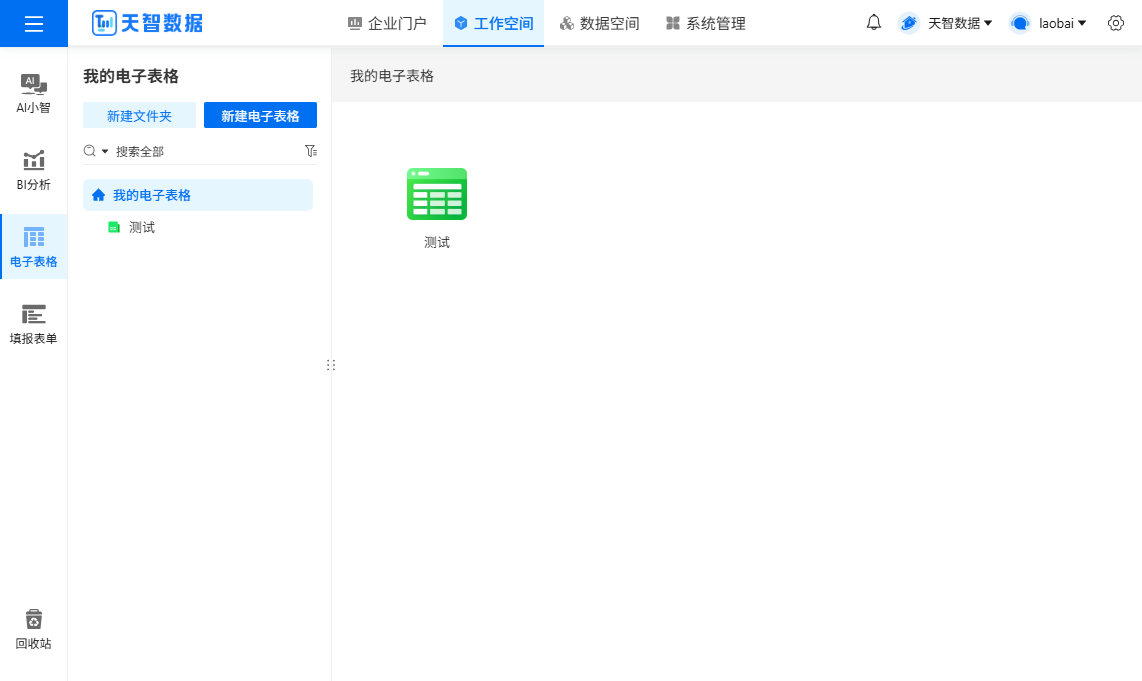
3. 电子表格列表管理
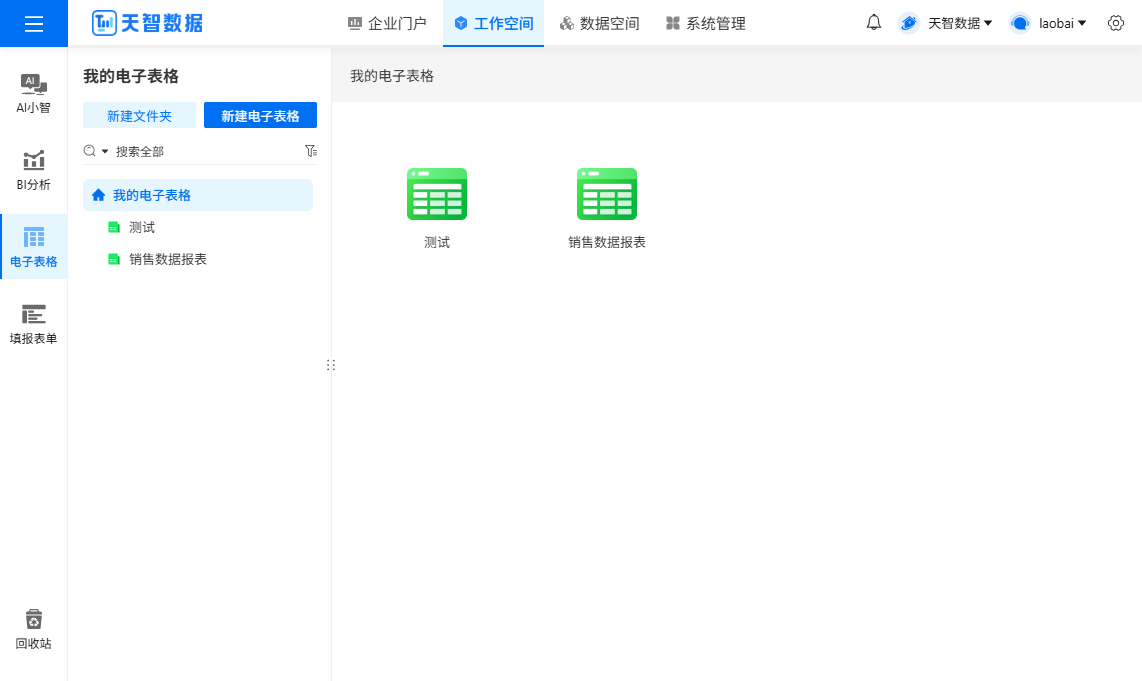
3.1 列表页概览
电子表格列表页分为两个区域:
| 区域 | 说明 |
|---|---|
| 左侧树形目录 | 以树形结构展示所有电子表格和文件夹,根节点为"我的电子表格" |
| 右侧预览区 | 选中某个电子表格后,在右侧显示其预览内容 |
左侧树形目录上方提供以下操作按钮:
-
新建文件夹:在当前目录下创建子文件夹,用于分类管理
-
新建电子表格:打开新建对话框,创建全新的电子表格
-
搜索:通过关键词搜索全部电子表格
3.2 新建文件夹
点击**「新建文件夹」**按钮,可在当前选中的目录下创建新的文件夹。文件夹支持嵌套,便于按业务类型分类管理电子表格。
3.3 搜索电子表格
在搜索框中输入关键词,系统将在所有电子表格中进行模糊匹配,快速定位目标电子表格。
3.4 右键操作菜单
在左侧树形目录中,将鼠标悬停到电子表格条目上,点击右侧出现的**「...」**(更多操作)图标,将弹出操作菜单:
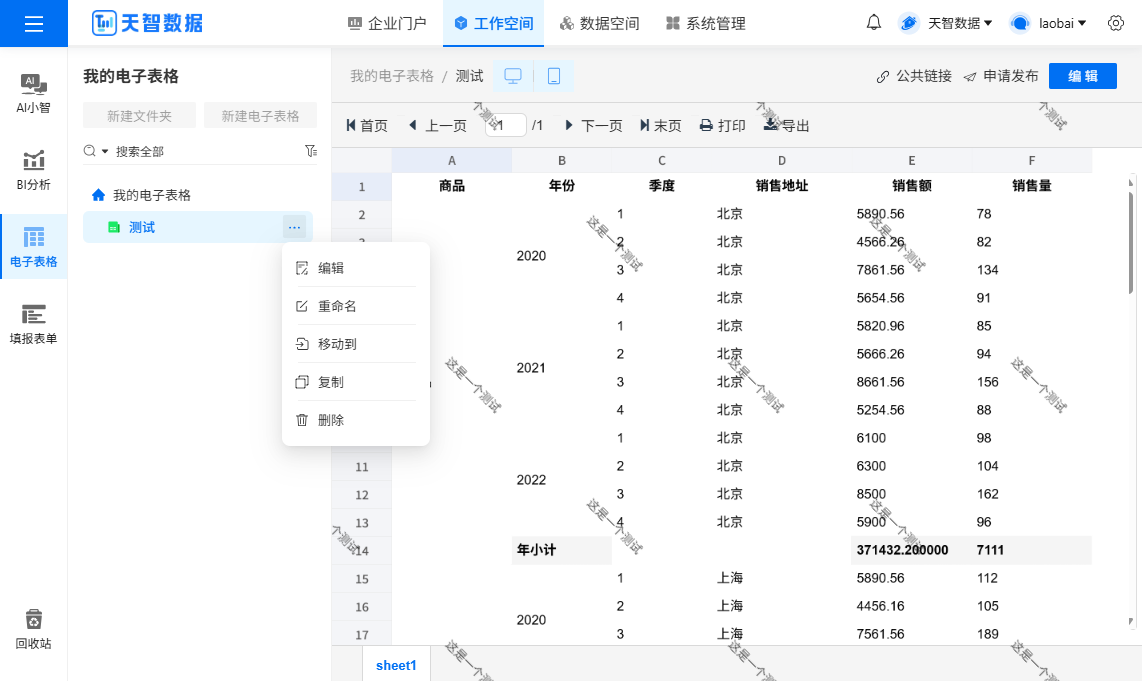
| 菜单项 | 说明 |
|---|---|
| 编辑 | 打开电子表格编辑器,进入设计模式 |
| 重命名 | 修改电子表格名称 |
| 移动到 | 将电子表格移动到指定文件夹 |
| 复制 | 复制当前电子表格,生成副本 |
| 删除 | 删除电子表格(移入回收站) |
4. 新建电子表格
4.1 填写基本信息
点击**「新建电子表格」**按钮,系统弹出新建对话框:
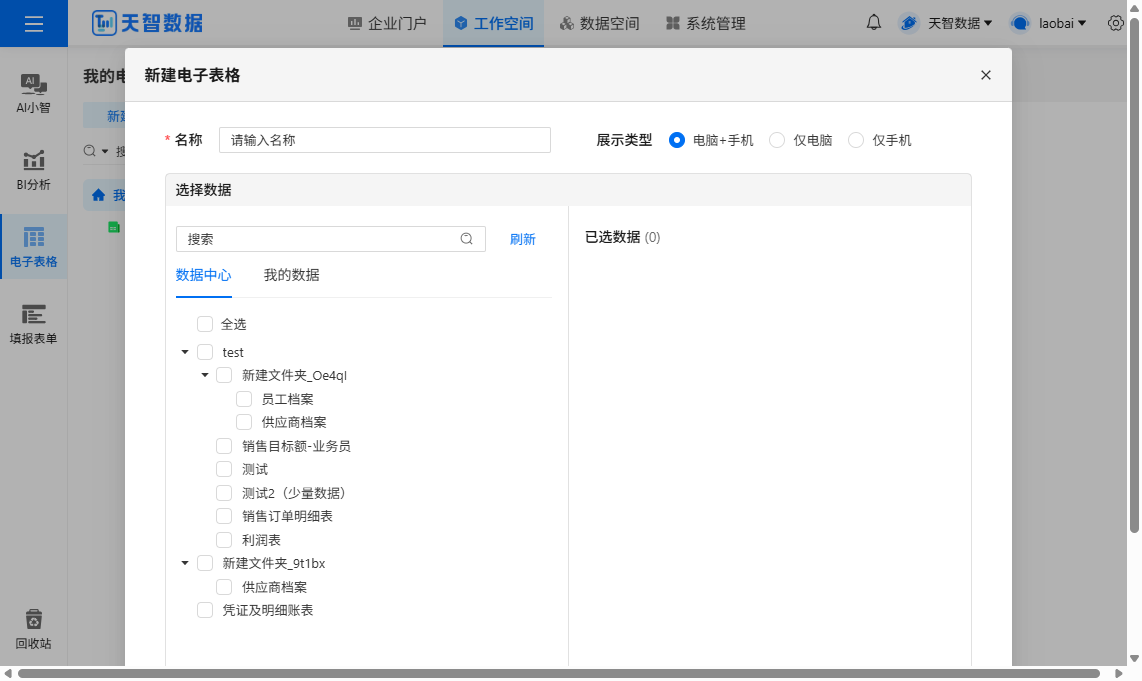
对话框包含以下配置项:
名称(必填):输入电子表格的名称,用于在列表中标识和查找。
展示类型:设置电子表格的展示终端适配方式:
| 选项 | 说明 |
|---|---|
| 电脑+手机(默认) | 同时适配电脑端和手机端显示 |
| 仅电脑 | 仅针对电脑端显示优化 |
| 仅手机 | 仅针对手机端显示优化 |
4.2 选择数据源
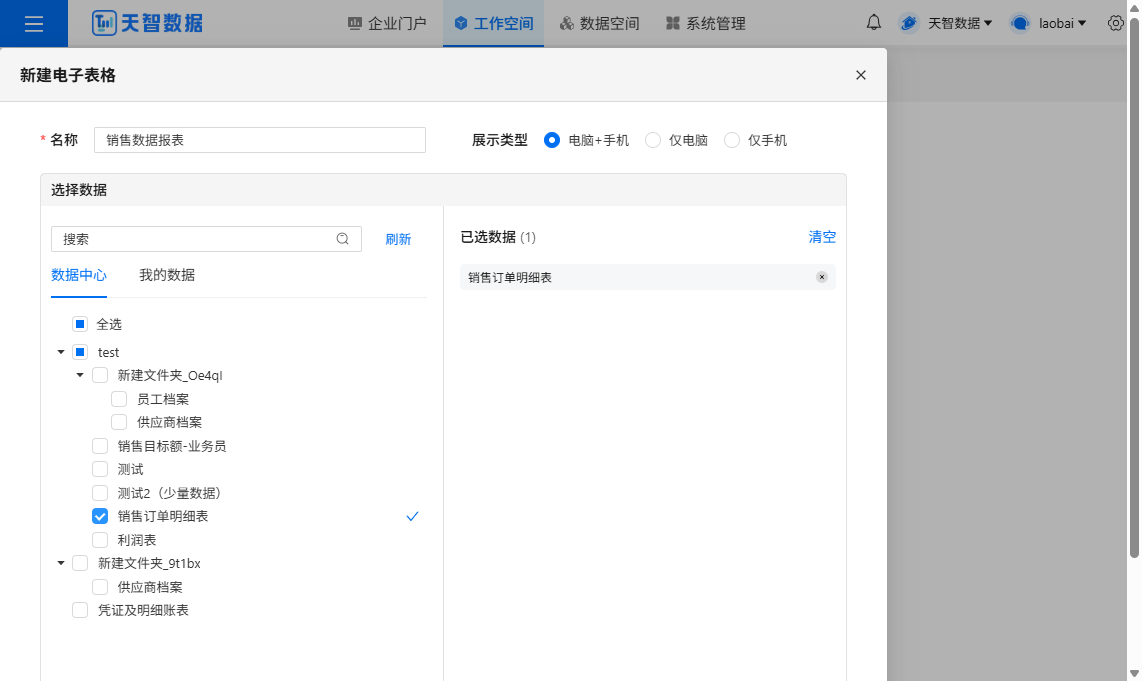
在对话框下方的**「选择数据」**区域,选择电子表格要绑定的数据表:
-
数据中心标签页:展示数据中心中所有已创建的数据表,以树形结构展示(支持文件夹层级)
-
我的数据标签页:展示个人创建的数据表
操作步骤:
- 在树形列表中勾选需要的数据表(支持多选)
- 右侧显示**「已选数据」**列表和数量统计
- 可通过搜索框快速定位目标数据表
- 点击**「刷新」**按钮可更新数据表列表
- 点击**「清空」**可一键取消所有已选数据
4.3 确认创建
填写完成后点击**「确 定」**按钮,系统将:
- 创建电子表格并显示"创建成功"提示
- 自动在新标签页中打开电子表格编辑器
- 左侧列表中同步出现新创建的电子表格条目
5. 电子表格编辑器
5.1 编辑器概览
电子表格编辑器是一个功能完整的在线报表设计工具,提供类似桌面电子表格软件的操作体验。
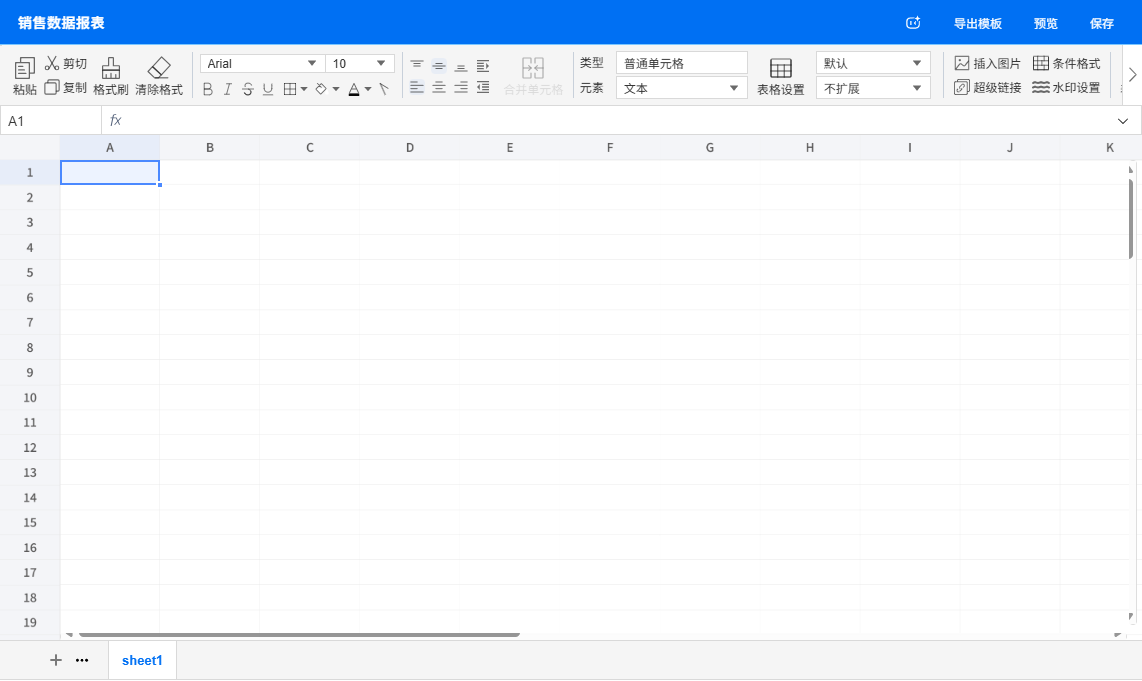
编辑器页面由以下区域组成:
| 区域 | 位置 | 说明 |
|---|---|---|
| 标题栏 | 顶部 | 显示电子表格名称(可编辑),以及 AI 表格助手、导出模板、预览、保存按钮 |
| 工具栏 | 标题下方 | 包含所有格式设置、单元格操作、表格配置等工具 |
| 名称框与公式栏 | 工具栏下方 | 左侧显示当前选中的单元格地址(如 A1),右侧为公式/内容编辑栏 |
| 表格编辑区 | 中央主体 | 电子表格网格区域,用于设计报表内容和样式 |
| Sheet 标签栏 | 底部 | 管理多个工作表标签 |
5.2 工具栏功能
工具栏从左到右包含以下功能组:
剪贴板操作
| 工具 | 功能 |
|---|---|
| 粘贴 | 粘贴剪贴板中的内容 |
| 剪切 | 剪切选中内容 |
| 复制 | 复制选中内容 |
| 格式刷 | 复制格式并应用到其他单元格 |
| 清除格式 | 清除选中单元格的格式设置 |
字体与格式
| 工具 | 功能 |
|---|---|
| 字体选择 | 选择字体(Arial、宋体、黑体、楷体等) |
| 字号 | 设置字体大小 |
| 加粗 | 设置文字加粗 |
| 斜体 | 设置文字斜体 |
| 下划线 | 添加下划线 |
| 删除线 | 添加删除线 |
| 字体颜色 | 设置文字颜色 |
| 背景色 | 设置单元格背景色 |
| 边框 | 设置单元格边框样式 |
| 填充色 | 设置填充色 |
对齐与布局
提供多种对齐方式图标,包括水平对齐(左/居中/右)、垂直对齐(上/居中/下)、文字方向、自动换行等。
合并单元格
支持合并选中的多个单元格为一个单元格。
单元格类型与元素
| 设置项 | 说明 |
|---|---|
| 类型 | 设置单元格类型,默认为"普通单元格" |
| 元素 | 设置单元格内容的显示类型 |
元素类型支持以下选项:
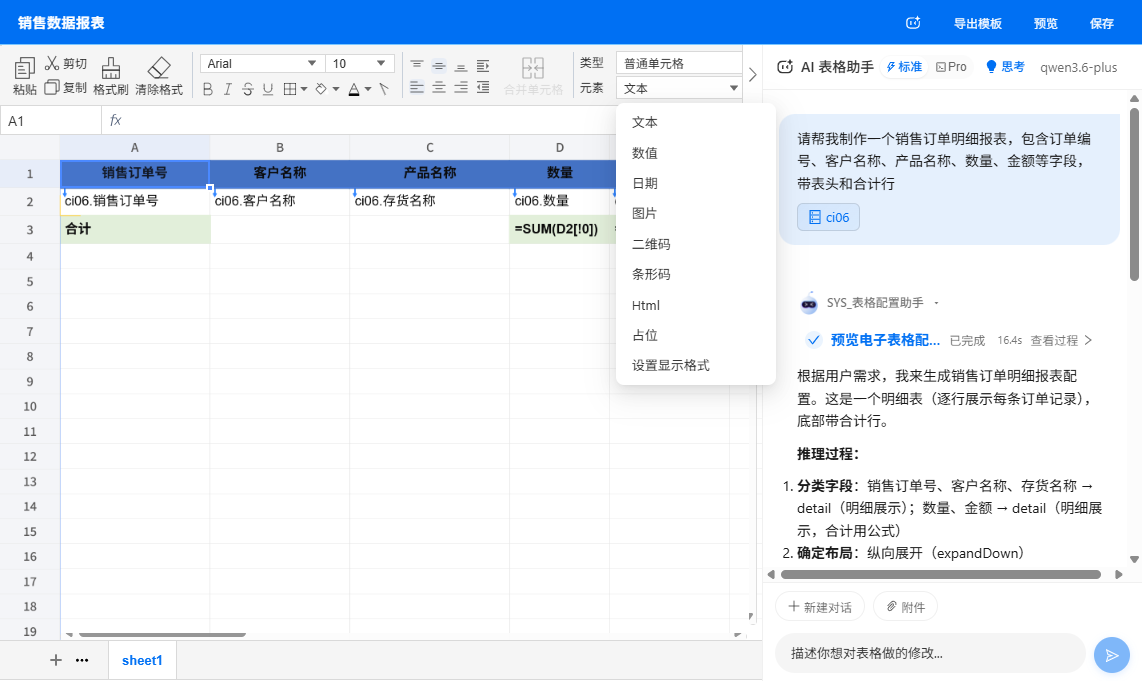
| 元素类型 | 说明 |
|---|---|
| 文本 | 普通文本内容显示 |
| 数值 | 数值类型,支持千分位、小数位等格式 |
| 日期 | 日期类型,支持多种日期格式 |
| 图片 | 在单元格内嵌入图片 |
| 二维码 | 根据单元格值动态生成二维码 |
| 条形码 | 根据单元格值动态生成条形码 |
| Html | 支持 HTML 内容渲染 |
| 占位 | 占位元素,用于布局调整 |
| 设置显示格式 | 自定义显示格式 |
表格配置
| 工具 | 功能 |
|---|---|
| 表格设置 | 打开表格全局设置面板 |
| 扩展方式 | 设置数据扩展方向(默认/不扩展/向下扩展/向右扩展/双向扩展) |
插入功能
| 工具 | 功能 |
|---|---|
| 插入图片 | 在单元格中插入图片 |
| 超级链接 | 为单元格添加超链接 |
高级功能
| 工具 | 功能 |
|---|---|
| 条件格式 | 设置基于数据值的条件格式化规则 |
| 水印设置 | 为报表添加水印 |
页面设置
| 工具 | 功能 |
|---|---|
| 表样设置 | 设置报表整体样式 |
| 打印设置 | 配置打印页面参数 |
| 工具栏 | 显示/隐藏工具栏 |
| 分组面板 | 打开/关闭分组管理面板 |
| 数据面板 | 打开/关闭数据源管理面板 |
| 查询面板 | 打开/关闭查询条件面板 |
显示选项(复选框)
| 选项 | 说明 |
|---|---|
| 行号列标 | 显示/隐藏行号和列标 |
| 打印参考图 | 显示/隐藏打印参考图 |
| 网格线 | 显示/隐藏网格线 |
| 打印辅助线 | 显示/隐藏打印辅助线 |
导入与模板
| 工具 | 功能 |
|---|---|
| 导入文件 | 导入外部 Excel 文件到当前电子表格 |
| 模板中心 | 打开模板中心,选择预置模板 |
5.3 单元格操作
在表格编辑区中:
-
选择单元格:点击目标单元格,名称框显示当前单元格地址(如 A1)
-
编辑内容:双击单元格或在公式栏中直接输入内容
-
输入公式:在公式栏中以
=开头输入公式表达式 -
批量选择:拖拽选择多个单元格区域
-
调整行高列宽:拖拽行号/列标边界调整大小
5.4 数据面板
数据面板用于管理电子表格绑定的数据源。
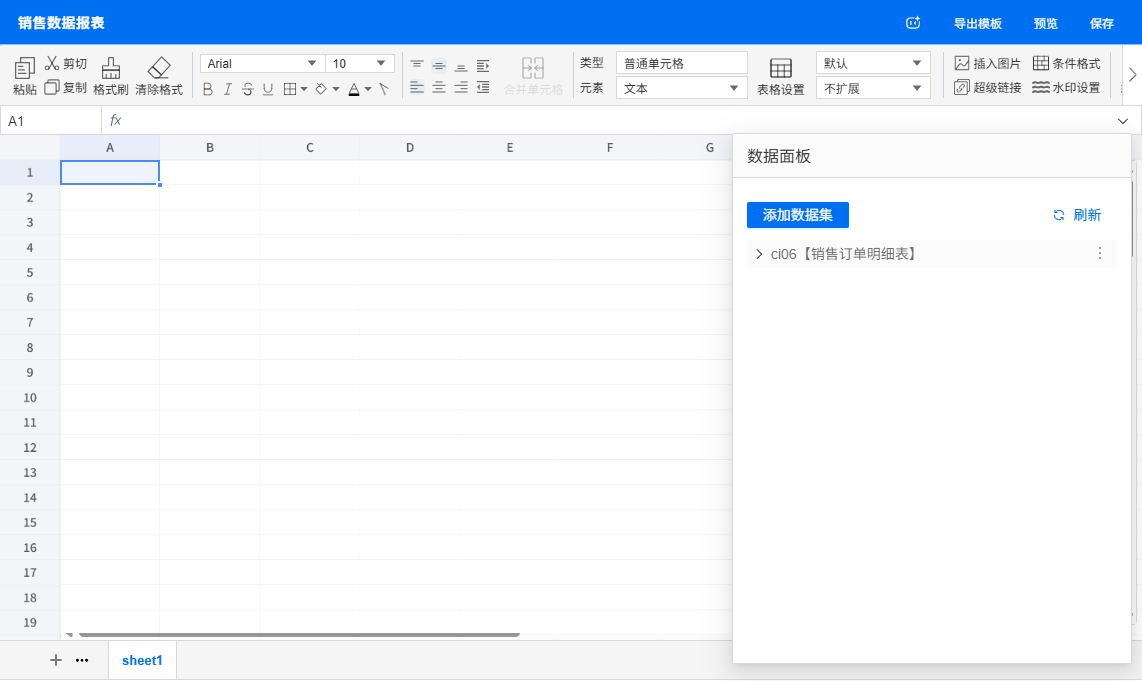
操作说明:
- 在工具栏中点击**「数据面板」**按钮,在编辑器右侧打开数据面板
- 面板中显示当前已绑定的数据集列表
- 点击**「添加数据集」**可追加新的数据表
- 点击**「刷新」**可更新数据表字段信息
- 展开数据集可查看其所有字段,将字段拖拽到单元格中即可完成数据绑定
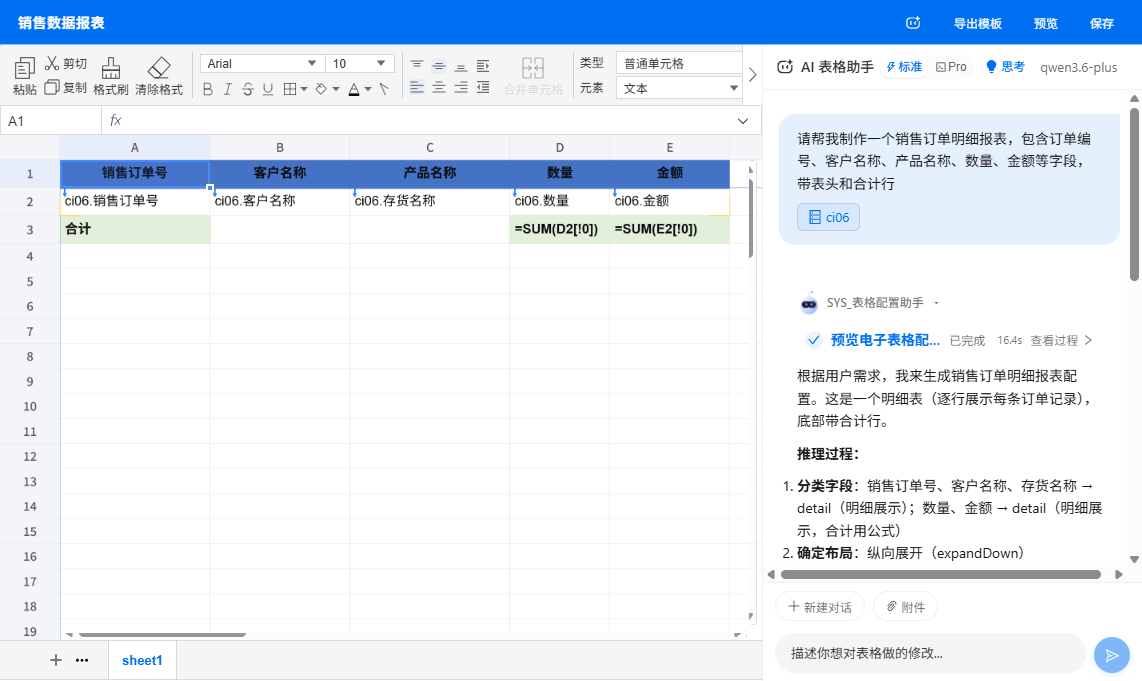
5.5 表格设置
点击工具栏中的**「表格设置」**按钮,可打开表格全局设置面板,配置报表的整体参数。
5.6 模板中心
模板中心提供了丰富的预置报表模板,帮助用户快速创建常见类型的报表。
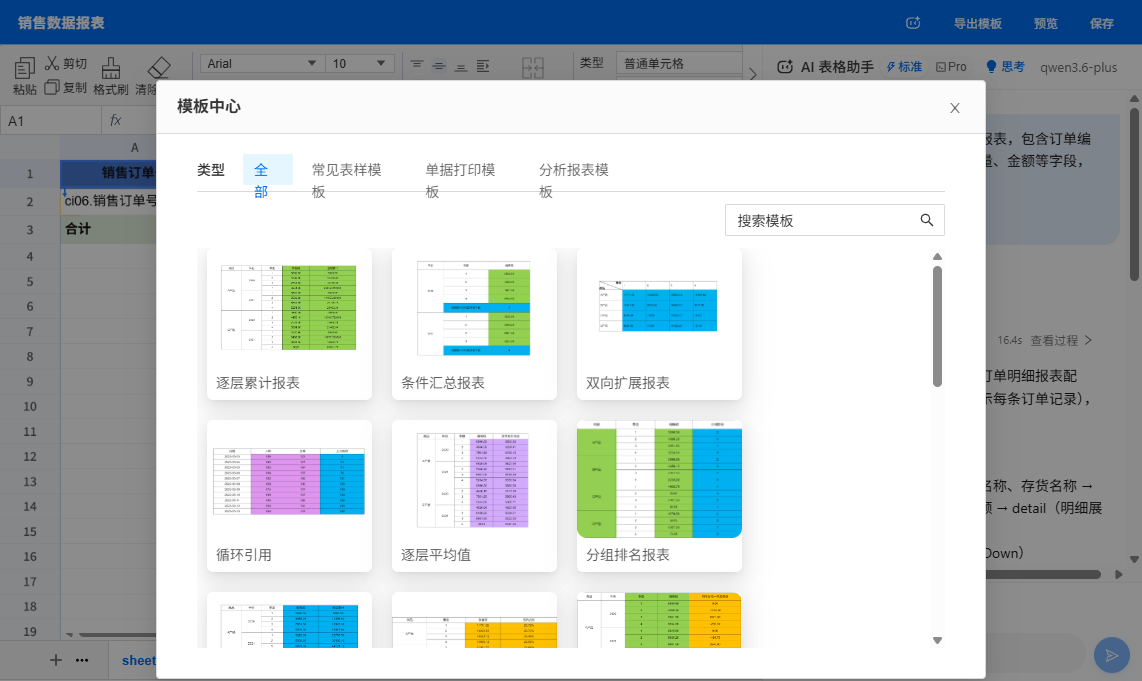
模板按类型分类:
| 类型 | 包含模板 |
|---|---|
| 常见表样模板 | 纵向扩展报表、横向扩展报表、交叉累计表、纵向分组小计、横向分组小计、双向分组小计等 |
| 单据打印模板 | 客户订单打印、标签打印报表、分片重复报表等 |
| 分析报表模板 | 逐层累计报表、条件汇总报表、双向扩展报表、循环引用、分组排名报表、跨层累计报表、组内占比、比较报表、环比报表、同比报表、自由报表等 |
使用步骤:
- 点击工具栏中的**「模板中心」**按钮
- 在左侧选择模板类型进行筛选,或使用搜索框查找模板
- 点击所需模板的缩略图,模板将被应用到当前电子表格中
- 根据实际需求修改模板中的字段绑定和样式
6. AI 表格助手
电子表格编辑器内置了AI 表格助手,用户可通过自然语言描述需求,由 AI 自动生成报表配置。
6.1 打开 AI 助手
在编辑器标题栏中点击**「AI 表格助手」**按钮(带 AI 图标),右侧将展开 AI 助手面板。
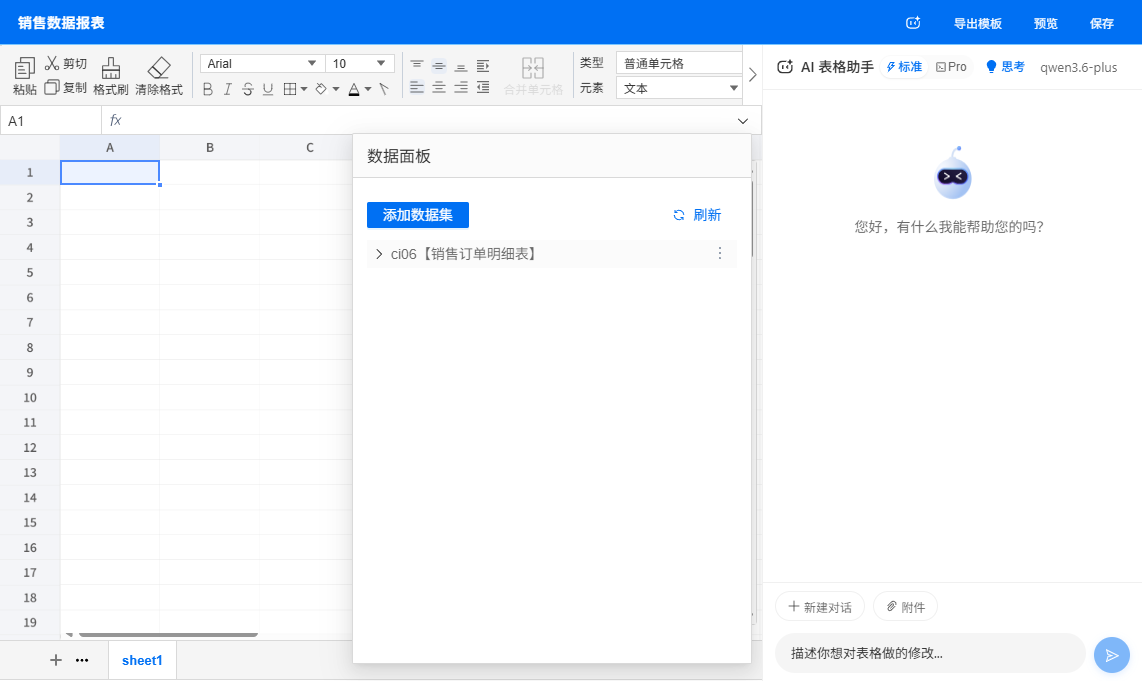
AI 助手面板包含以下功能区域:
| 区域 | 说明 |
|---|---|
| 模式选择 | 标准模式 / Pro 模式 |
| 思考模式 | 开启后 AI 将展示推理过程 |
| 模型选择 | 选择使用的 AI 模型(如 qwen3.6-plus) |
| 对话区域 | 显示对话历史和 AI 回复 |
| 输入框 | 输入对表格的修改需求描述 |
| 附件 | 支持上传附件作为参考 |
| 新建对话 | 清除历史对话,开始新的会话 |
6.2 使用 AI 生成报表
以下是一个使用 AI 助手生成销售订单明细报表的完整示例:
第 1 步:描述需求
在输入框中输入需求描述,例如:
"请帮我制作一个销售订单明细报表,包含订单编号、客户名称、产品名称、数量、金额等字段,带表头和合计行"
点击发送按钮。
第 2 步:AI 分析与处理
AI 助手将自动执行以下操作:
- 分析用户需求,识别所需字段
- 获取报表的 Schema 信息(数据源字段结构)
- 匹配数据源中的对应字段
- 生成报表配置并应用到编辑器
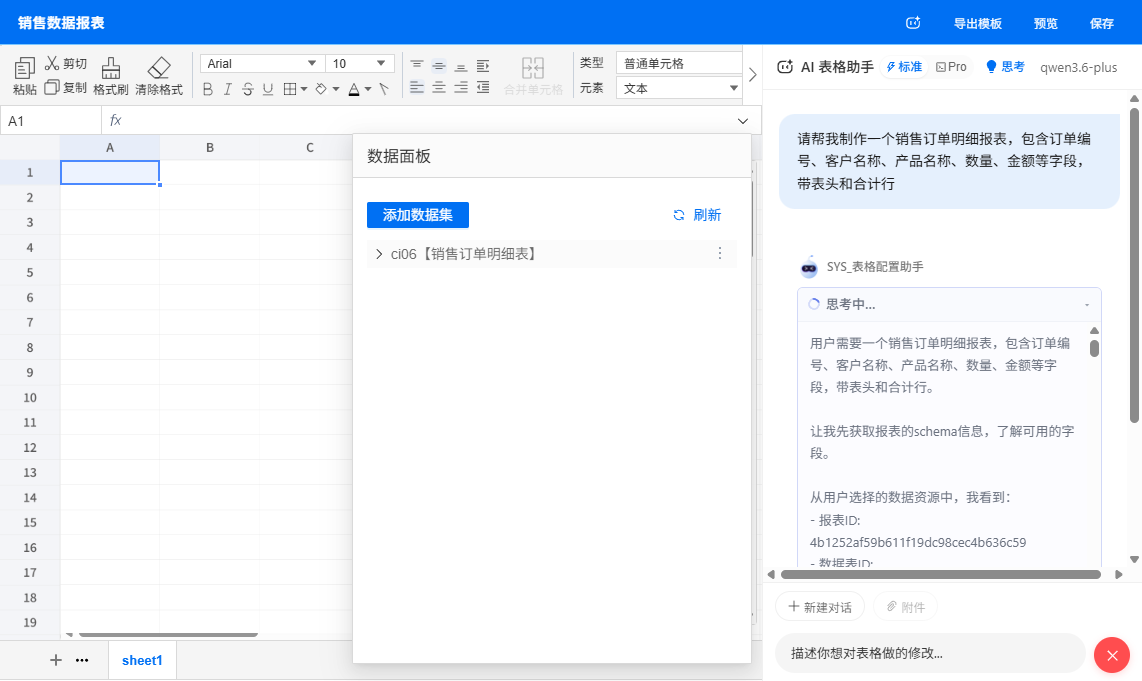
处理过程中可以看到:
-
思考过程:AI 的推理分析过程(开启思考模式时可见)
-
工具调用:获取报表 Schema、预览配置等操作步骤
-
处理状态:显示"正在处理"进度信息
第 3 步:查看结果
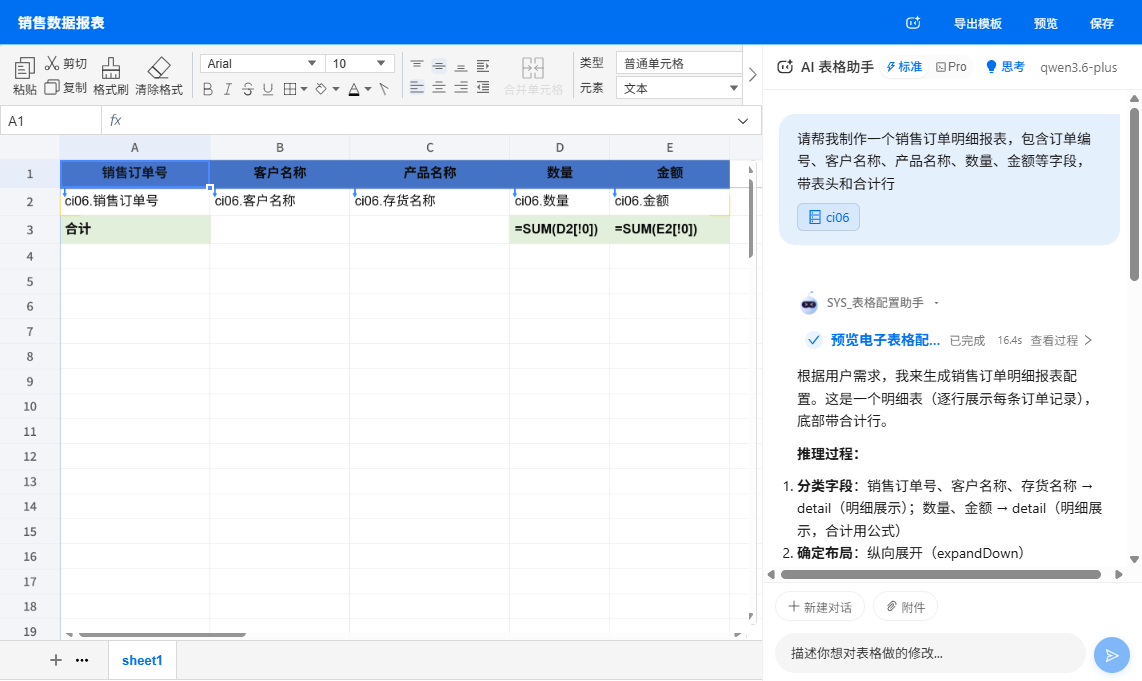
AI 生成完成后,将展示报表结构说明和关键配置信息:
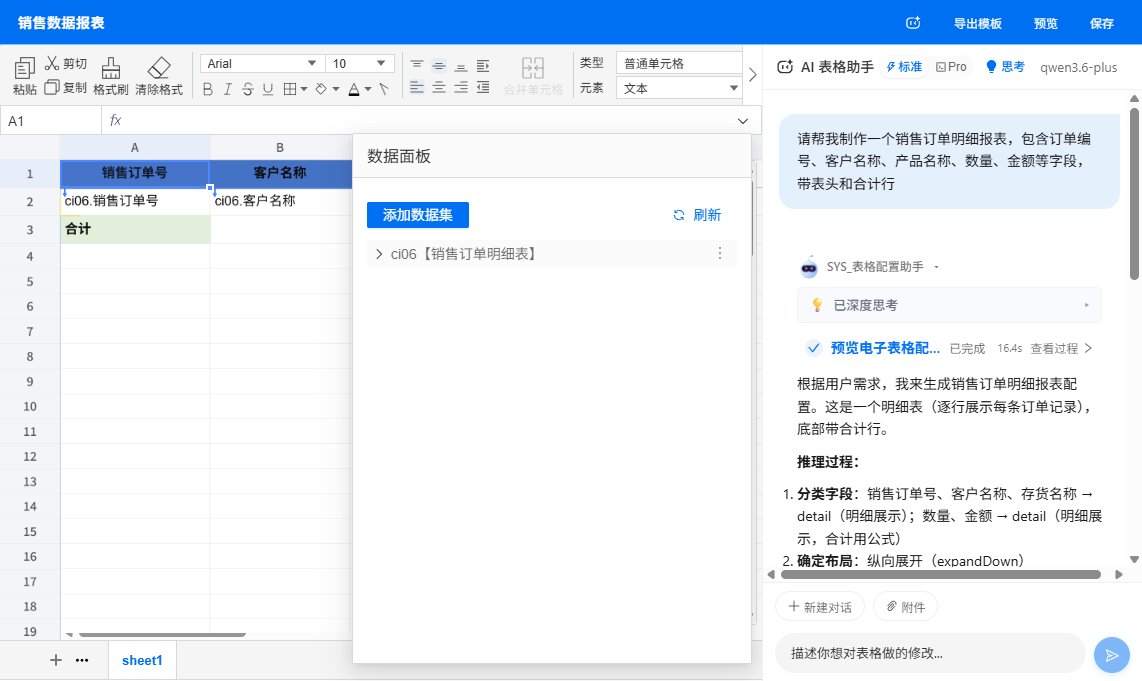
示例生成结果说明:
| 行 | 内容 | 说明 |
|---|---|---|
| 第 1 行 | 表头 | 销售订单号、客户名称、产品名称、数量、金额(蓝色背景白字) |
| 第 2 行 | 数据模板 | 绑定数据表字段,role=detail,expandDown=true(逐行展开) |
| 第 3 行 | 合计行 | 使用 SUM 公式对数量和金额求和(浅绿背景加粗) |
第 4 步:保存报表
确认效果后,点击编辑器标题栏中的**「保存」**按钮保存报表配置。
6.3 AI 助手功能说明
AI 表格助手支持以下操作类型:
-
创建报表:根据描述自动生成完整的报表结构和样式
-
修改报表:调整现有报表的字段、格式、公式等配置
-
样式优化:调整列宽、颜色、字体、对齐方式等样式设置
-
公式计算:添加合计、平均值、占比等计算公式
-
数据绑定:自动匹配数据源字段与报表列的对应关系
提示:AI 助手支持"标准"和"Pro"两种模式。Pro 模式使用更强大的推理能力,适合复杂报表的生成。开启"思考"模式可以查看 AI 的推理过程。
7. 预览与查看
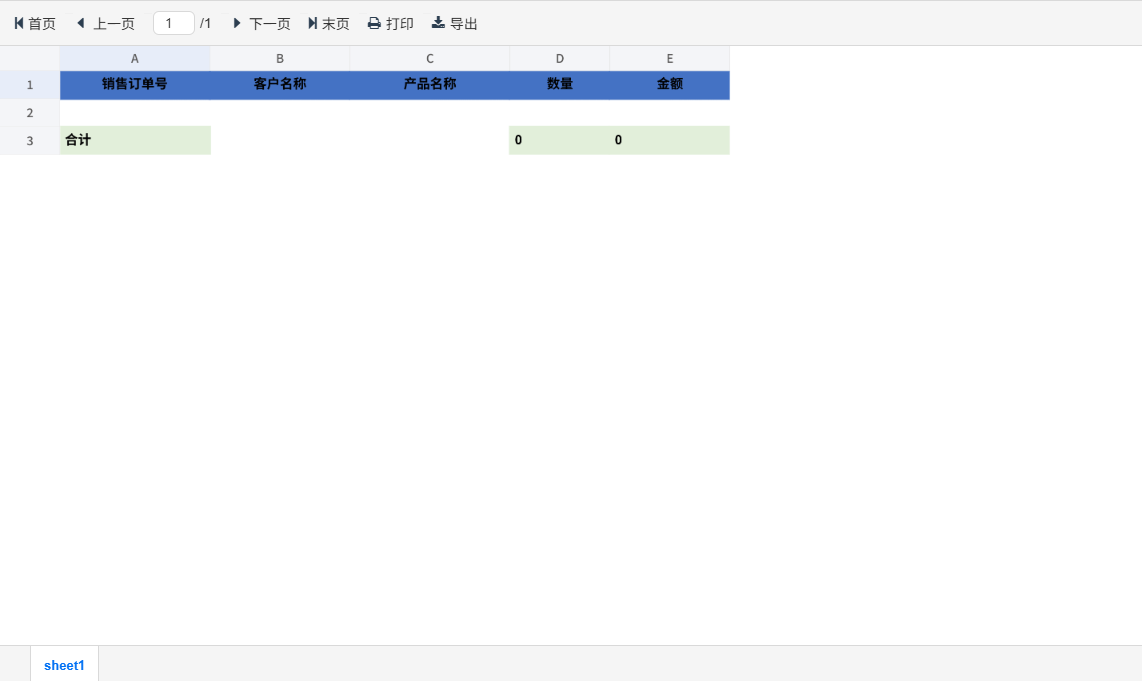
7.1 编辑器内预览
在编辑器中,点击标题栏的**「预览」**按钮,系统将在新标签页中打开报表的预览视图,展示真实数据填充后的效果。
7.2 列表页预览
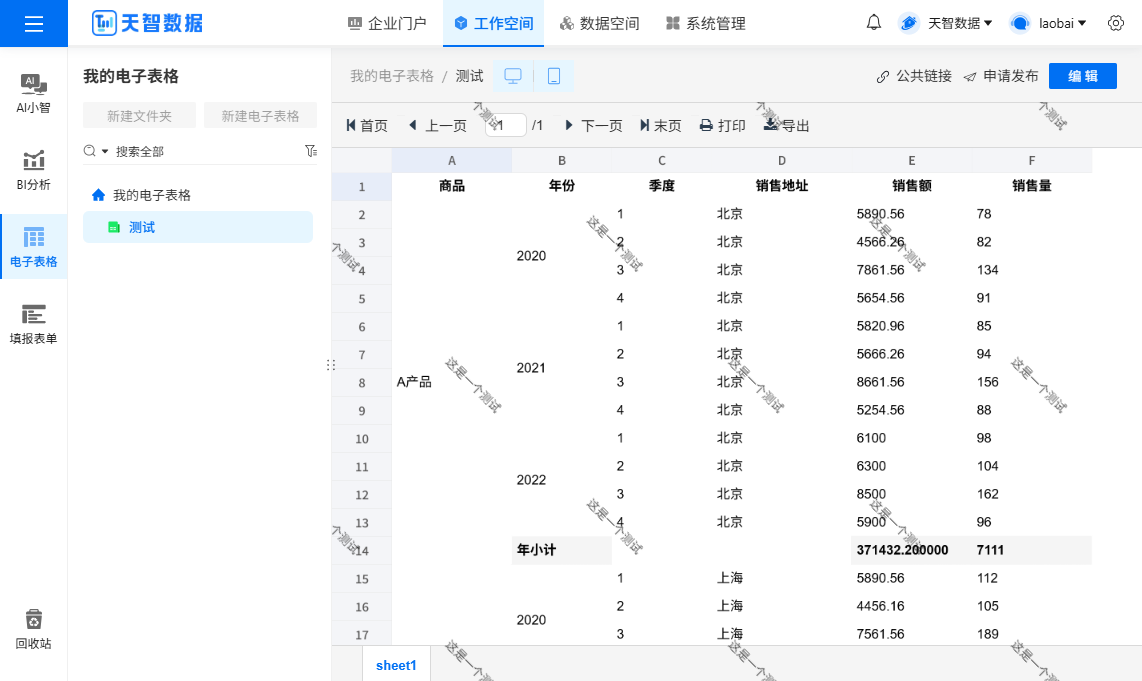
在电子表格列表页中,点击左侧树形目录中的某个电子表格条目,右侧将自动加载该报表的预览视图。
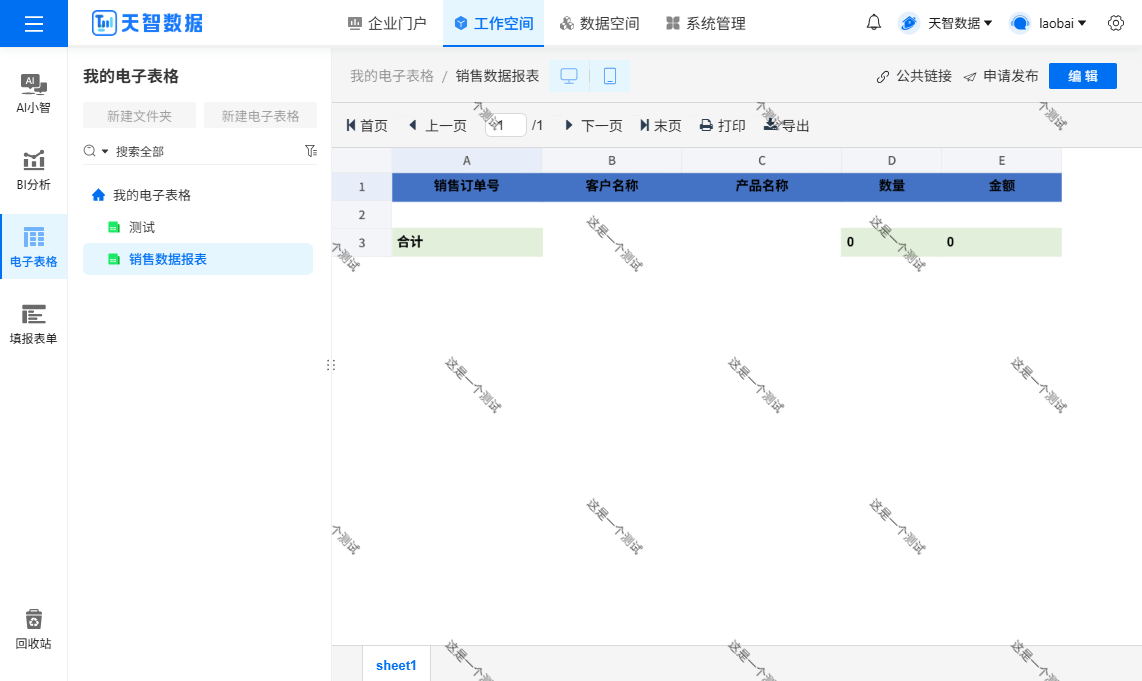
预览页面顶部显示面包屑导航和操作按钮:
| 按钮 | 功能 |
|---|---|
| 公共链接 | 生成公共访问链接,支持分享给外部用户 |
| 申请发布 | 申请将电子表格发布到企业门户 |
| 编辑 | 打开编辑器进入设计模式 |
7.3 分页浏览
预览视图底部提供分页导航控件:
| 控件 | 功能 |
|---|---|
| 首页 | 跳转到第一页 |
| 上一页 | 返回上一页 |
| 页码输入框 | 显示当前页码/总页数,可直接输入页码跳转 |
| 下一页 | 前进到下一页 |
| 末页 | 跳转到最后一页 |
8. 导出与打印
8.1 导出
在预览页面中,点击工具栏中的**「导出」**按钮,可将电子表格导出为文件。
在编辑器中,点击**「导出模板」**按钮可导出当前报表的设计模板。
8.2 打印
在预览页面中,点击**「打印」**按钮,系统将调用浏览器的打印功能。
提示:在编辑器中可通过**「打印设置」预先配置打印参数,包括纸张大小、方向、边距等。同时可开启「打印参考图」和「打印辅助线」**在编辑时预览打印效果。
9. 公共链接与发布
9.1 公共链接
在预览页面顶部点击**「公共链接」**,可生成一个无需登录即可访问的公共链接,方便将报表分享给外部用户查看。
9.2 申请发布
点击**「申请发布」按钮,可将电子表格提交发布申请。审批通过后,报表将在企业门户**中展示,供组织内的用户直接访问。
附录:快捷操作一览
| 操作 | 方法 |
|---|---|
| 新建电子表格 | 列表页 → 新建电子表格按钮 |
| 编辑电子表格 | 列表页右键菜单 → 编辑 / 预览页 → 编辑按钮 |
| 保存 | 编辑器 → 保存按钮 |
| 预览 | 编辑器 → 预览按钮 |
| 使用 AI 助手 | 编辑器 → AI 表格助手按钮 |
| 应用模板 | 编辑器 → 模板中心按钮 |
| 绑定数据 | 编辑器 → 数据面板 → 拖拽字段到单元格 |
| 导出 | 预览页 → 导出按钮 |
| 打印 | 预览页 → 打印按钮 |
| 分享 | 预览页 → 公共链接按钮 |
| 发布 | 预览页 → 申请发布按钮 |
| 删除 | 列表页右键菜单 → 删除 |