AI 小智操作文档
AI 小智 操作文档
AI 小智是安捷智用 AI 应用平台内置的企业级智能对话助手,为用户提供基于企业数据的智能分析、数据查询、报告生成、消息推送等多种 AI 服务。通过自然语言对话,用户无需编写代码即可快速获取数据洞察与决策建议。
1 功能概述
AI 小智主要提供以下核心能力:
| 功能 | 说明 |
|---|---|
| 智能对话 | 通过自然语言与 AI 进行多轮对话,获取数据分析结果 |
| 数据表关联 | 将数据中心或个人数据表关联到对话,AI 可直接读取分析 |
| 知识库关联 | 关联知识库文档,AI 可基于知识库内容进行问答 |
| 附件上传 | 上传文件作为对话上下文,AI 可分析附件中的数据 |
| 多智能体切换 | 支持切换不同智能体角色(数据洞察、即时查数、智能报告等) |
| 模型选择 | 支持市面上常见的所有大模型,在 系统设置 > AI 资产 > AI 授权处添加即可使用 |
| 深度思考 | 开启后 AI 会展示推理过程,提供更深入的分析 |
| 对话管理 | 支持对话搜索、重命名、置顶、分组管理、删除等操作 |
| 推荐模板 | 提供常用分析场景的预设模板,一键填充对话内容 |
2 界面介绍
进入 工作空间 > AI 小智,即可打开 AI 小智的对话界面。
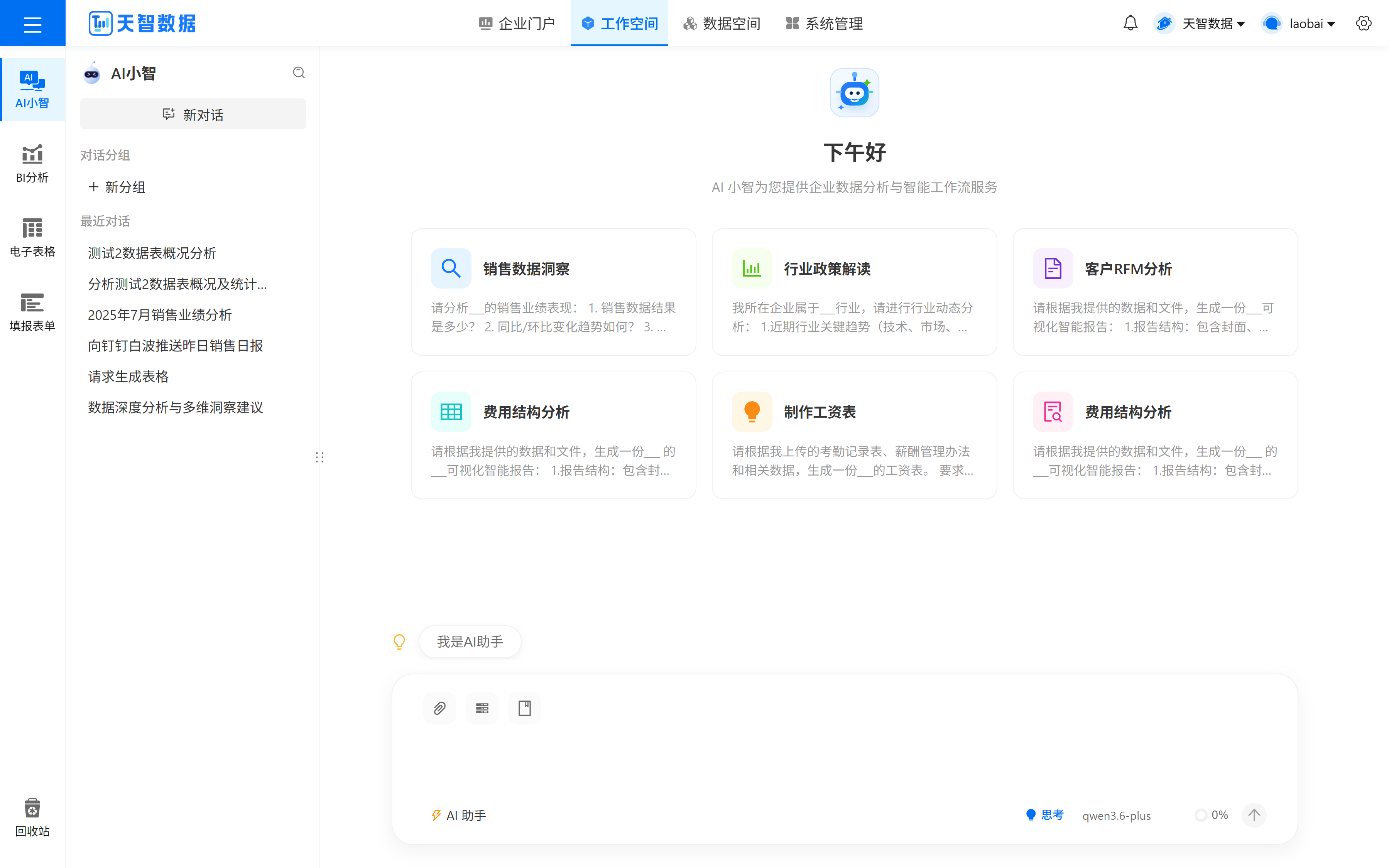
整个界面分为三个区域:
2.1 左侧边栏
左侧边栏包含以下元素:
| 区域 | 说明 |
|---|---|
| AI 小智标题 | 显示模块名称,旁边有搜索图标,点击可搜索历史对话 |
| 新对话按钮 | 点击可创建一个全新的空白对话 |
| 对话分组 | 用户自定义的对话分组,可通过「新分组」按钮创建 |
| 最近对话 | 按时间排序显示最近的对话列表,每个对话右侧有更多操作菜单 |
2.2 主内容区
主内容区用于展示对话内容。在新对话状态下,会显示:
- 欢迎语:如「下午好,AI 小智为您提供企业数据分析与智能工作流服务」
- 推荐模板卡片:预设的常用场景,如销售数据洞察、行业政策解读、客户 RFM 分析、费用结构分析、制作工资表等
2.3 输入工具栏
底部输入区域包含以下组件:
| 组件 | 说明 |
|---|---|
| 推荐提示按钮 | 显示为「我是AI助手」或具体场景名称,点击可快速填入推荐提示语 |
| 上传附件📎 | 上传本地文件(文档、表格等)作为对话上下文 |
| 选择数据表📊 | 关联数据中心或个人数据空间中的数据表 |
| 选择知识库📖 | 关联已创建的知识库,AI 基于知识库内容回答 |
| 文本输入框 | 输入自然语言问题或指令 |
| 智能体选择器 | 切换不同的智能体角色 |
| 思考模式开关 | 开启/关闭 AI 深度思考模式 |
| 模型选择器 | 选择对话使用的 AI 模型 |
| 上下文窗口 | 显示当前对话的上下文使用占比 |
| 发送按钮↑ | 发送当前输入的消息 |
3 开始新对话
3.1 创建新对话
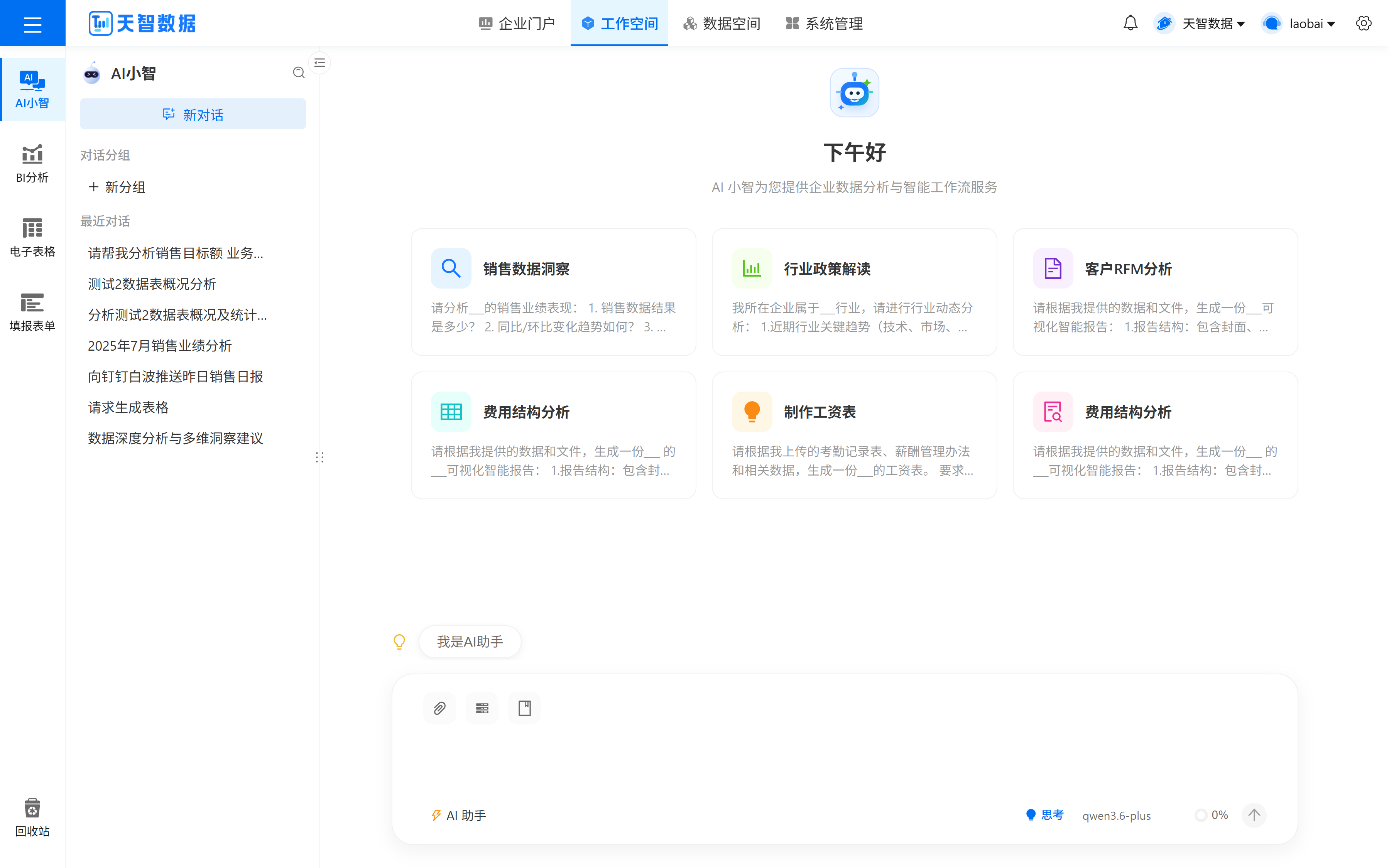
- 点击左侧边栏的 新对话按钮。
- 界面将切换到空白对话状态,显示欢迎语和推荐模板卡片。
3.2 使用推荐模板
系统提供了多个预设的分析模板,帮助用户快速开始对话。
- 在新对话界面中,浏览推荐模板卡片。
- 点击感兴趣的模板卡片(如「销售数据洞察」)。
- 系统自动将模板内容填充到输入框中,用户可在模板基础上修改具体参数。

提示:模板中带有下划线
___的部分为可替换参数,如时间范围、行业名称等。用户根据实际需求进行修改即可。
3.3 自定义输入问题
- 直接在底部输入框中输入您的问题或分析需求。
- 按 Enter键或点击发送按钮发送消息。
4 对话配置
在发送消息前,可以通过底部工具栏进行多项配置,以获得更精准的分析结果。
4.1 选择智能体角色
系统内置了多种专业智能体角色,每种角色具有不同的专业能力:
- 点击底部工具栏左下角的智能体选择器(显示当前角色名称,如「AI 助手」或「数据洞察」)。
- 在下拉列表中选择合适的智能体角色。
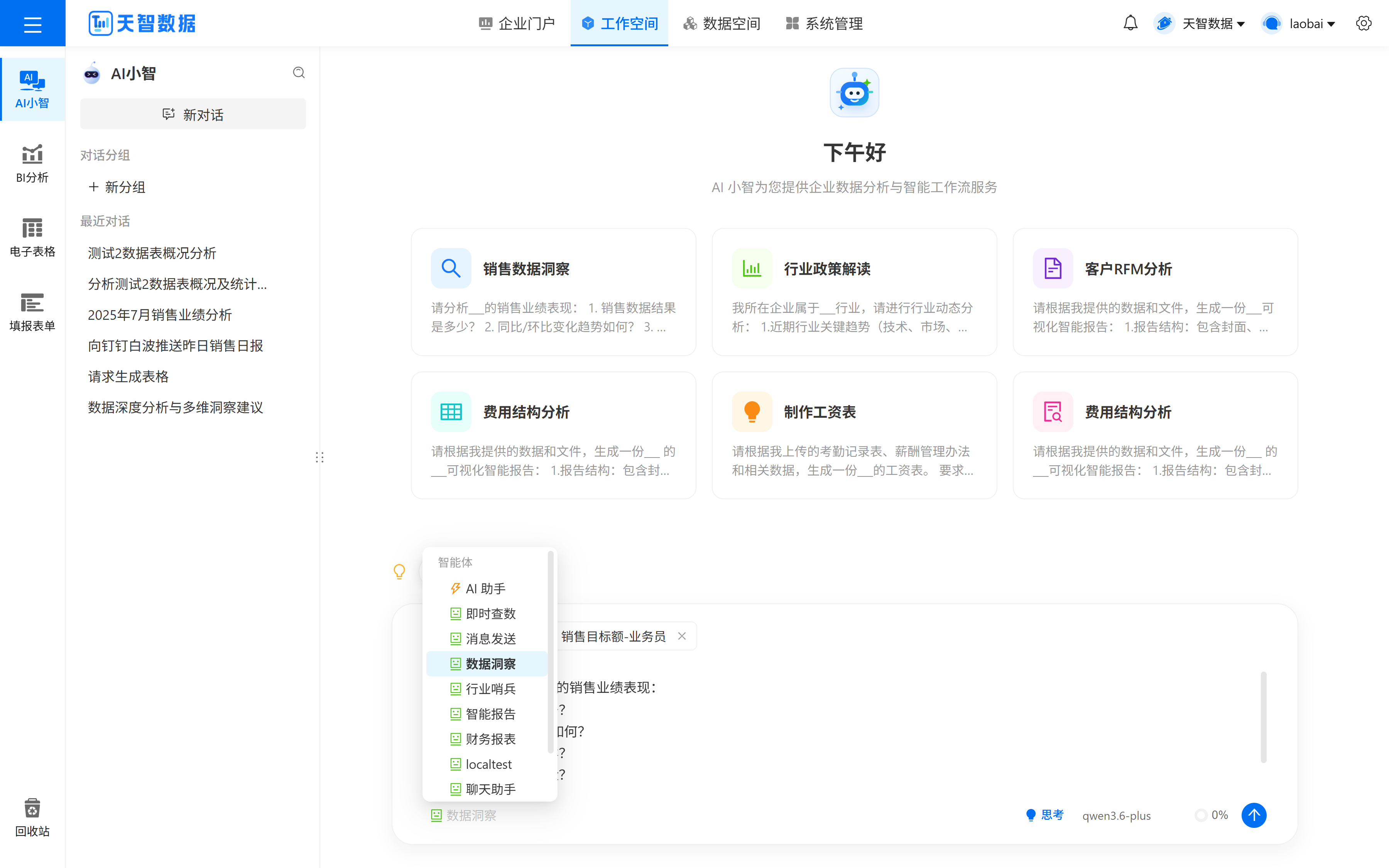
系统内置的智能体角色包括:
| 智能体 | 说明 |
|---|---|
| AI 助手 | 通用型助手,适用于日常问答与通用任务 |
| 即时查数 | 快速查询数据表中的具体数据 |
| 消息发送 | 向钉钉、企业微信等渠道推送消息 |
| 数据洞察 | 深度分析数据,提供洞察建议 |
| 行业哨兵 | 关注行业动态与政策解读 |
| 智能报告 | 自动生成结构化数据分析报告 |
| 财务报表 | 专注于财务数据分析与报表生成 |
| 聊天助手 | 日常聊天与通用对话 |
| 工资计算 | 根据考勤与薪酬制度计算工资 |
| 数据整理 | 数据清洗、整理与格式化 |
说明:智能体角色由管理员在后台配置和管理。不同角色预设了不同的系统提示词和工具能力。
4.2 选择 AI 模型
平台支持市面上常见的所有大模型。管理员在 系统设置 > AI 资产 > AI 授权处完成模型配置后,用户即可在对话中选择使用。
- 点击底部工具栏右侧的模型选择器(显示当前模型名称,如「qwen3.6-plus」)。
- 在下拉列表中选择需要使用的模型。
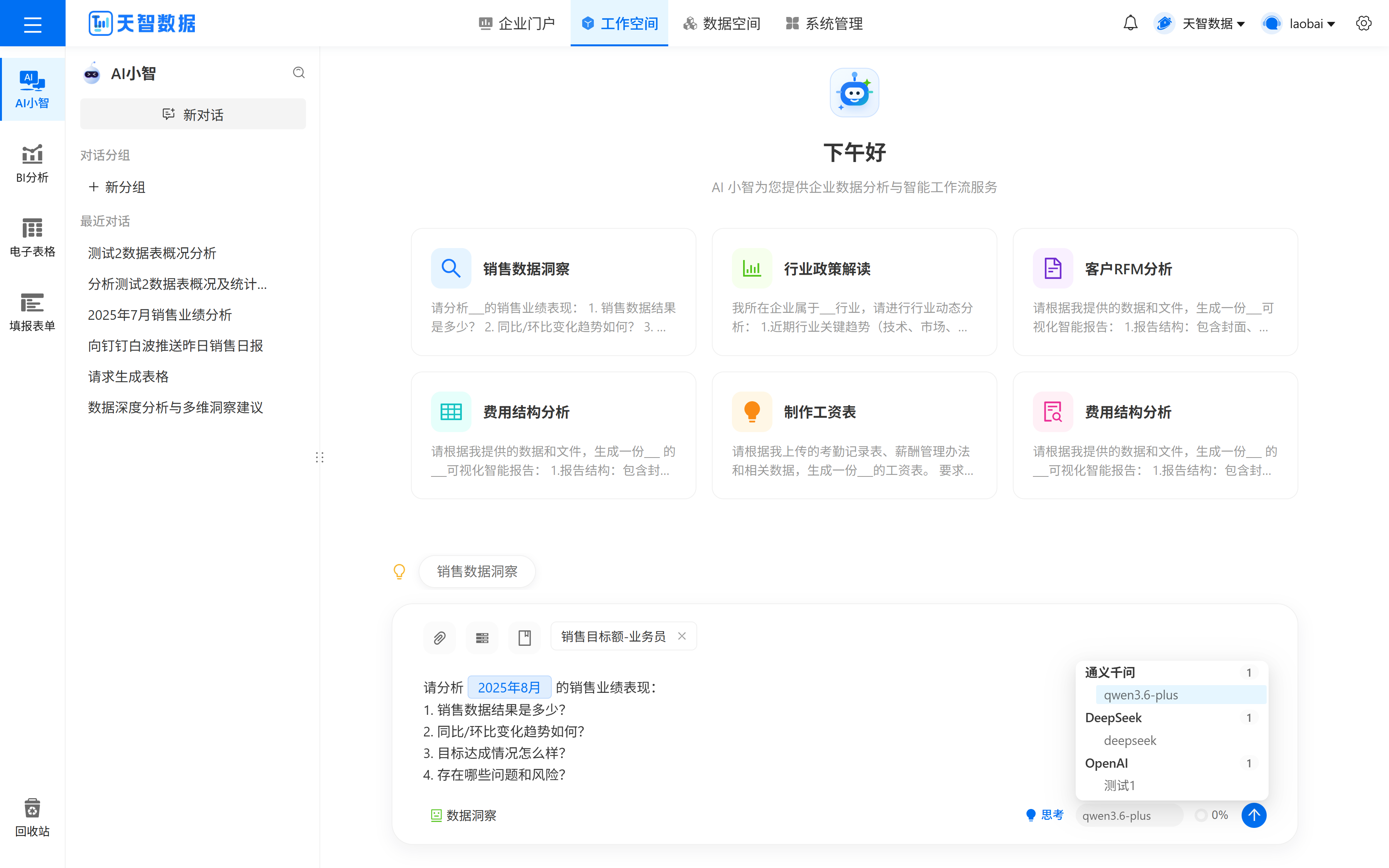
模型按供应商分组展示(如通义千问、DeepSeek、OpenAI 等),选择后对话将使用该模型进行推理。
提示:不同模型在推理速度、分析深度、费用等方面存在差异,请根据实际需求选择合适的模型。
4.3 开启深度思考
开启深度思考模式后,AI 在回答前会先进行推理分析,并展示思考过程。
- 点击底部工具栏中的 思考按钮,按钮高亮表示已开启。
- 发送消息后,AI 回复中会出现「已深度思考」的展开区域,点击可查看完整的推理过程。
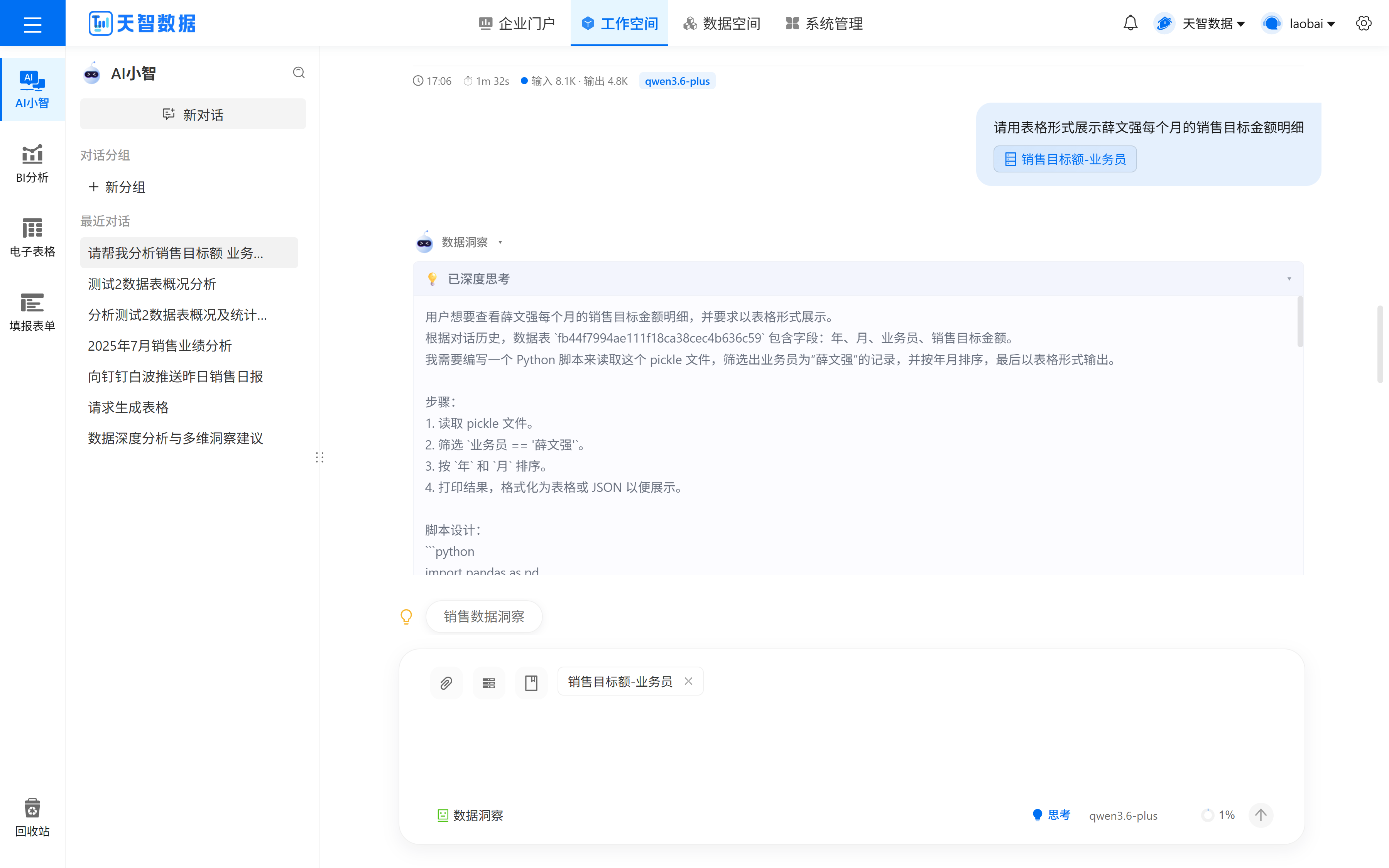
说明:开启深度思考模式会增加 AI 的推理时间和 Token 消耗,但通常能获得更高质量的分析结果。
4.4 关联数据表
将数据表关联到对话后,AI 可以直接读取和分析数据表中的数据。
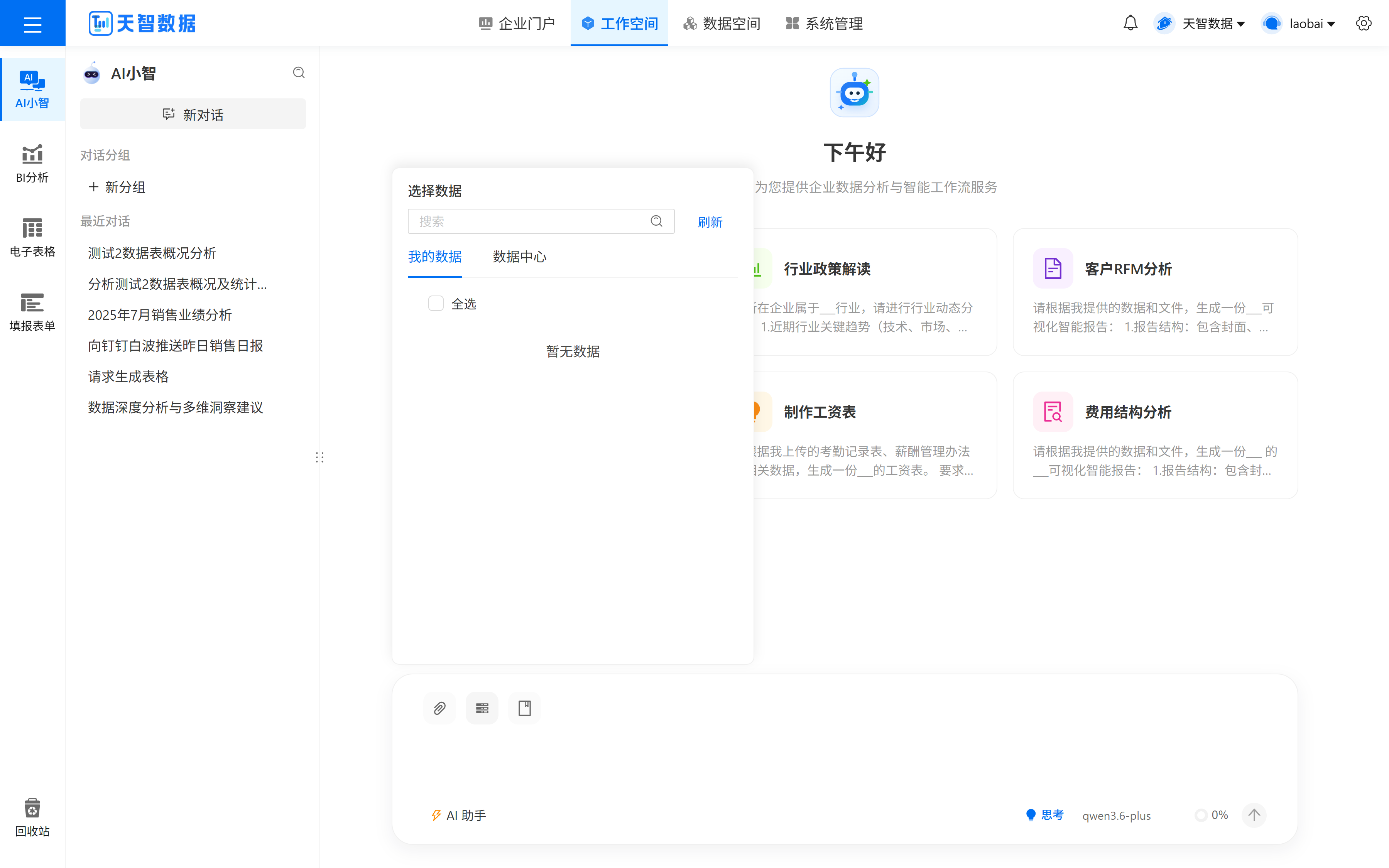
- 点击输入区域的 选择数据表图标(📊)。
- 弹出数据选择面板,包含两个标签页:
- 我的数据:显示个人数据空间中的数据表。
- 数据中心:显示数据中心中有权限访问的数据表。
- 切换到「数据中心」标签页,浏览可用的数据表。
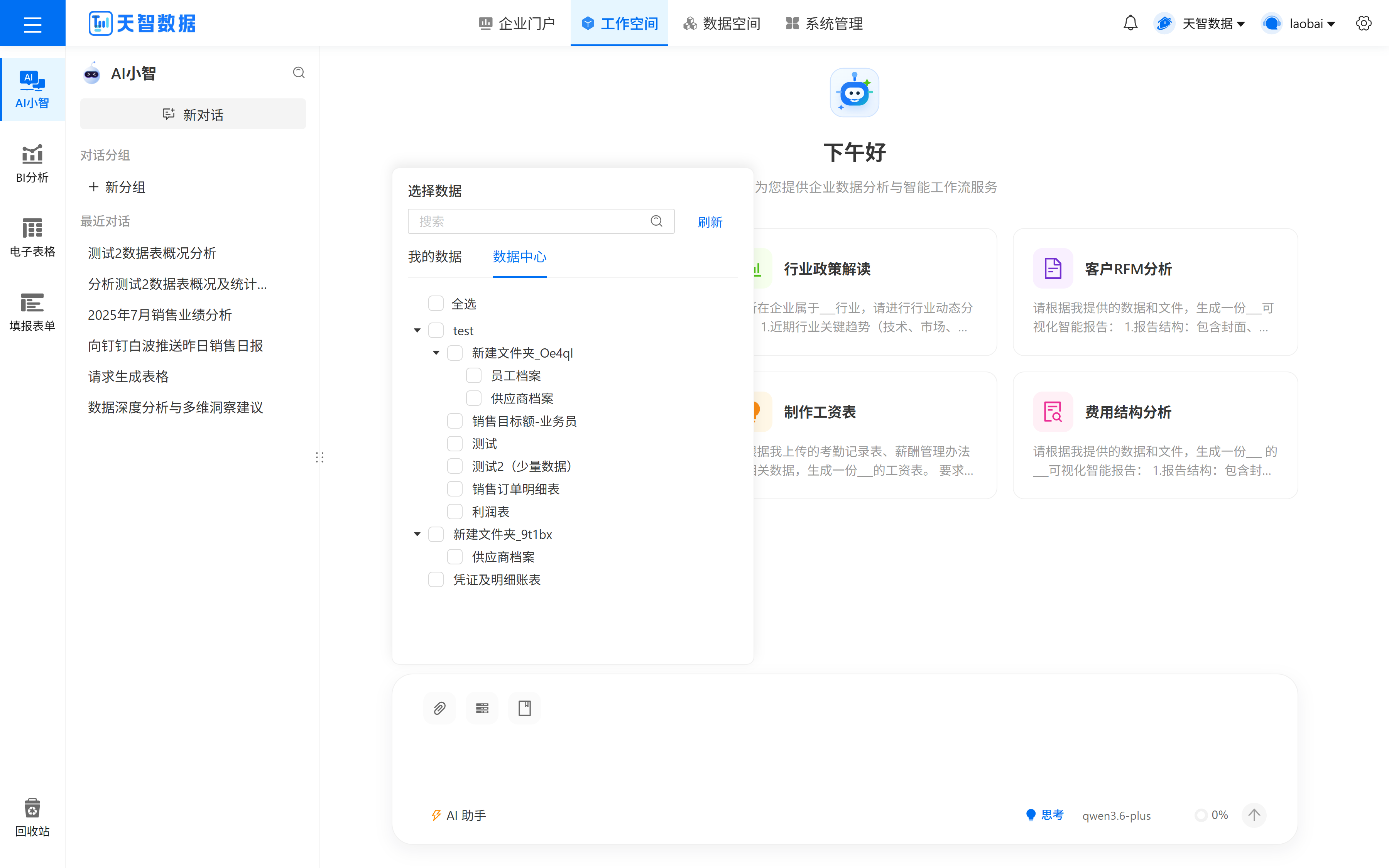
- 勾选需要关联的数据表(支持多选)。选中后,数据表名称会显示在输入框上方。
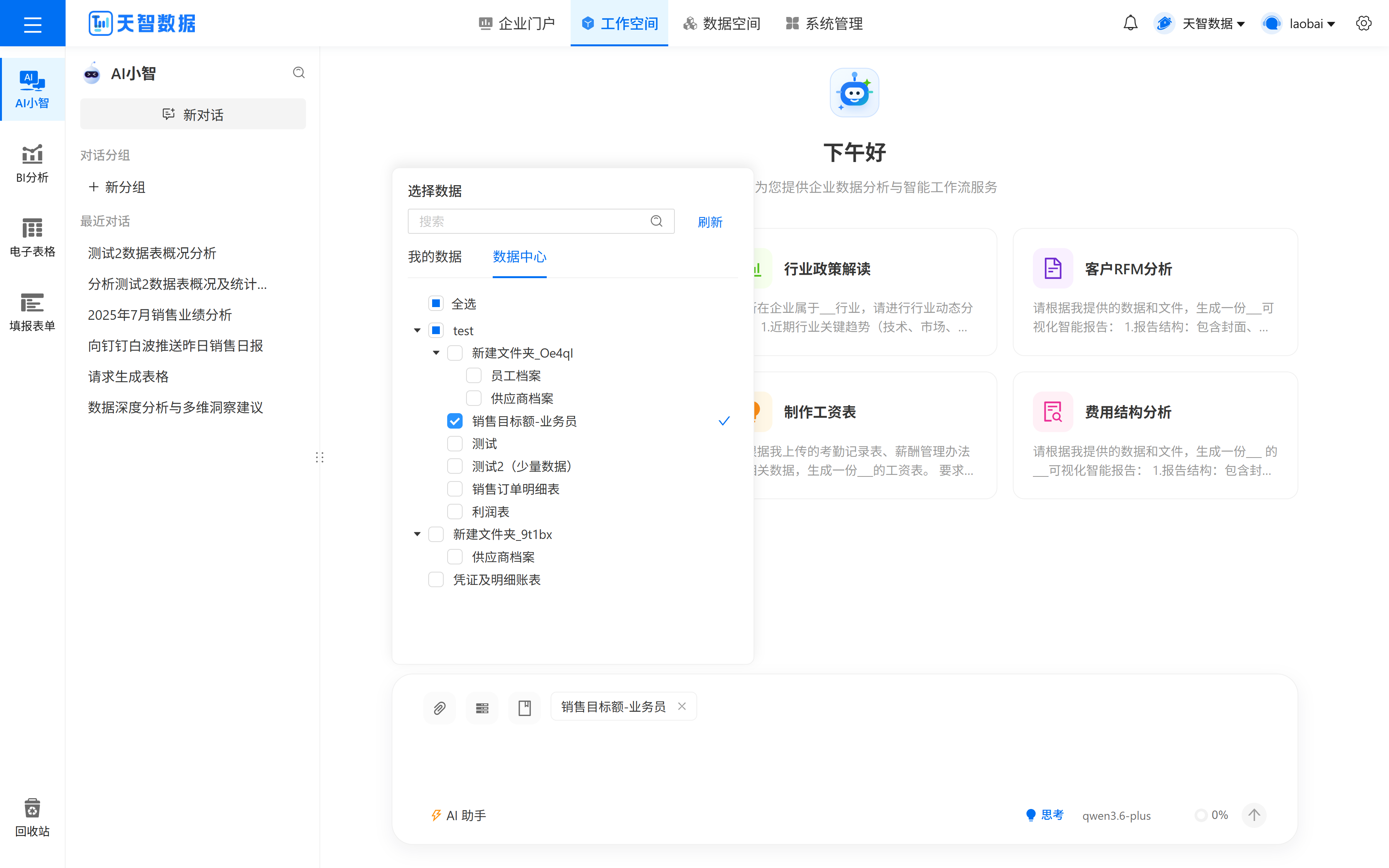
- 点击空白区域关闭选择面板。
- 如需取消关联,点击数据表名称旁的 ×按钮即可。
提示:关联数据表后,AI 会自动获取数据表的字段信息和数据内容进行分析。建议一次关联不超过 3 个数据表,以确保分析质量。
4.5 关联知识库
将知识库关联到对话后,AI 可以基于知识库中的文档内容进行问答。
- 点击输入区域的 选择知识库图标(📖)。
- 弹出知识库选择面板,列出所有可用的知识库。
- 勾选需要关联的知识库。
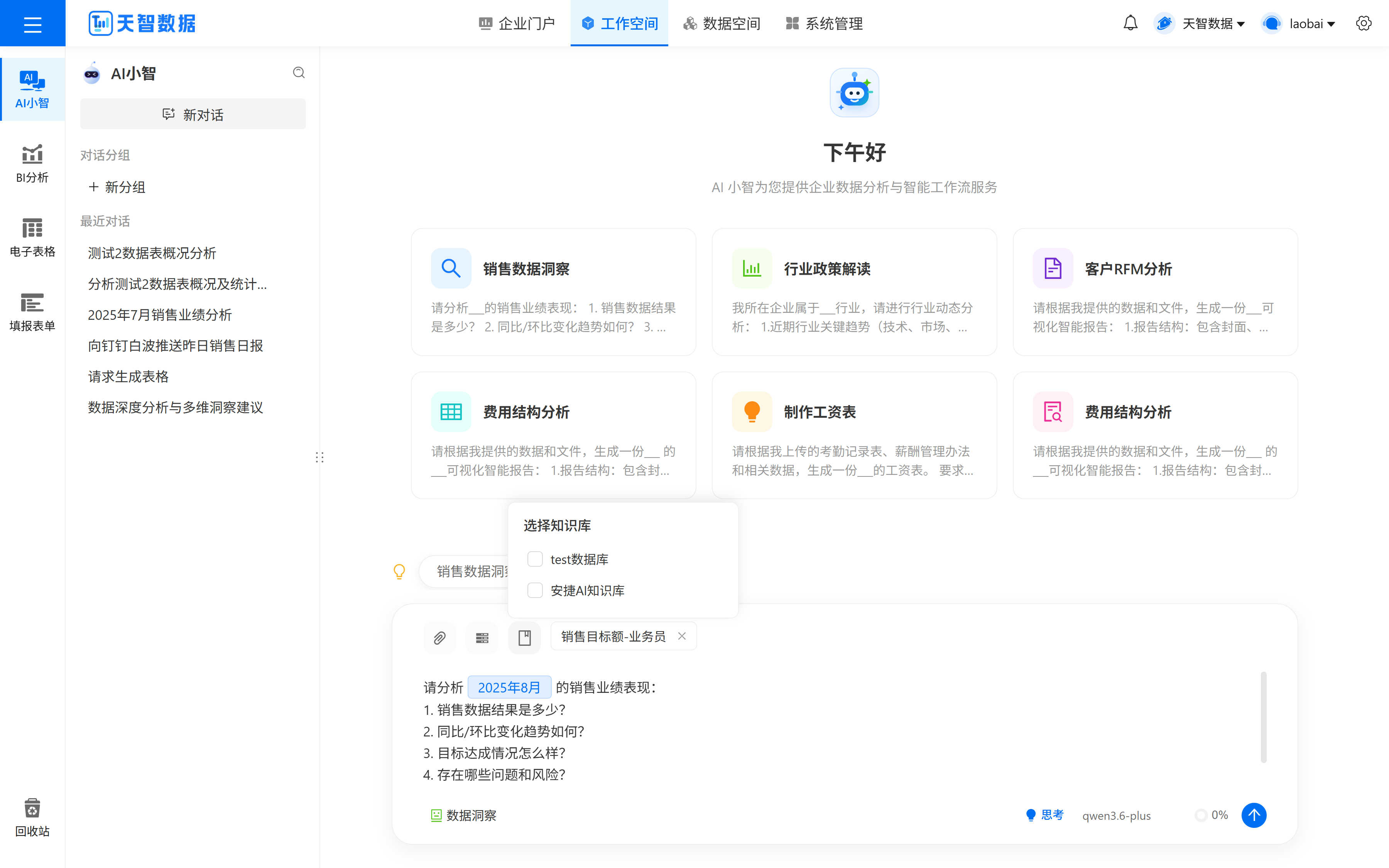
- 点击空白区域关闭选择面板。
说明:知识库需要提前在系统中创建并上传文档。详情请参考「知识库管理」相关文档。
4.6 上传附件
- 点击输入区域的 上传附件图标(📎)。
- 在弹出的文件选择对话框中选择要上传的文件。
- 上传完成后,文件会显示在输入区域上方。
- 输入问题并发送,AI 将结合附件内容进行分析。
支持格式:常见的文档格式,包括 Excel(.xlsx、.xls)、CSV、Word(.docx)、PDF、TXT 等。
5 AI 对话示例
以下通过一个完整的三轮对话示例,展示 AI 小智的数据分析能力。
5.1 第一轮:数据概况分析
操作步骤:
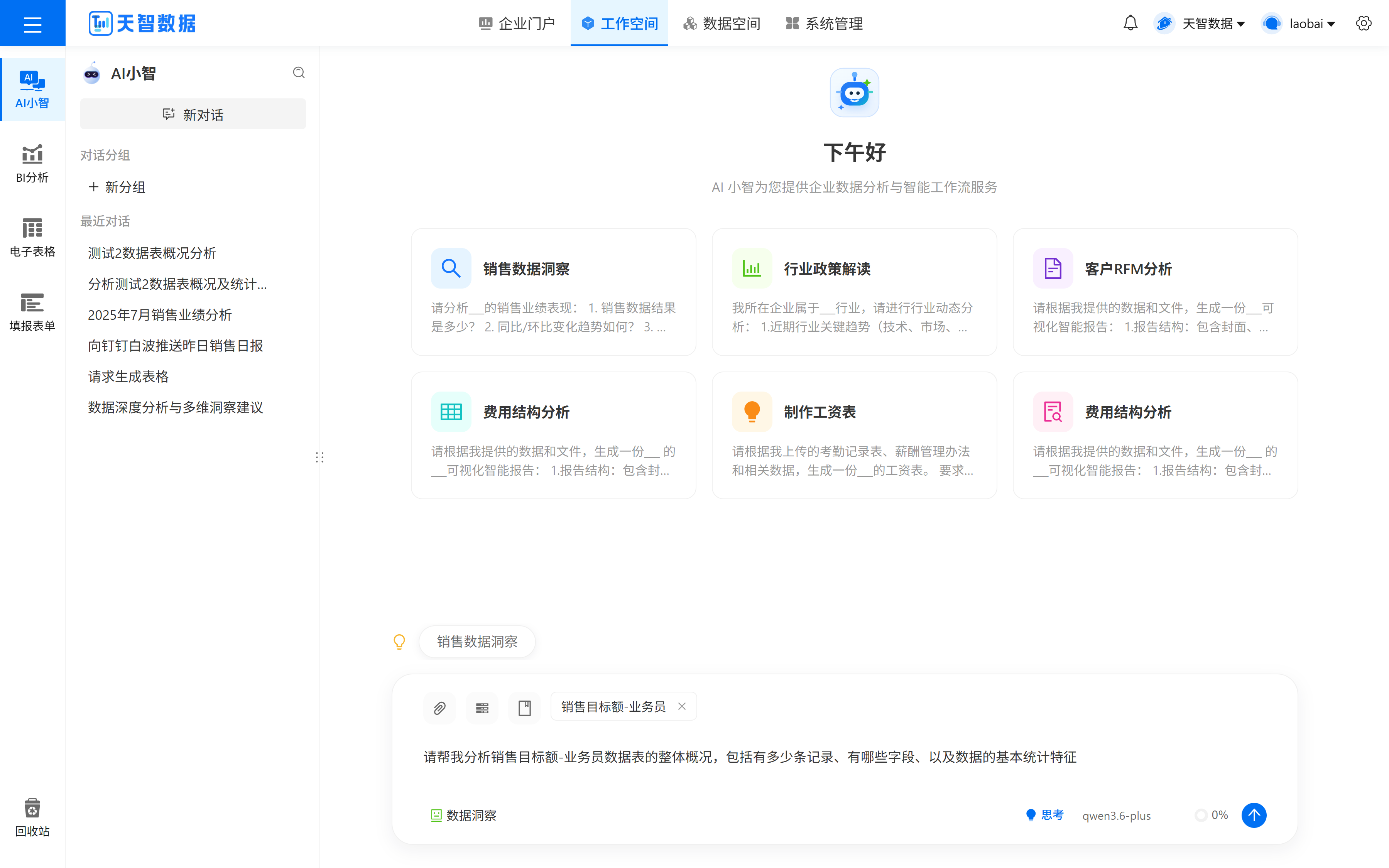
- 选择「数据洞察」智能体角色。
- 关联「销售目标额-业务员」数据表。
- 在输入框中输入:
请帮我分析销售目标额-业务员数据表的整体概况,包括有多少条记录、有哪些字段、以及数据的基本统计特征。 - 按 Enter 发送。
AI 回复:
AI 自动获取数据表数据,执行 Python 脚本进行分析,返回结构化的分析结果:
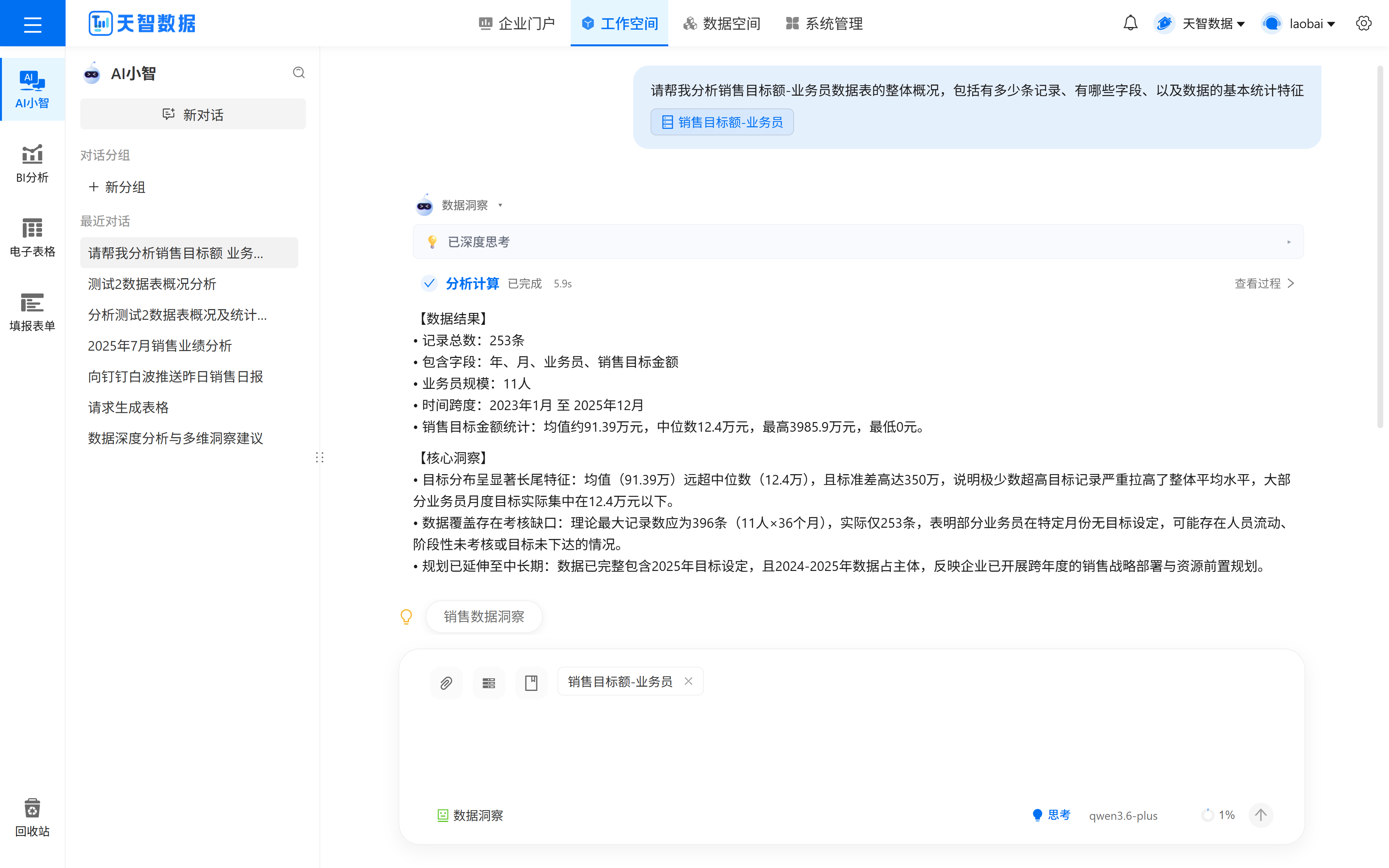
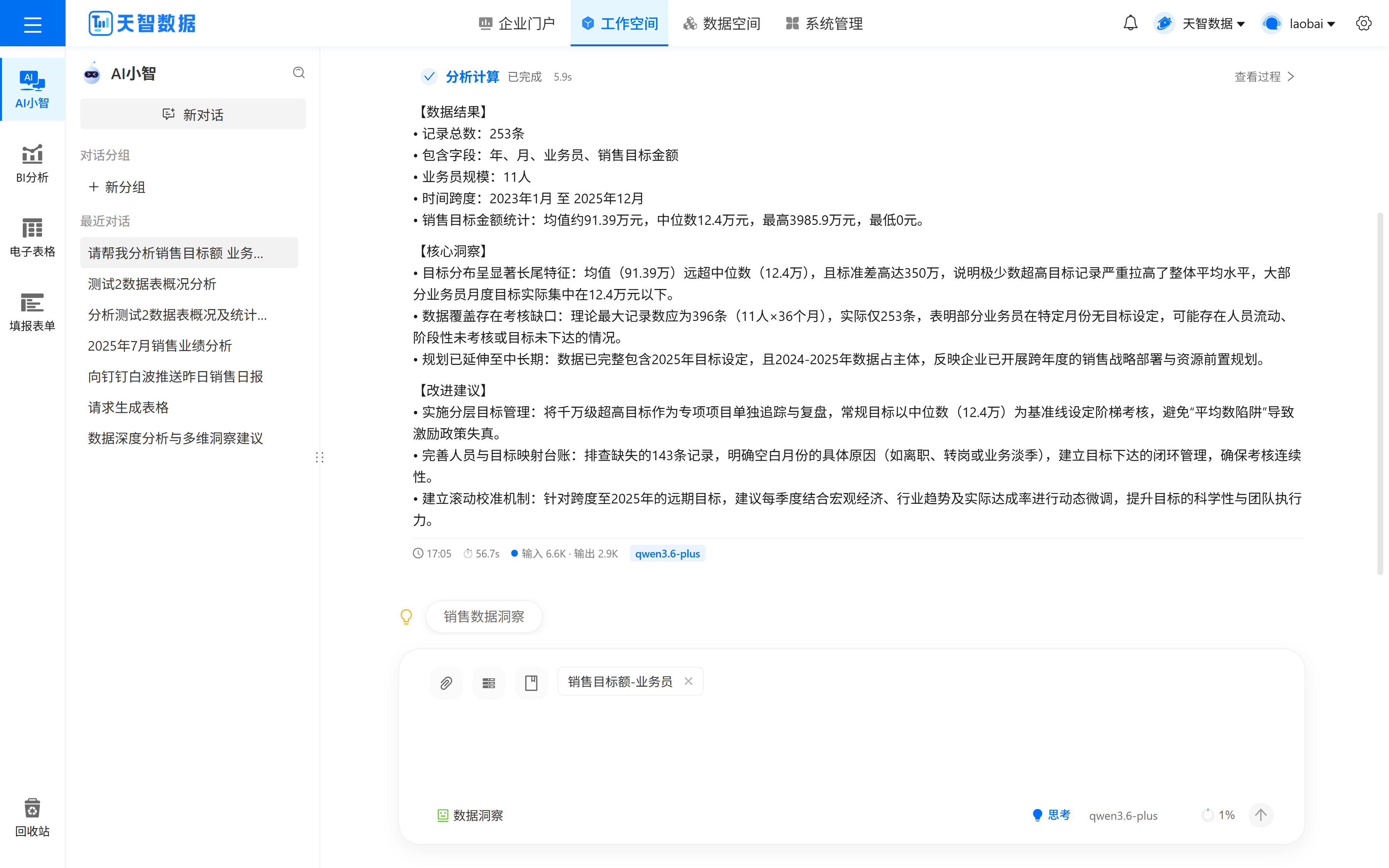
AI 的回复包含三个部分:
- 【数据结果】:记录总数(253条)、字段信息(年、月、业务员、销售目标金额)、业务员规模(11人)、时间跨度(2023-2025年)、统计特征(均值、中位数、最大/最小值)
- 【核心洞察】:识别出目标分布长尾特征、数据覆盖缺口、中长期规划等关键发现
- 【改进建议】:提出分层目标管理、完善人员台账、建立滚动校准机制等建议
5.2 第二轮:深入分析排名
在同一对话中继续追问:
输入:请进一步分析每个业务员的年度目标额趋势,找出目标额最高和最低的业务员,并给出排名
AI 回复:
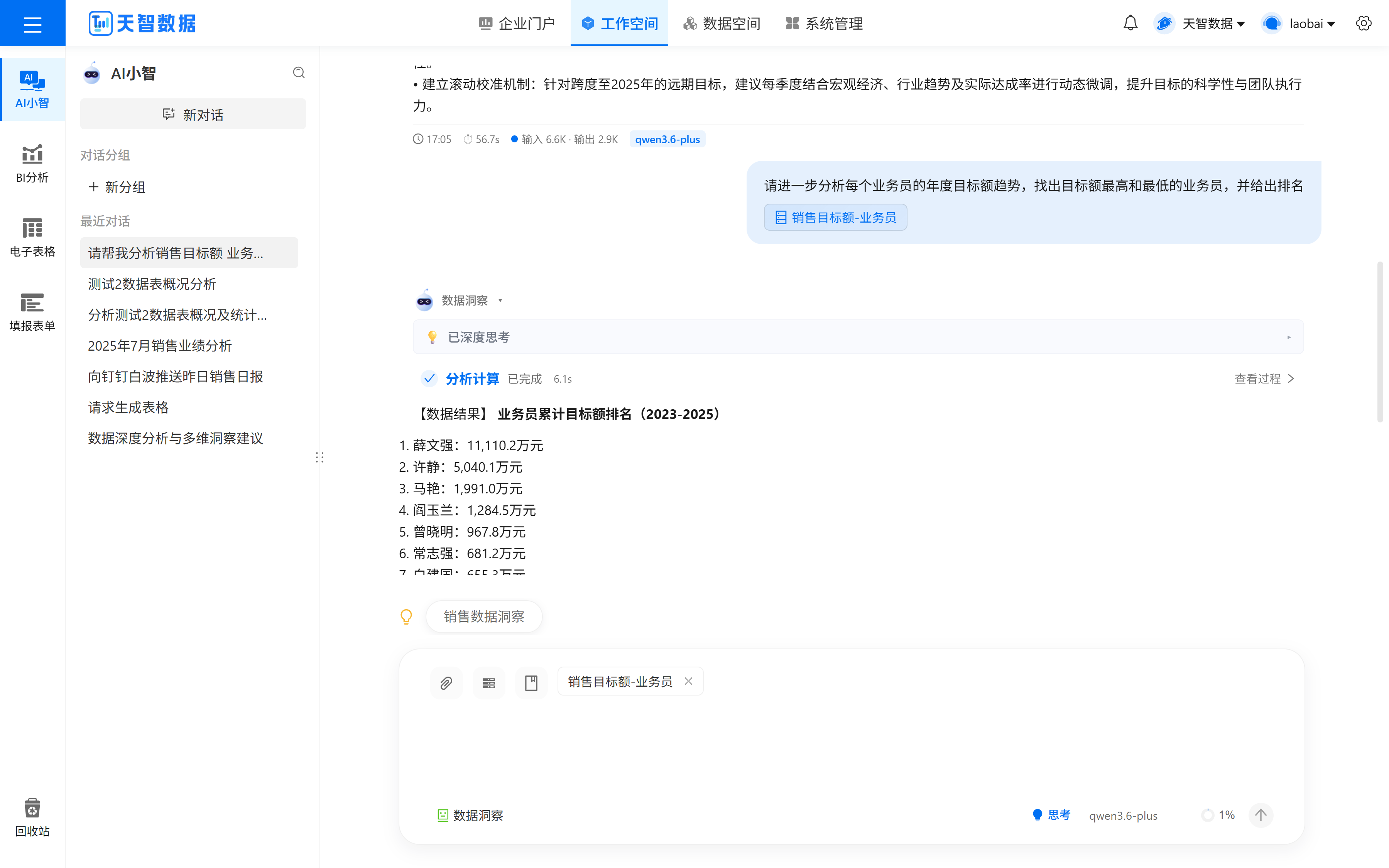
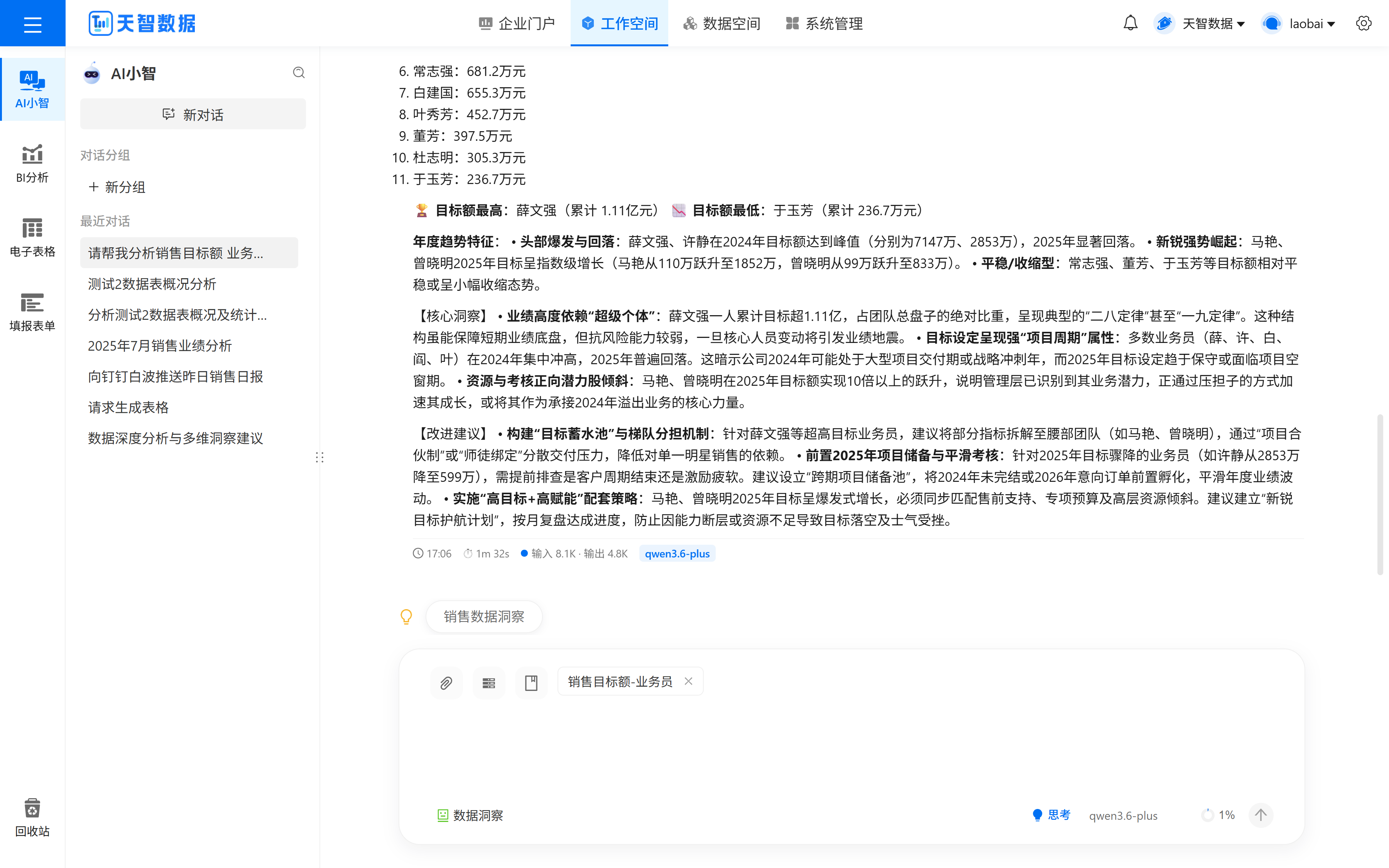
AI 自动进行了以下分析:
- 计算每个业务员的累计目标额并排名(第1名:薛文强 1.11亿元,第11名:于玉芳 236.7万元)
- 分析年度目标额趋势(头部爆发与回落、新锐崛起、平稳/收缩型)
- 提出构建目标蓄水池、前置项目储备、高目标+高赋能等改进建议
5.3 第三轮:表格明细展示
继续追问具体业务员的明细数据:
输入:请用表格形式展示薛文强每个月的销售目标金额明细
AI 回复:
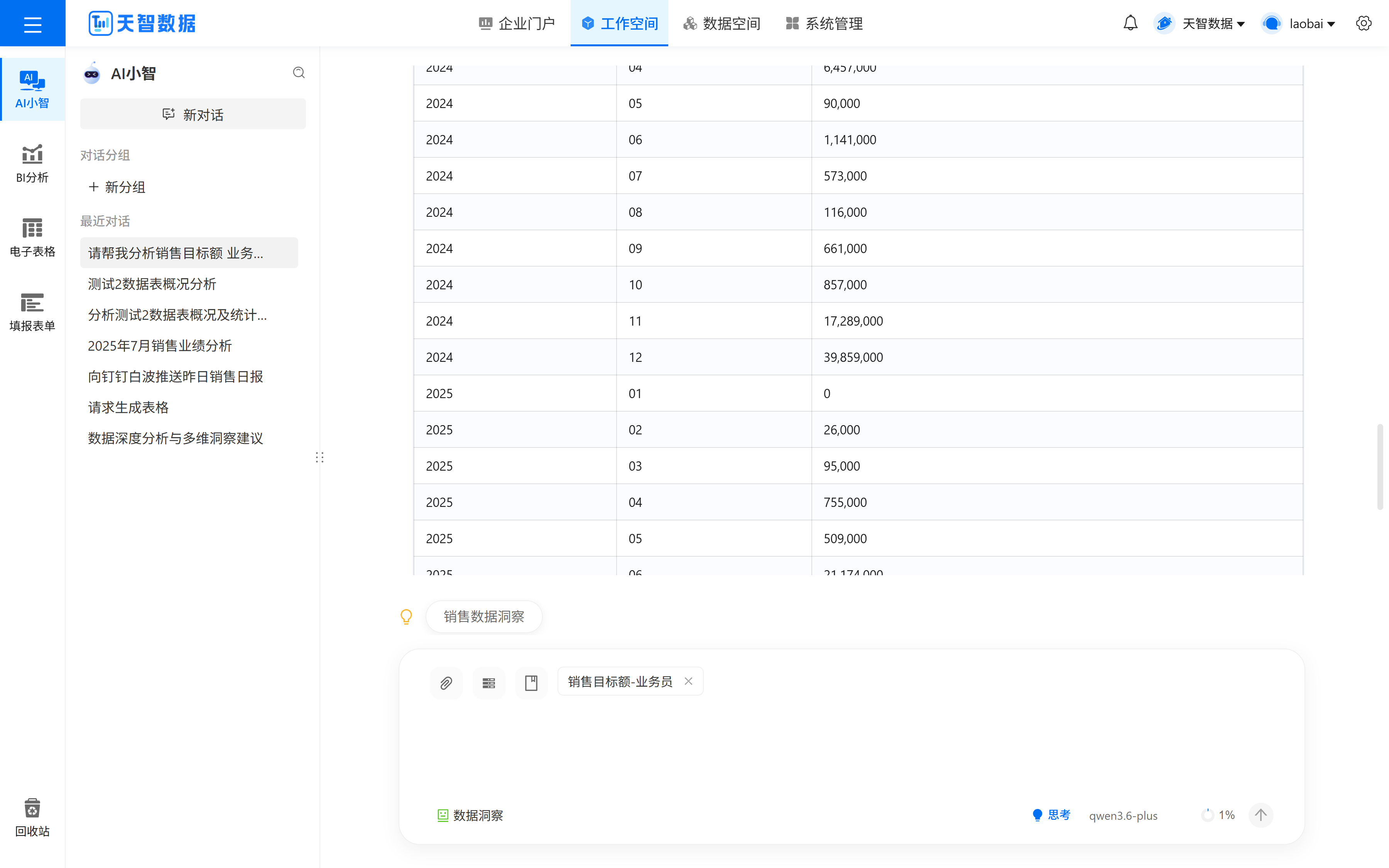
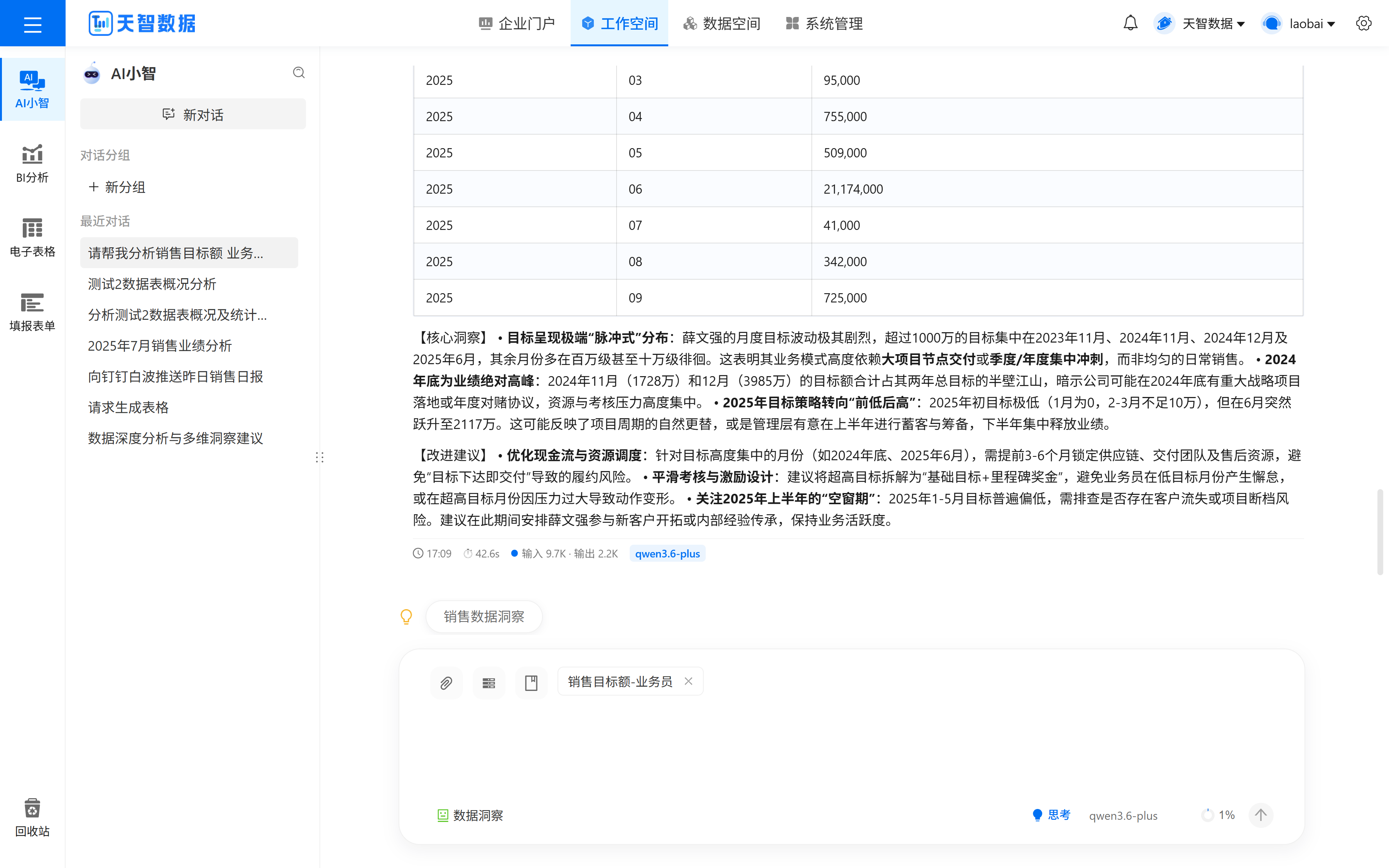
AI 以标准表格形式展示了薛文强 2023-2025 年每月的销售目标金额明细,并指出目标呈「脉冲式」分布的特征。
提示:AI 小智支持在多轮对话中保持上下文连续性。后续提问可以引用前面的分析结果,无需重复说明数据表信息。
6 AI 回复功能
6.1 深度思考过程
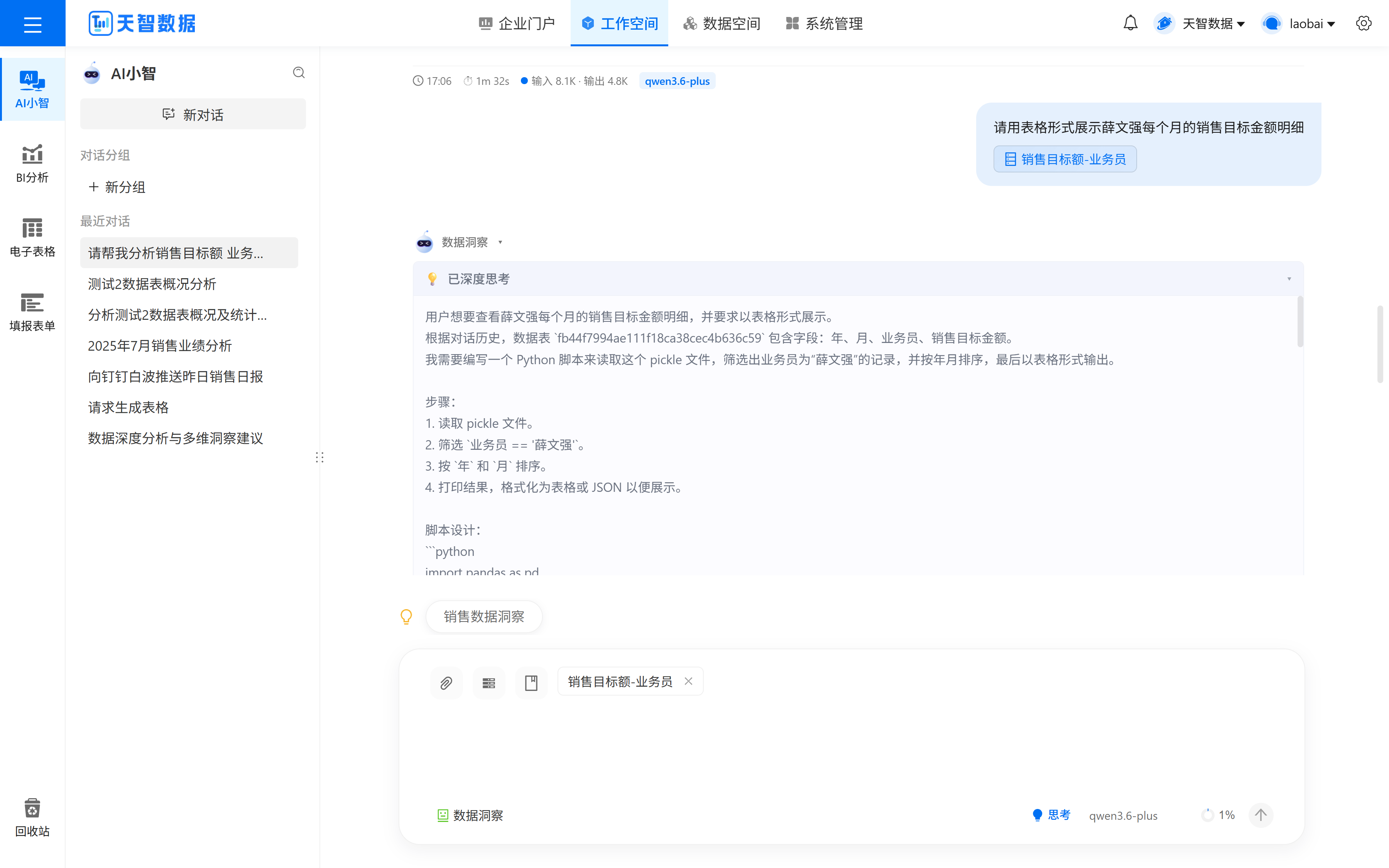
当开启「思考」模式时,AI 的回复会包含一个「已深度思考」的可折叠区域。
- 点击「已深度思考」旁的展开箭头。
- 查看 AI 的完整推理过程,包括:分析用户意图、确定分析步骤、编写脚本逻辑、组织输出结构等。
6.2 工具调用详情
AI 在分析过程中可能调用多种工具(如获取数据、执行计算脚本等)。每个工具调用都会显示为一个可展开的卡片。
- 点击「查看过程」按钮展开工具调用详情。
- 查看工具名称、执行状态、耗时等信息。
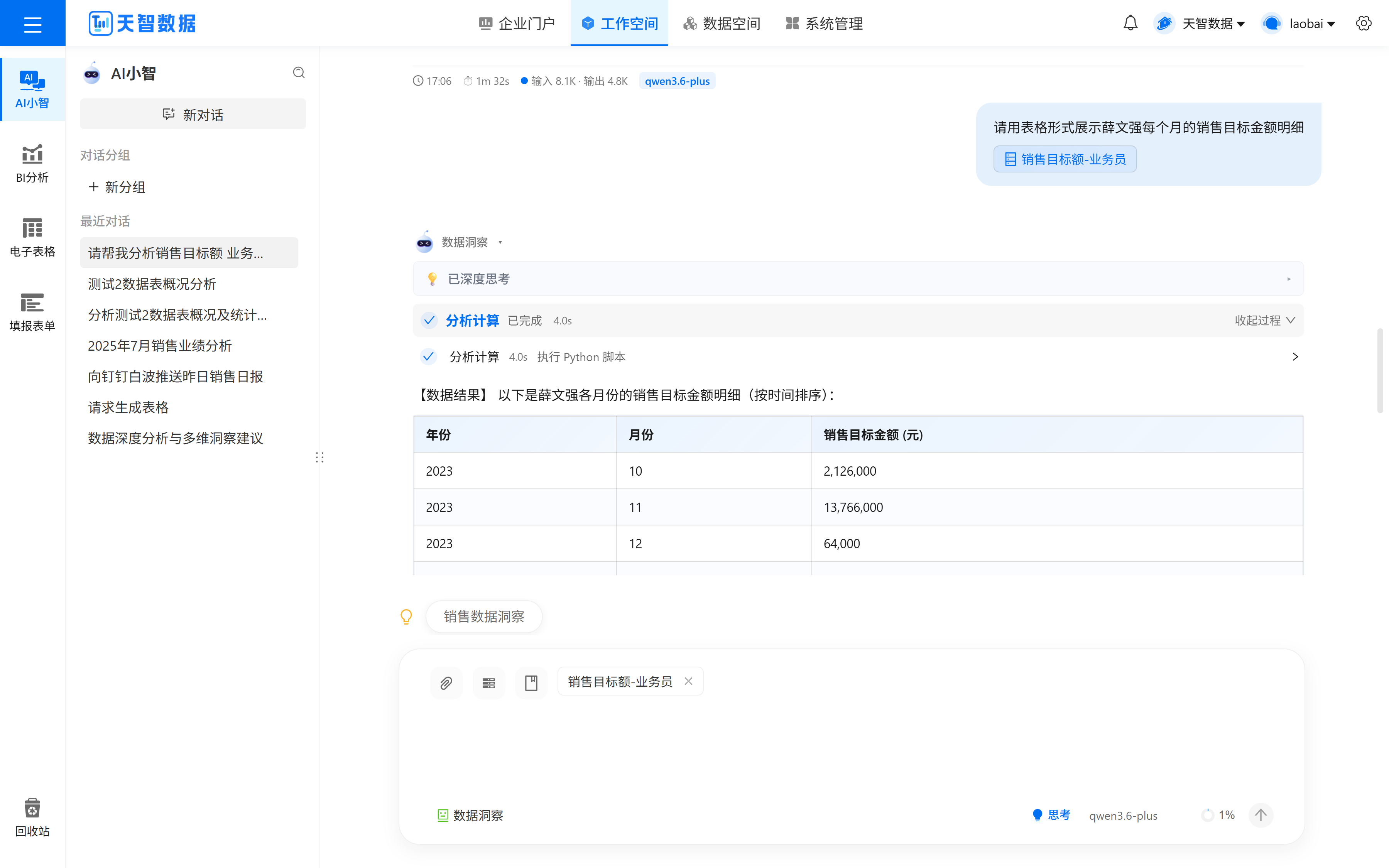
工具调用卡片显示以下信息:
| 信息 | 说明 |
|---|---|
| 工具名称 | 如「获取数据表数据」「分析计算」等 |
| 执行状态 | 已完成 / 正在处理 |
| 耗时 | 该步骤的执行时间 |
| 具体操作 | 如「执行 Python 脚本」等 |
6.3 回复元信息
每条 AI 回复的底部会显示元信息:
| 信息 | 说明 |
|---|---|
| 时间 | 回复生成的时间 |
| 耗时 | 如 ⏱ 56.7s,表示 AI 完成回复的总耗时 |
| Token 统计 | 如 输入 6.6K · 输出 2.9K,显示对话消耗的 Token 数量 |
| 模型名称 | 如 qwen3.6-plus,显示本次对话使用的模型 |
6.4 消息操作
用户消息支持以下操作:
- 编辑:点击消息右侧的编辑图标,可修改已发送的消息并重新提交
- 复制:点击复制图标,将消息内容复制到剪贴板
7 对话管理
7.1 搜索对话
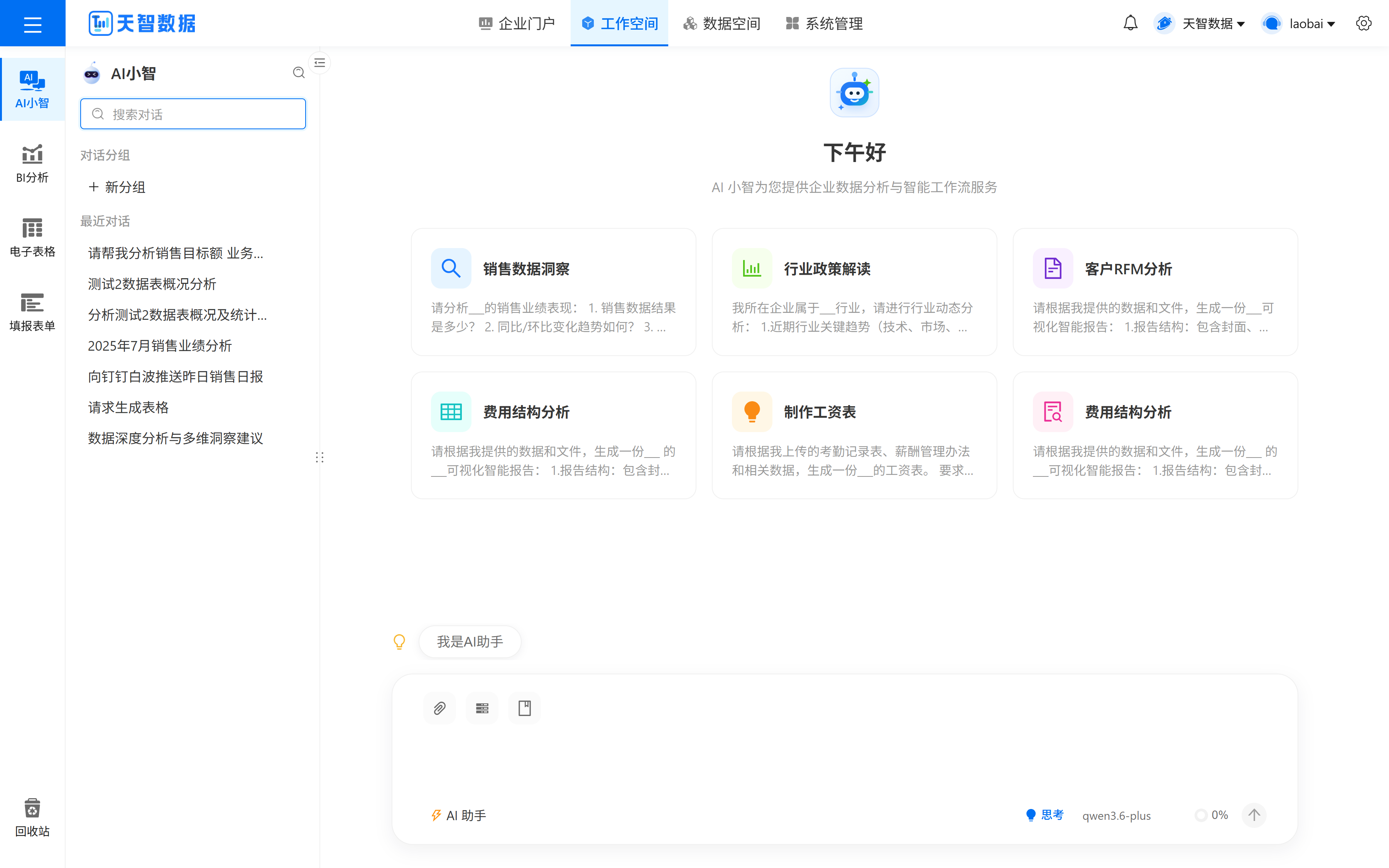
- 点击左侧边栏 AI 小智标题旁的搜索图标。
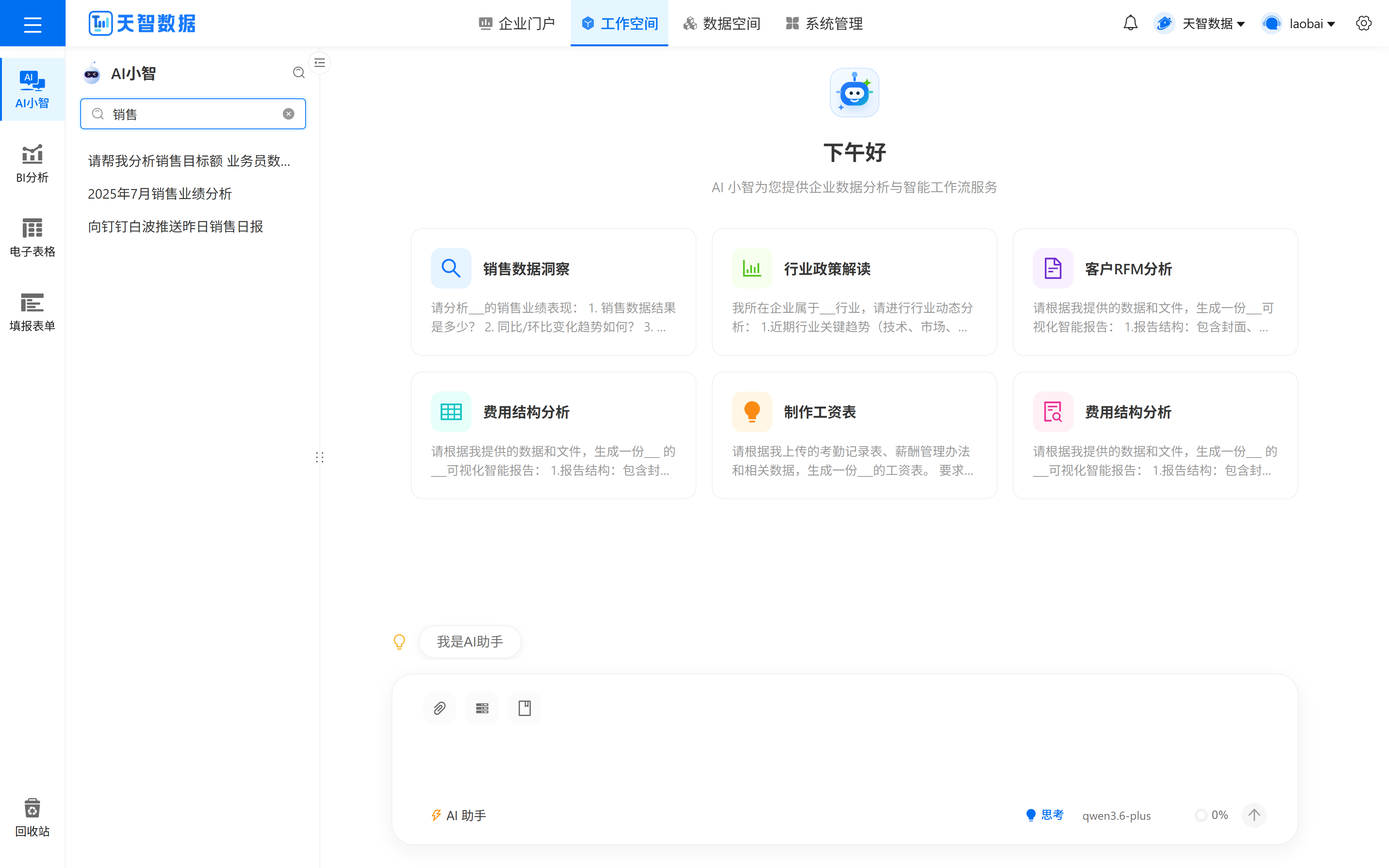
- 在弹出的搜索框中输入关键词。
- 系统实时过滤并显示匹配的对话列表。
- 点击搜索结果中的对话即可切换到该对话。
- 点击搜索框右侧的 ×按钮或按 Esc 键可退出搜索。
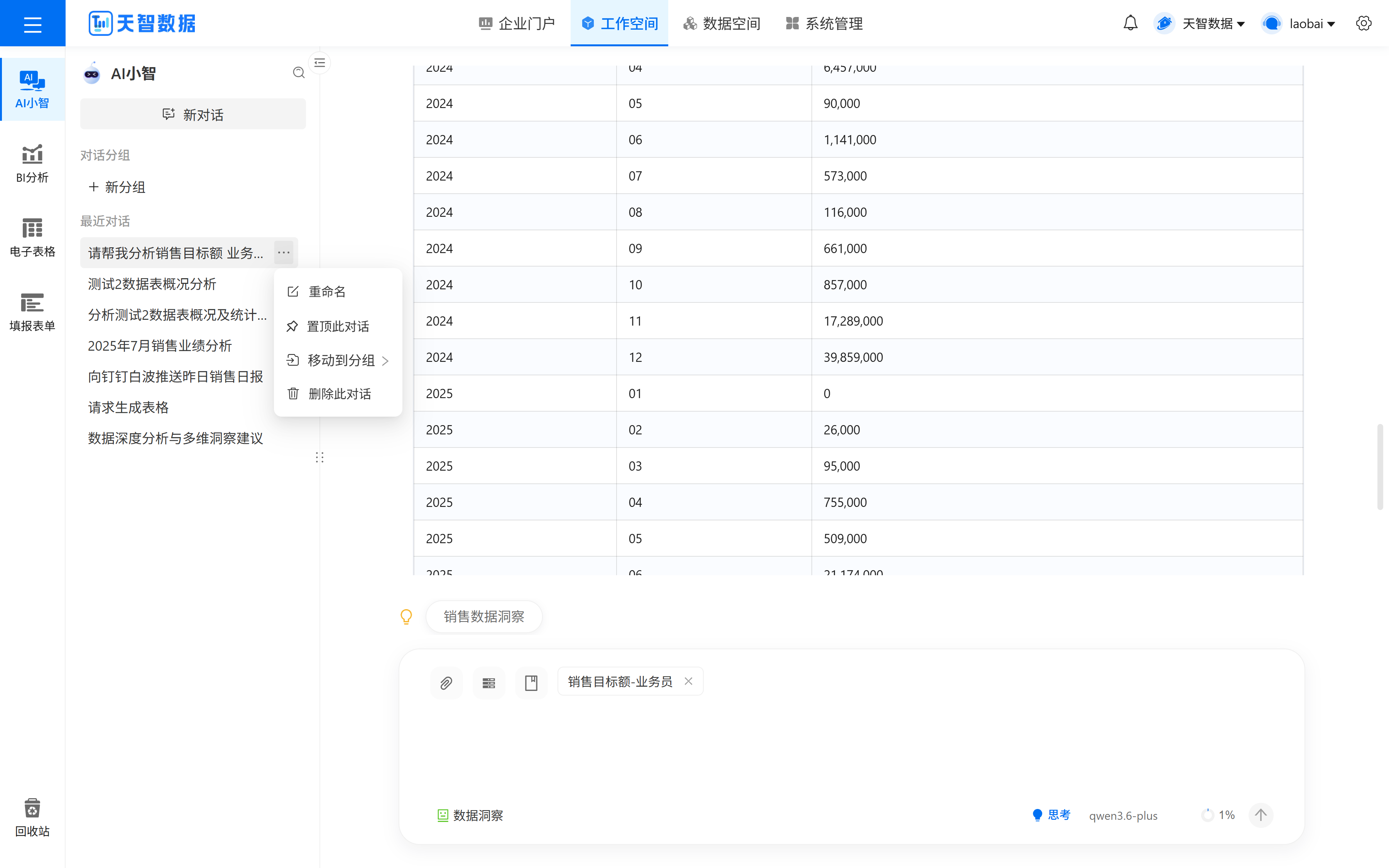
7.2 重命名对话
- 将鼠标悬停在左侧对话列表中的目标对话上。
- 点击右侧出现的 更多图标(⋯)。
- 在弹出的菜单中选择 重命名。
- 输入新的对话名称后确认。
7.3 置顶对话
- 点击目标对话的 更多图标(⋯)。
- 选择 置顶此对话。
- 被置顶的对话将固定显示在对话列表的顶部。
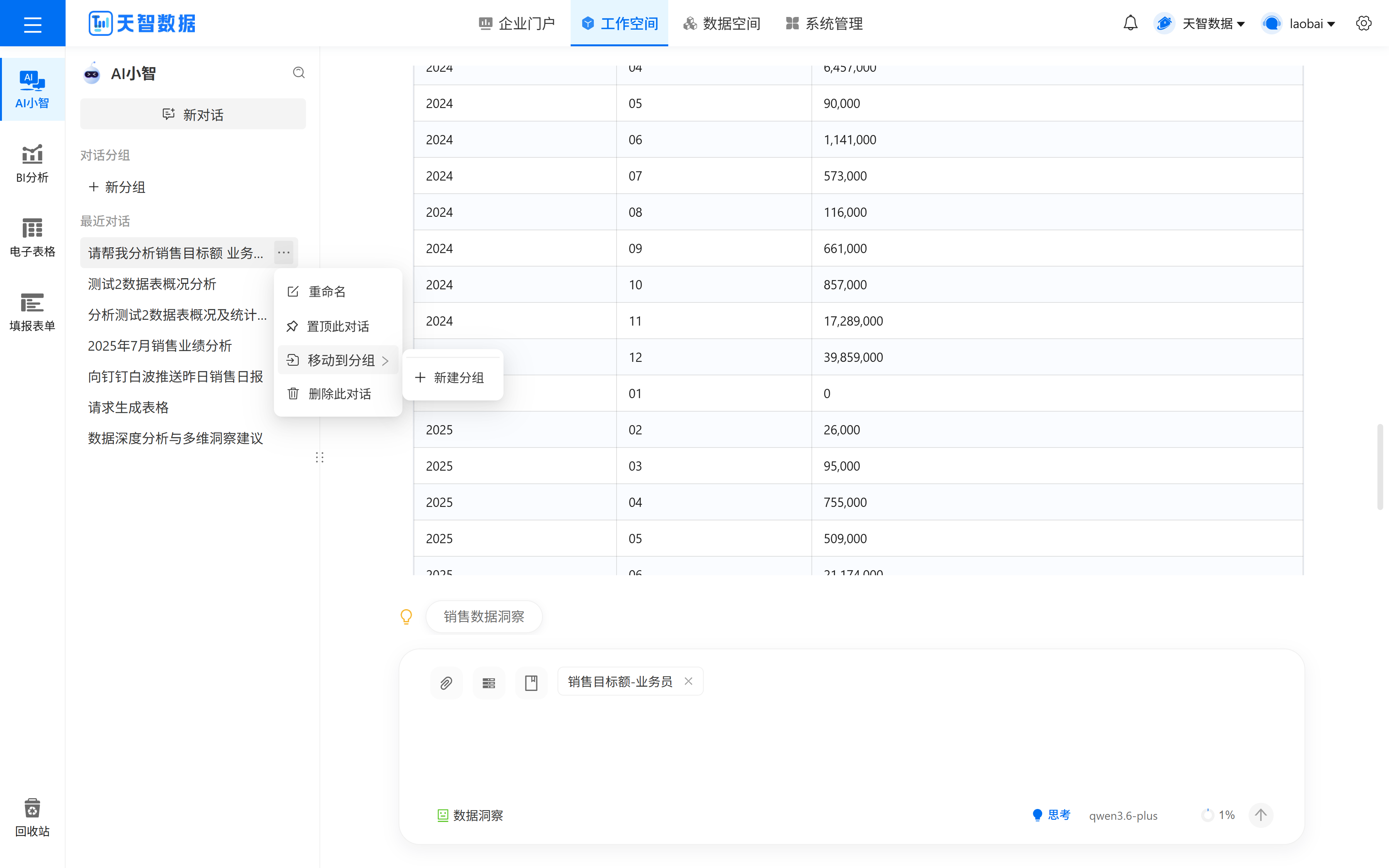
7.4 移动到分组
- 点击目标对话的 更多图标(⋯)。
- 选择 移动到分组。
- 在子菜单中选择已有的分组,或点击 新建分组创建新分组后移动。
7.5 删除对话
- 点击目标对话的 更多图标(⋯)。
- 选择 删除此对话。
- 在确认提示中点击「确定」即可删除。
注意:删除对话后,该对话中的所有历史消息将被永久移除,请谨慎操作。
8 对话分组管理
对话分组功能帮助用户将相关对话归类管理,便于查找和组织。
8.1 新建分组
- 在左侧边栏的「对话分组」区域,点击 新分组按钮。
- 输入分组名称后确认。
- 新分组将出现在「对话分组」区域下方。
8.2 将对话移入分组
- 在对话列表中找到目标对话,点击 更多图标。
- 选择 移动到分组 > 目标分组名称。
- 对话将从「最近对话」移入指定分组中。
9 快捷操作
9.1 「我是AI助手」按钮
在新对话界面中,底部左侧会显示一个推荐按钮(如「我是AI助手」或具体的场景名称)。
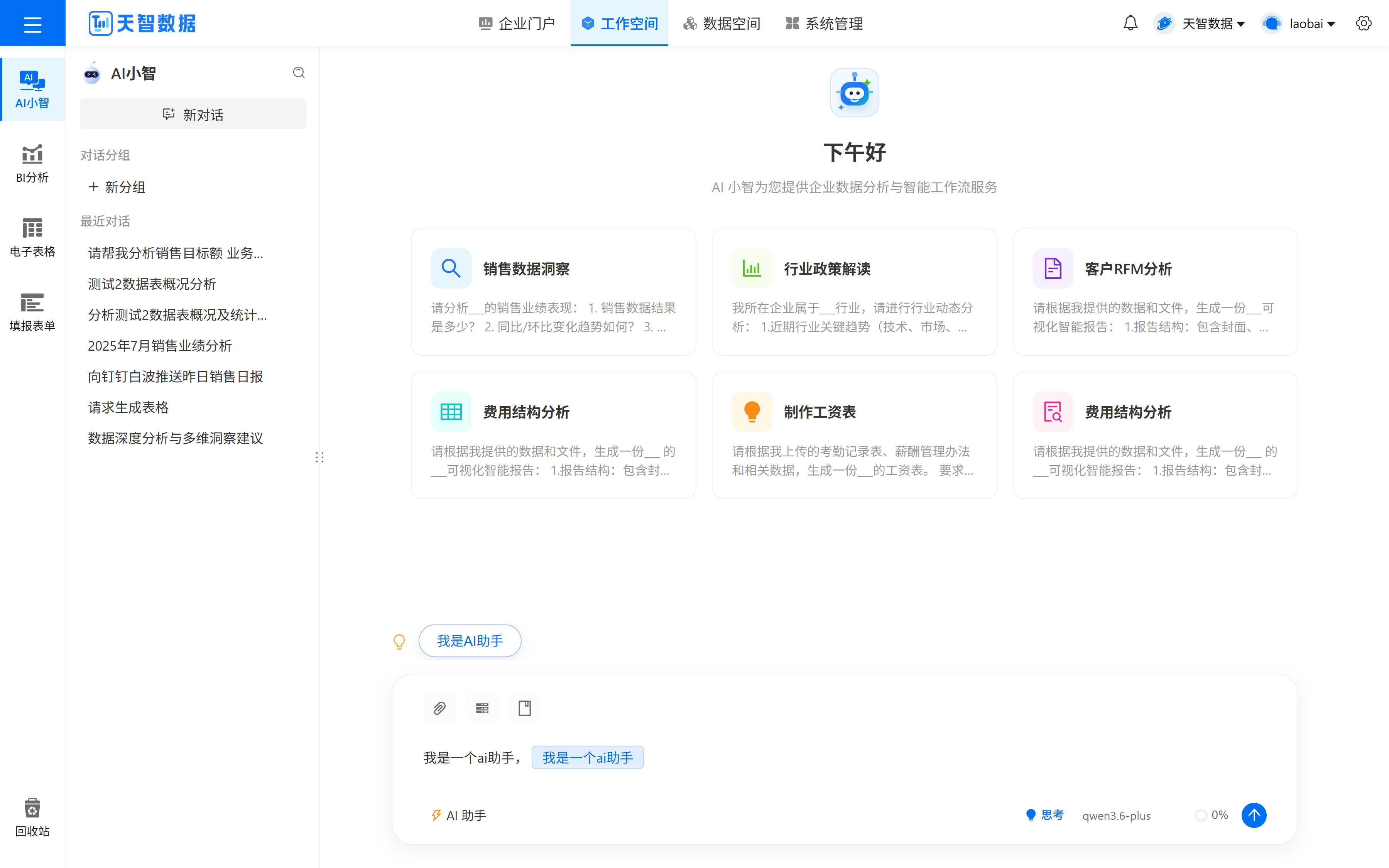
点击该按钮后,系统会自动在输入框中填充一段预设的提示语,用户可在此基础上进行修改。
9.2 上下文窗口指示器
底部工具栏中的「上下文窗口」按钮显示当前对话的上下文使用百分比(如 0%、1%)。
- 当对话轮次增多时,百分比会逐渐增大。
- 当上下文接近上限时,建议开启新对话以获得更好的回复质量。
10 注意事项
- 数据表关联:关联数据表后,AI 会在首次分析时自动获取数据。数据量较大的表可能需要较长的获取时间。
- 对话上下文:多轮对话中 AI 会记住之前的对话内容,但上下文窗口有容量限制,过长的对话可能导致早期上下文被截断。
- 模型差异:不同模型的分析能力和响应速度不同。复杂的数据分析建议使用能力较强的模型(如通义千问、DeepSeek 等)。
- 深度思考:开启深度思考模式会提升分析质量,但也会增加响应时间和费用,请根据需求灵活开关。
- 数据安全:对话中涉及的数据均在企业内部处理,遵循组织的数据权限管理策略。用户只能访问自己有权限的数据表。
- Token 消耗:每条回复底部会显示 Token 消耗量,便于了解用量情况。
附录:推荐模板列表
| 模板名称 | 适用场景 | 模板内容摘要 |
|---|---|---|
| 销售数据洞察 | 销售业绩分析 | 分析指定时段的销售数据、同比/环比趋势、目标达成率 |
| 行业政策解读 | 行业研究 | 分析行业关键趋势、市场规模变化、政策影响 |
| 客户 RFM 分析 | 客户价值分析 | 生成客户 RFM 可视化智能报告 |
| 费用结构分析 | 财务分析 | 生成费用结构可视化智能报告 |
| 制作工资表 | HR/财务 | 根据考勤记录和薪酬制度生成工资表 |