数据中心操作手册
编辑数据表
数据中心是天智数据平台的核心数据管理模块,用户可以在此创建、编辑和管理各类数据表。本文档详细介绍「编辑数据表」模块的全部功能操作。
1. 数据中心概览
进入平台后,点击顶部导航栏的 「数据空间」,在左侧菜单选择 「数据中心」,即可进入数据中心管理页面。
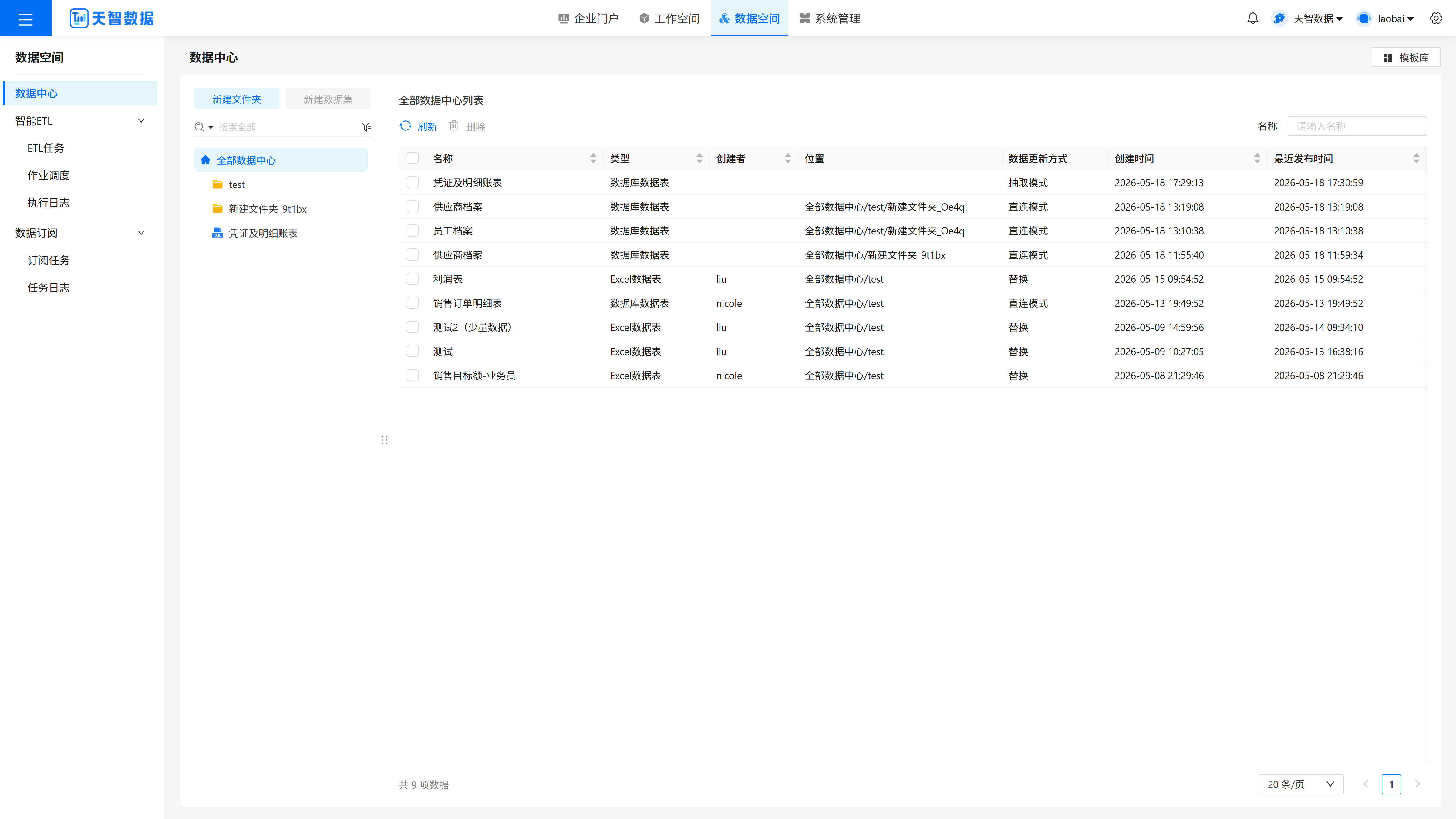
数据中心页面由以下几部分组成:
| 区域 | 说明 |
|---|---|
| 左侧文件夹树 | 以树形结构展示所有数据表和文件夹,支持展开/折叠、搜索 |
| 右侧数据表列表 | 以表格形式展示当前文件夹下的所有数据表,包含名称、类型、创建者、位置、数据更新方式、创建时间、最近发布时间等字段 |
| 顶部操作栏 | 包含「新建文件夹」「新建数据集」按钮,以及搜索和刷新功能 |
| 模板库入口 | 点击右上角「模板库」按钮可访问预置的数据表模板 |
2. 新建数据表
2.1 进入新建页面
- 在左侧文件夹树中,点击目标文件夹(如
test)进入该文件夹。 - 点击顶部的 「新建数据集」按钮,进入新建数据表页面。
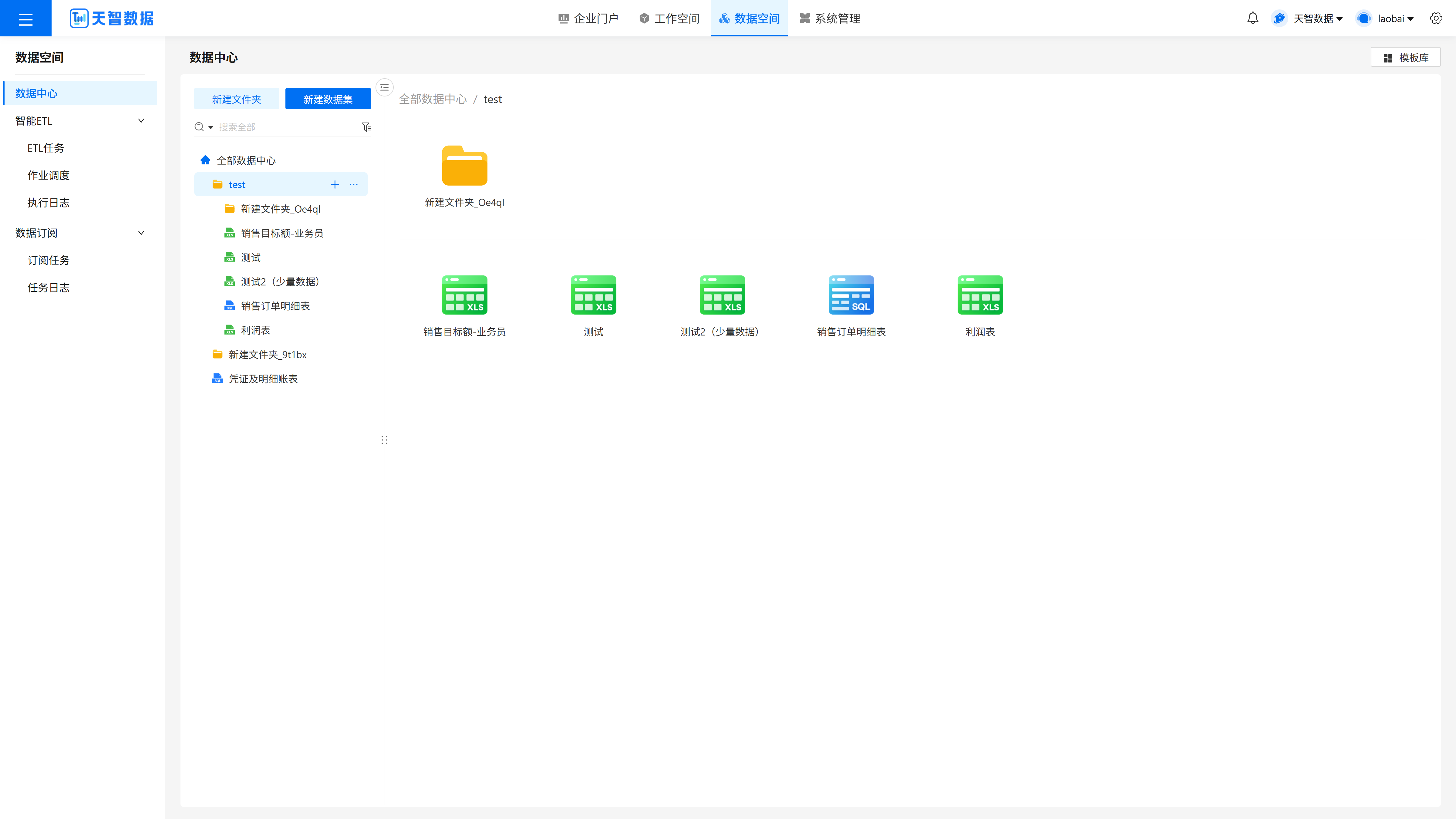
提示:「新建数据集」按钮仅在选中某个文件夹后才可用。若未选中文件夹,该按钮为禁用状态。
2.2 新建数据表页面
新建数据表页面分为左右两个区域:
- 左侧配置区:设置数据表的基本信息(数据表名、类型、数据源、更新方式等)
- 右侧操作区:数据预览和 SQL 语句编写区域
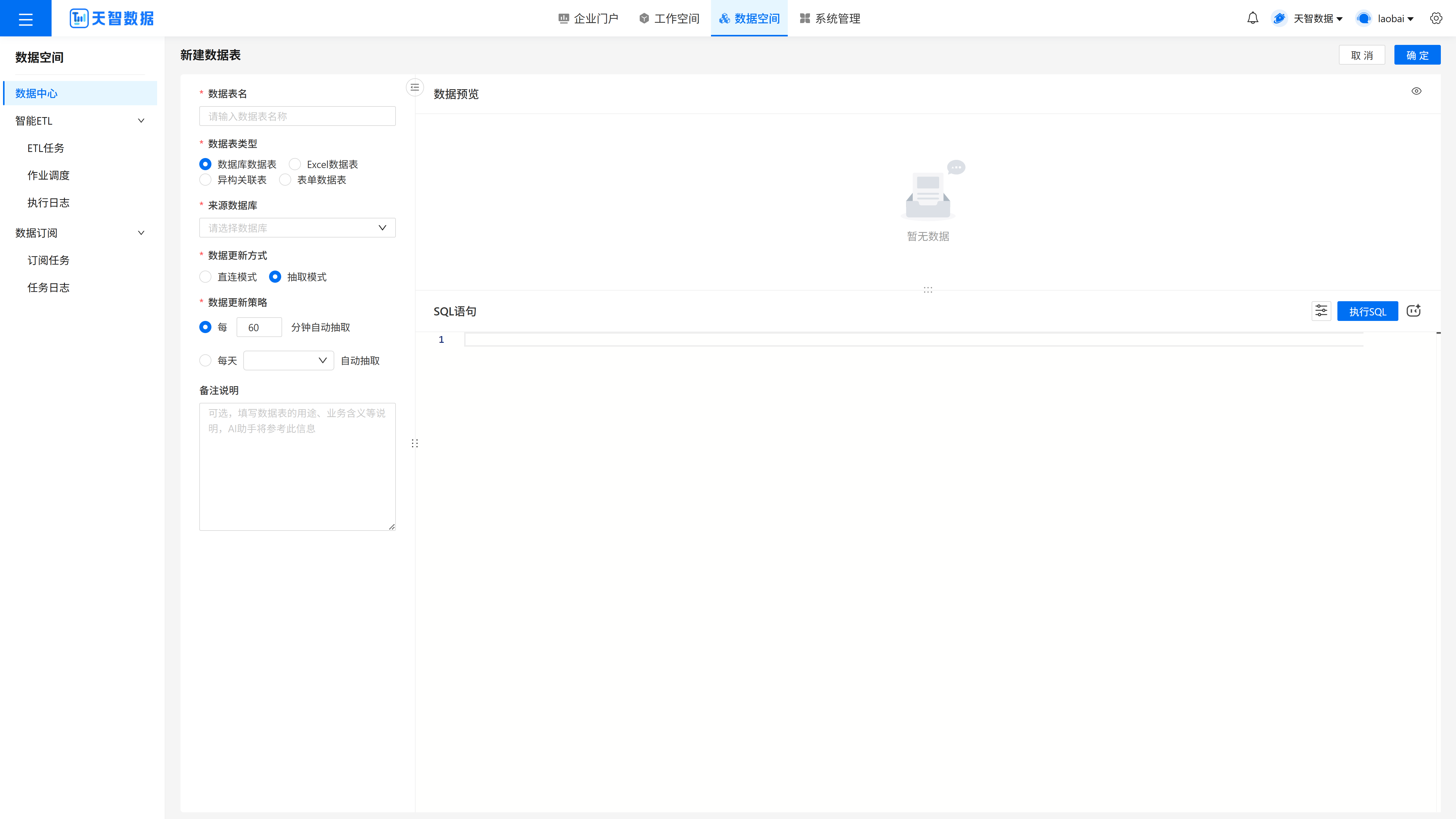
3. 基本信息配置
3.1 数据表名
在 「数据表名」输入框中填写数据表的名称。该名称将作为数据表在系统中的唯一标识,建议使用具有业务含义的名称。
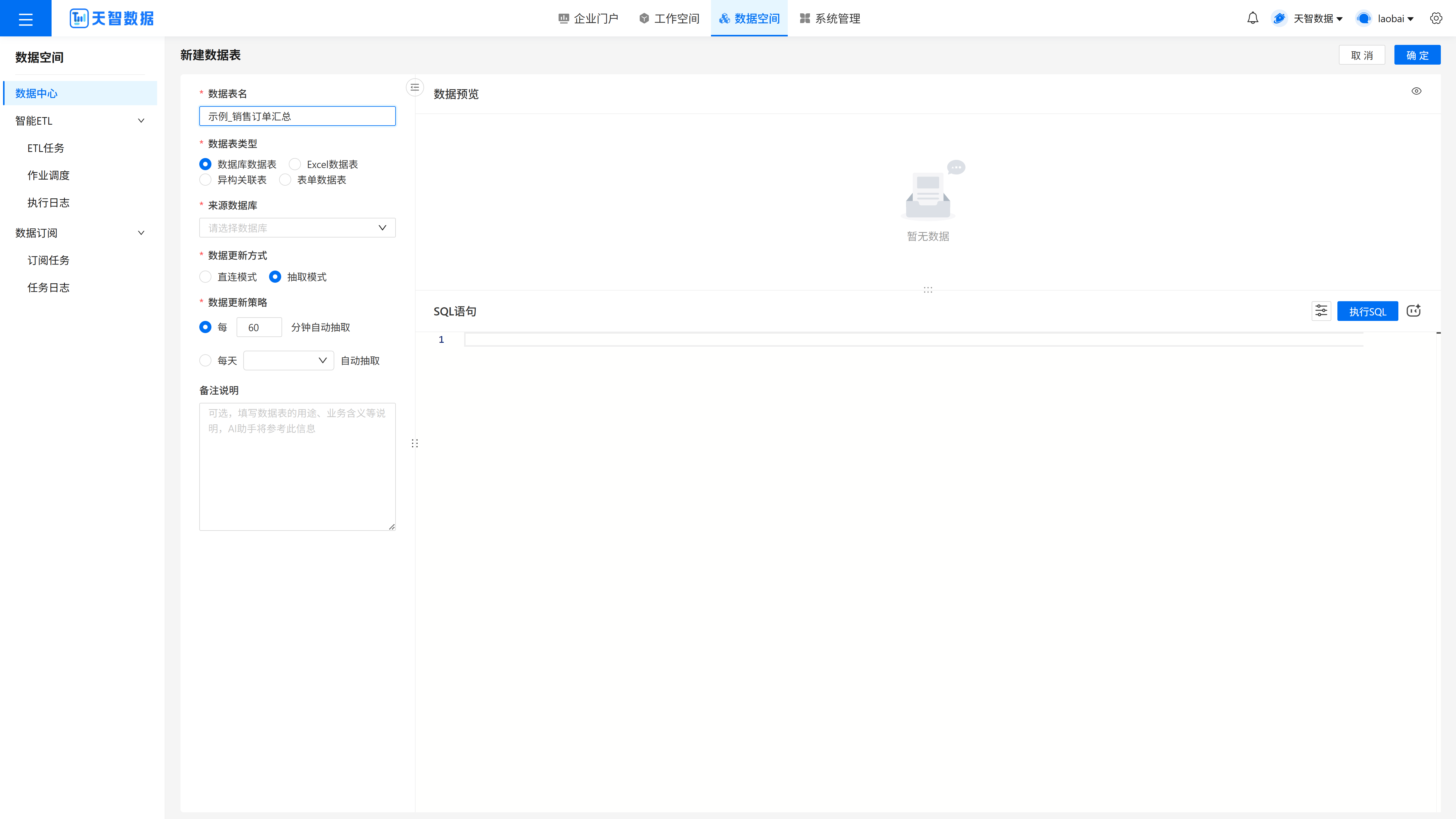
- 必填项,以红色星号
*标识。 - 名称应简洁明了,便于后续查找和引用。
3.2 数据表类型
系统支持四种数据表类型,根据数据来源选择对应类型:
| 类型 | 说明 | 适用场景 |
|---|---|---|
| 数据库数据表 | 从外部数据库中通过 SQL 查询获取数据 | 连接 ERP、CRM 等业务系统数据库 |
| Excel 数据表 | 上传 Excel 文件作为数据源 | 导入线下报表、手工数据 |
| 异构关联表 | 跨多个数据表进行关联查询 | 需要关联不同数据源的数据 |
| 表单数据表 | 使用系统内表单收集的数据 | 使用平台表单模块采集的数据 |
3.2.1 数据库数据表
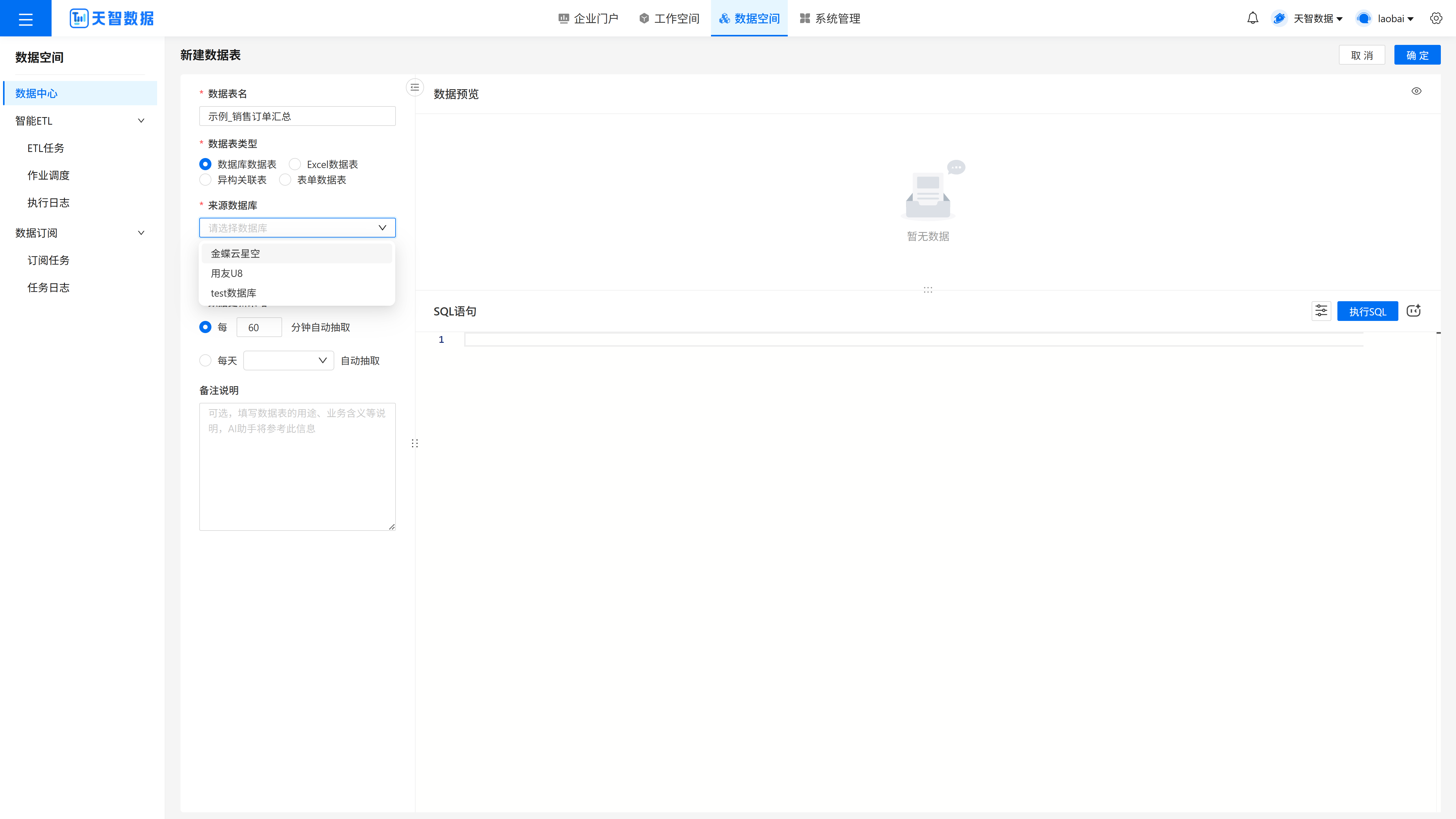
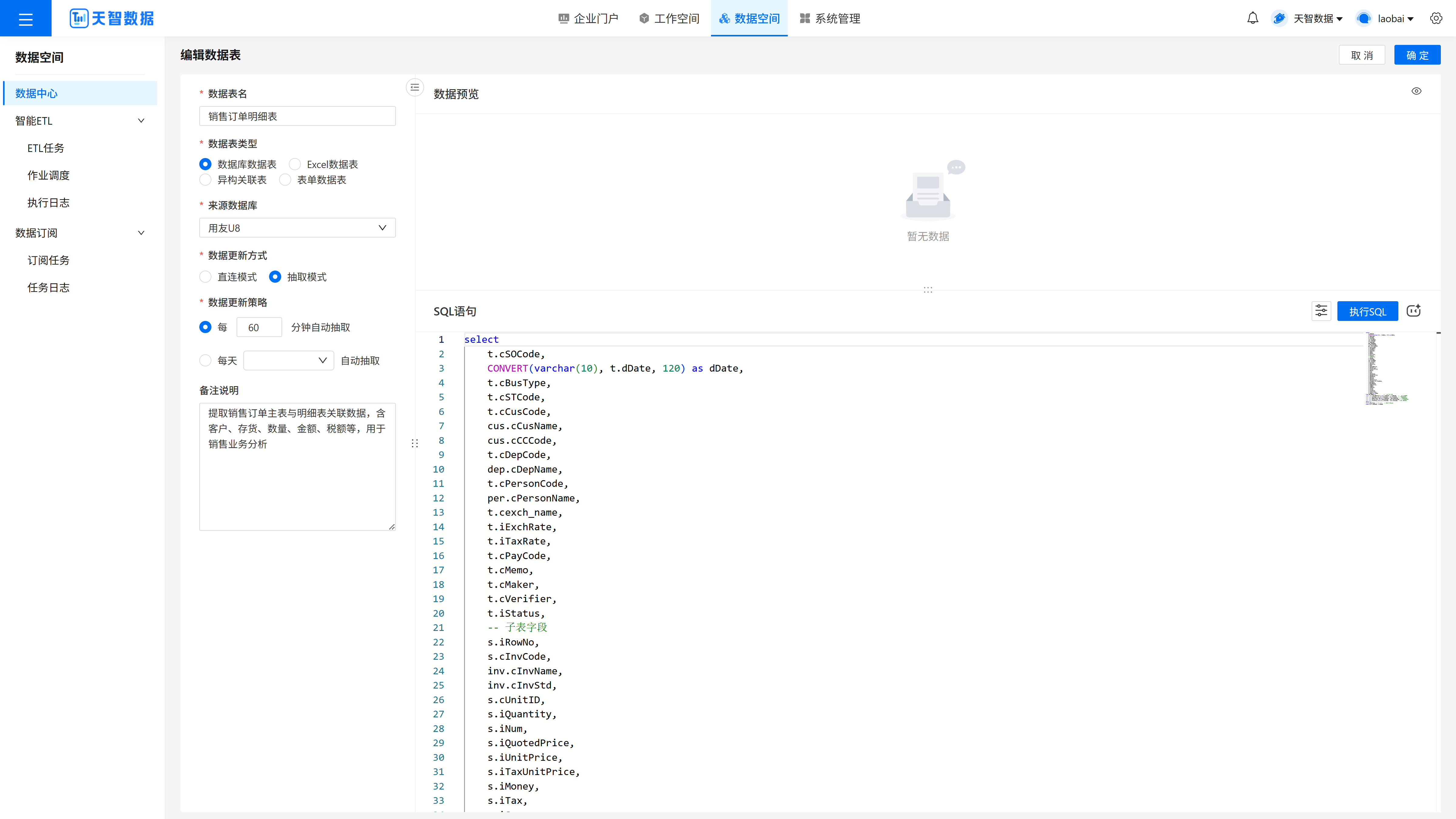
选择「数据库数据表」后,需要配置以下字段:
- 来源数据库(必填):从下拉列表中选择已在系统管理中配置好的数据库连接
- 数据更新方式(必填):选择「直连模式」或「抽取模式」
- SQL 语句:在右侧 SQL 编辑器中编写查询语句
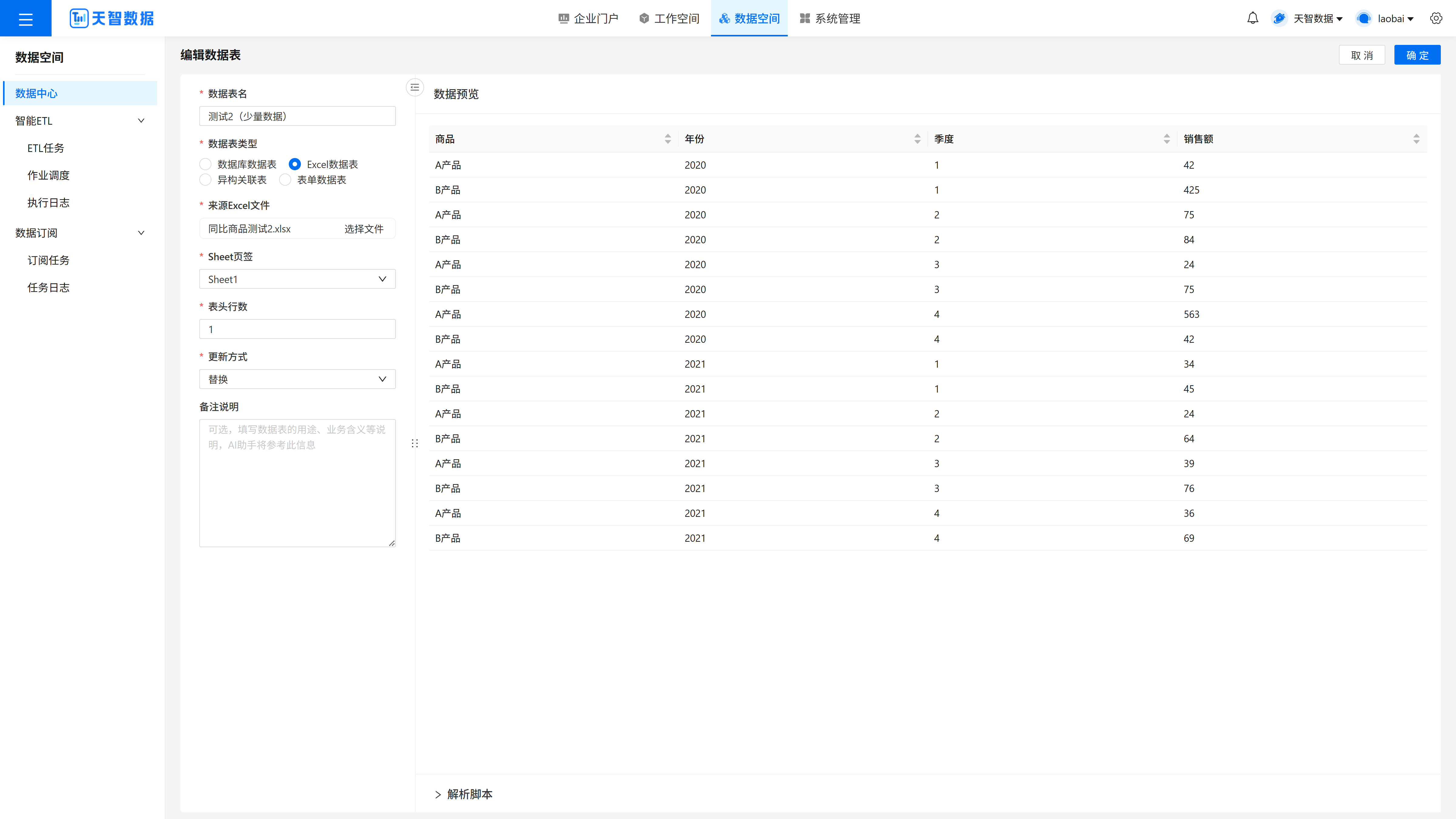
3.2.2 Excel 数据表
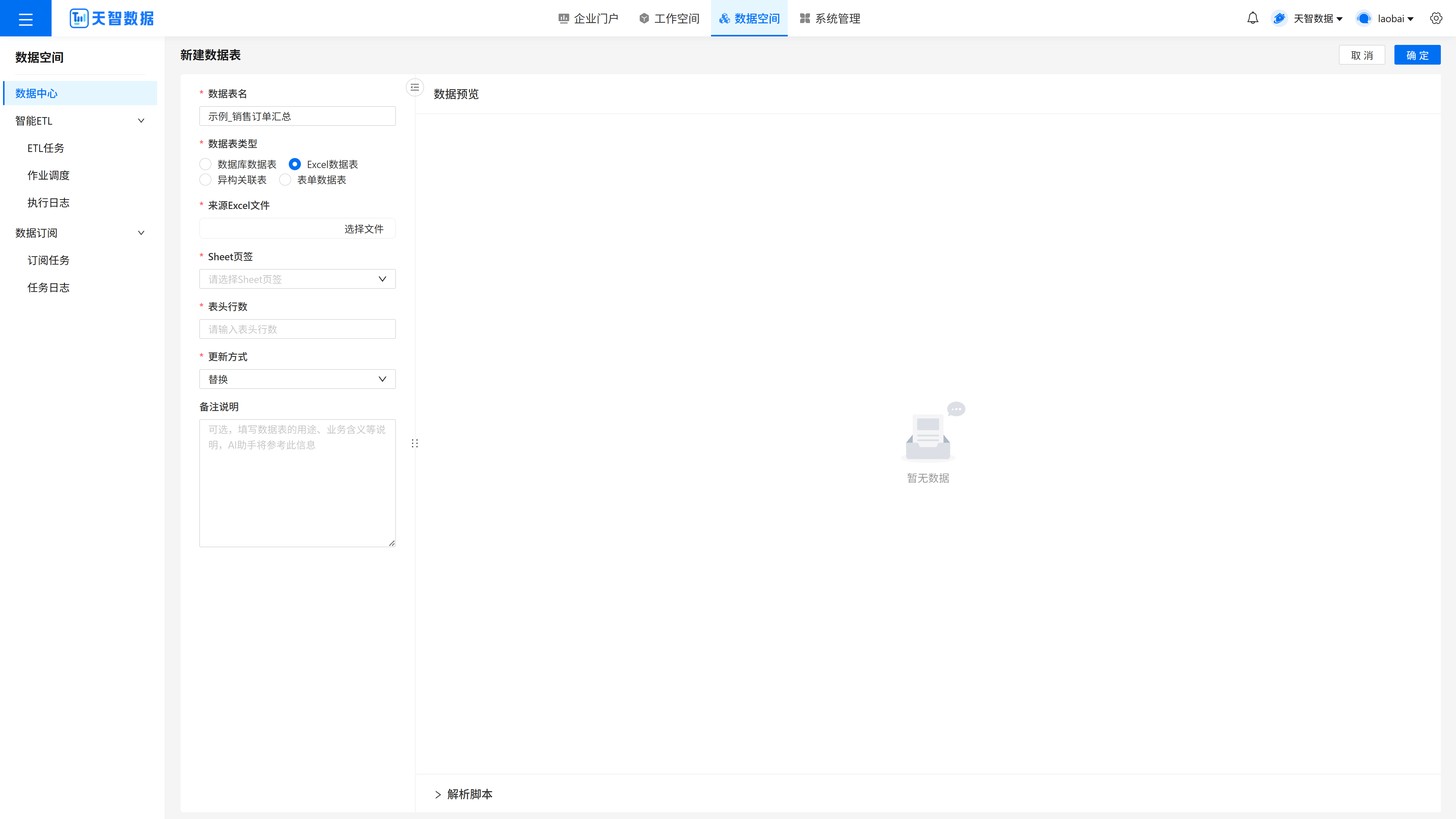
选择「Excel 数据表」后,需要配置以下字段:
| 字段 | 说明 |
|---|---|
| 来源 Excel 文件 | 点击「选择文件」按钮上传本地 Excel 文件(支持 .xlsx格式) |
| Sheet 页签 | 选择 Excel 文件中要使用的 Sheet 页 |
| 表头行数 | 指定 Excel 文件中表头占用的行数(默认为 1) |
| 更新方式 | 选择数据更新策略,默认为「替换」模式 |
提示:上传 Excel 文件后,系统会自动解析文件中的 Sheet 页签,供用户选择。
3.2.3 异构关联表
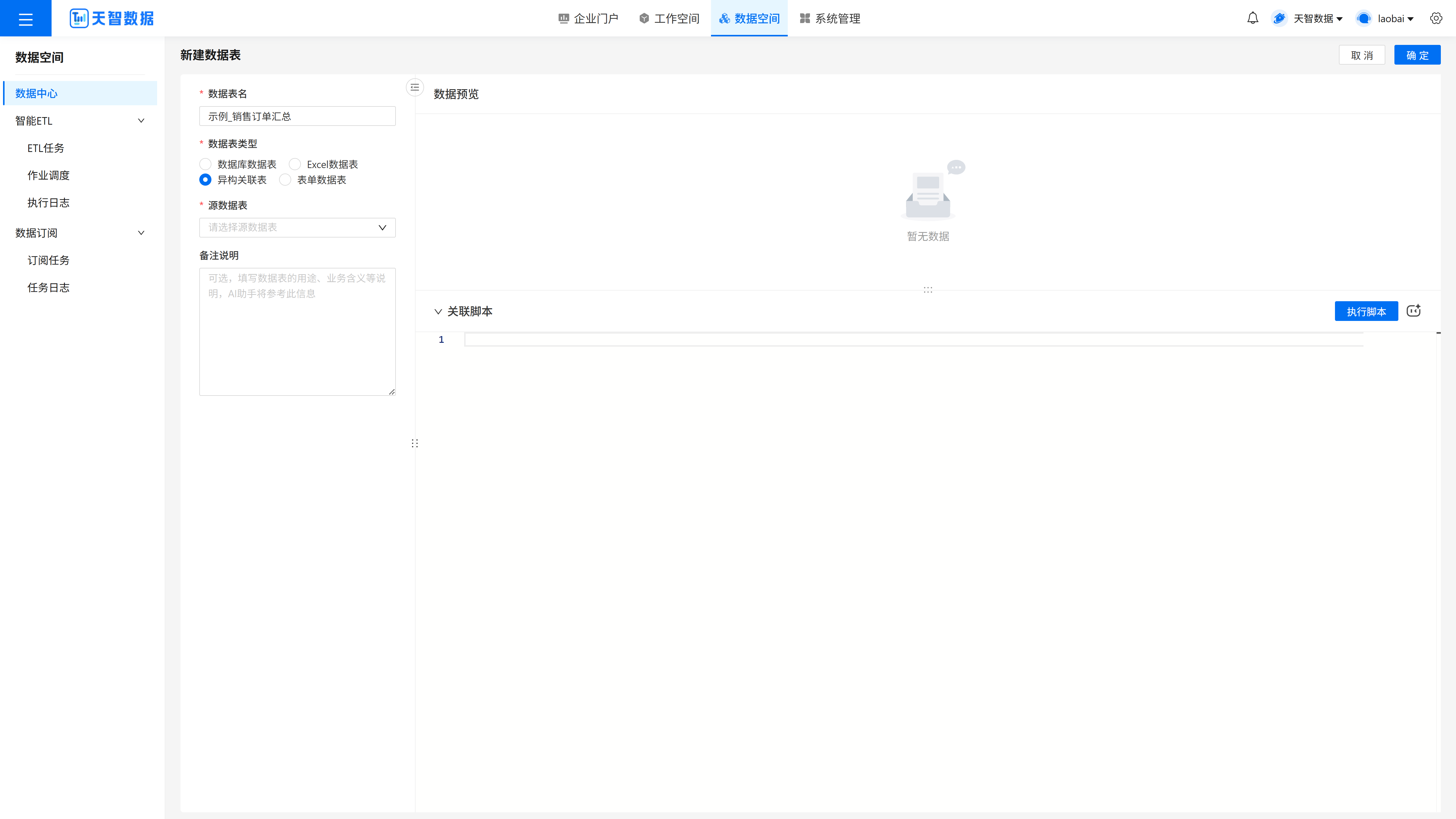
选择「异构关联表」后,需要配置以下字段:
| 字段 | 说明 |
|---|---|
| 源数据表 | 从下拉列表中选择要关联的源数据表 |
| 关联脚本 | 在右侧「关联脚本」编辑器中编写关联逻辑,点击「执行脚本」预览结果 |
3.2.4 表单数据表
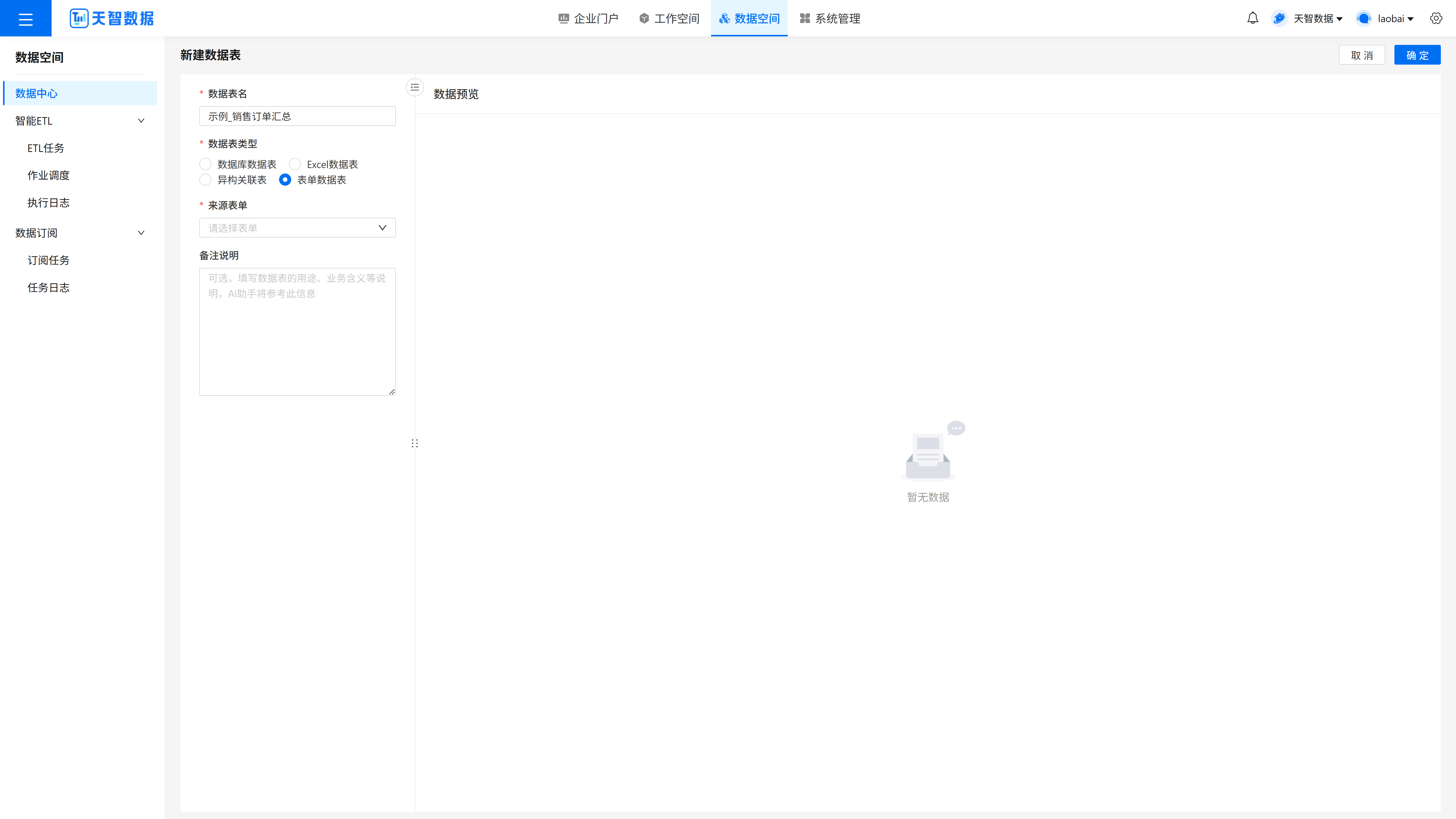
选择「表单数据表」后,需要配置以下字段:
| 字段 | 说明 |
|---|---|
| 来源表单 | 从下拉列表中选择系统中已创建的表单 |
4. 数据更新方式
数据更新方式仅适用于「数据库数据表」类型,支持两种模式:
4.1 直连模式
选择「直连模式」后,每次查看数据时都会实时从源数据库中查询最新数据。
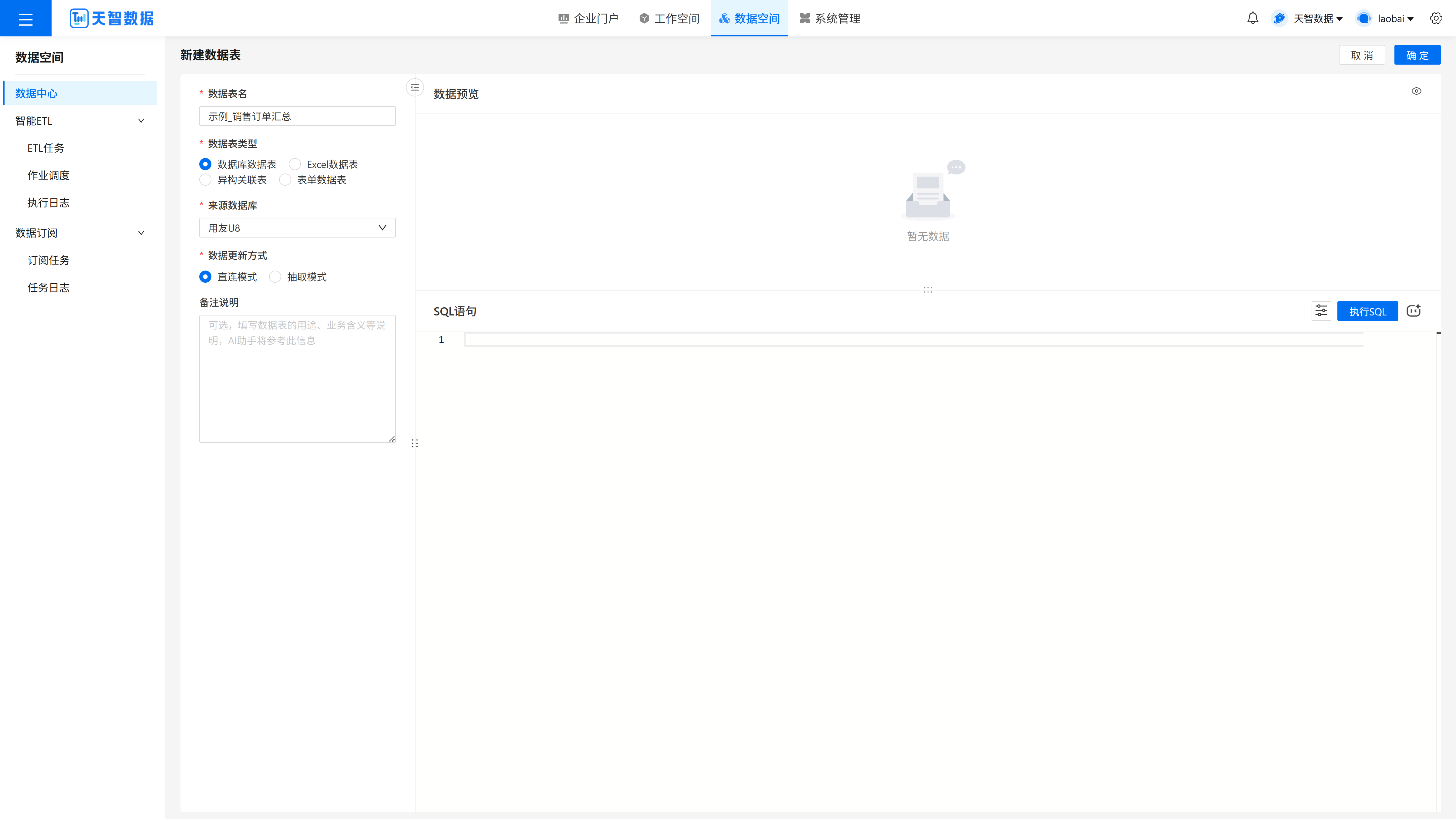
特点:
- 数据始终为最新状态
- 每次访问都需要连接源数据库,查询速度取决于源数据库性能
- 不需要配置数据更新策略
- 适合对数据实时性要求高的场景
4.2 抽取模式
选择「抽取模式」后,系统会按照设定的策略定期将源数据库的数据同步到本地,查看时使用本地缓存数据。
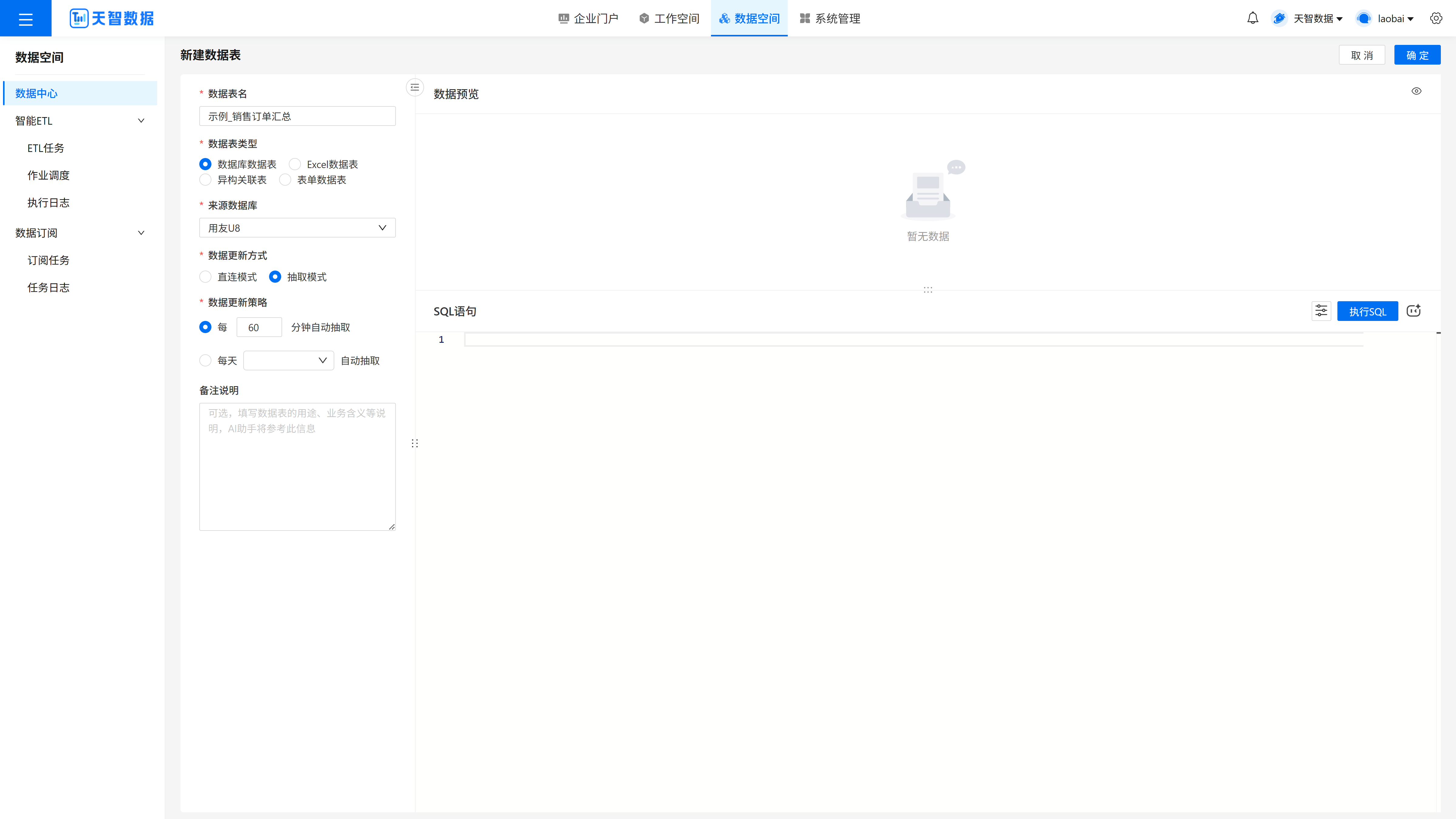
特点:
- 数据有一定延迟,取决于更新频率
- 查询速度快,不依赖源数据库实时连接
- 需要配置数据更新策略
- 适合数据量大、对实时性要求不高的场景
5. 数据更新策略
仅在「抽取模式」下需要配置数据更新策略,系统提供两种策略:
5.1 定时间隔抽取
设置每隔多少分钟自动执行一次数据抽取。默认间隔为 60 分钟。
- 在输入框中输入间隔分钟数
- 系统将按照设定的间隔自动执行数据同步
5.2 每天定时抽取
设置每天在指定的时间点执行数据抽取。支持选择多个时间点。
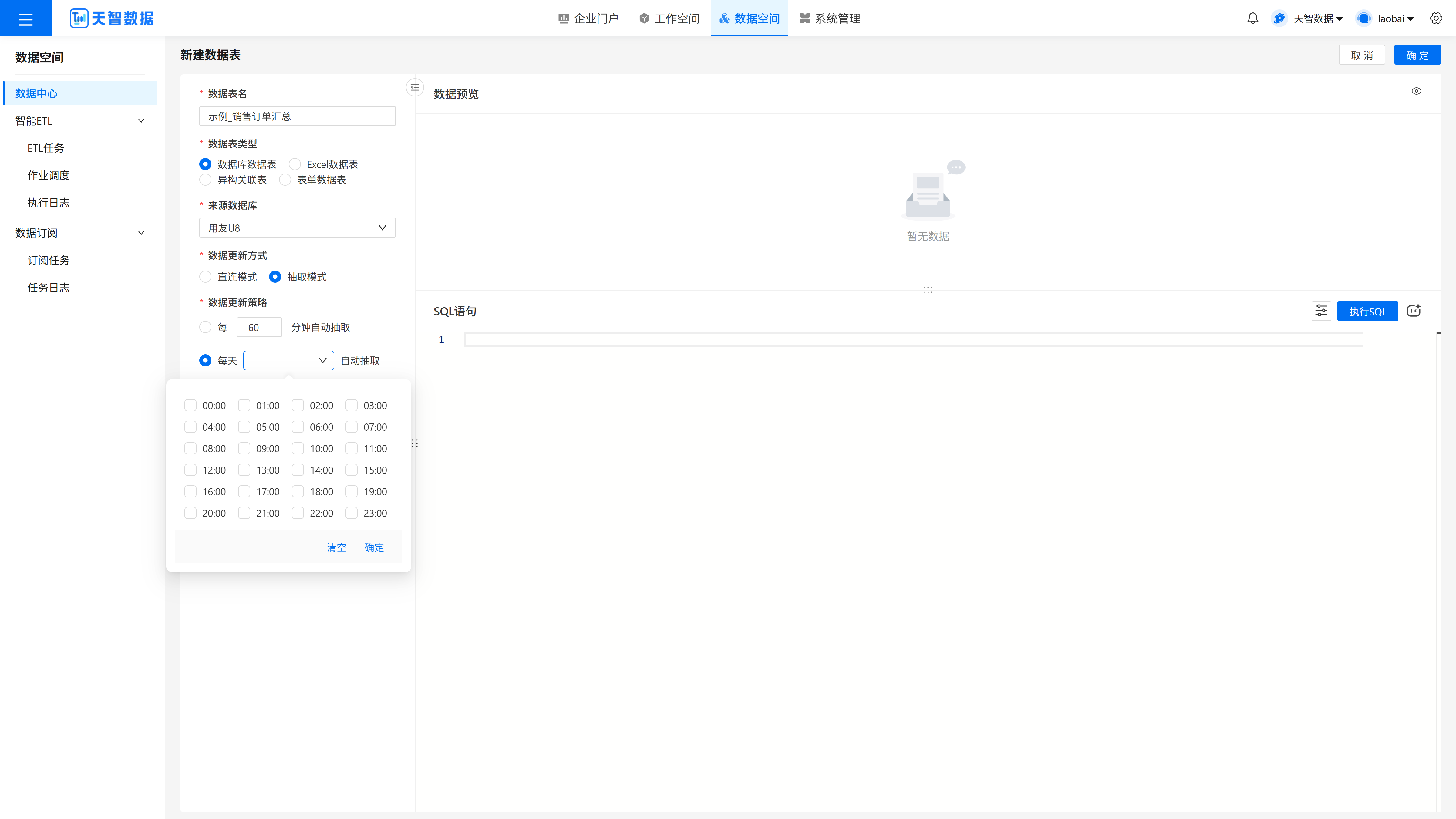
- 点击「每天」选项后的时间选择器
- 在弹出的 24 小时时间列表中勾选需要执行抽取的时间点(如
08:00、12:00、18:00) - 点击「确定」保存选择
6. 备注说明
在 「备注说明」文本框中填写数据表的用途、业务含义等说明信息。
- 该字段为可选项
- 填写的说明信息将被 AI SQL 助手参考,用于辅助生成和优化 SQL 查询
- 建议填写数据表的业务用途和包含的关键字段含义
7. SQL 语句编写与执行
7.1 SQL 编辑器
右侧下方的 SQL 编辑器基于 Monaco Editor 构建,支持以下功能:
- SQL 语法高亮
- 代码自动缩进
- 行号显示
- 代码折叠
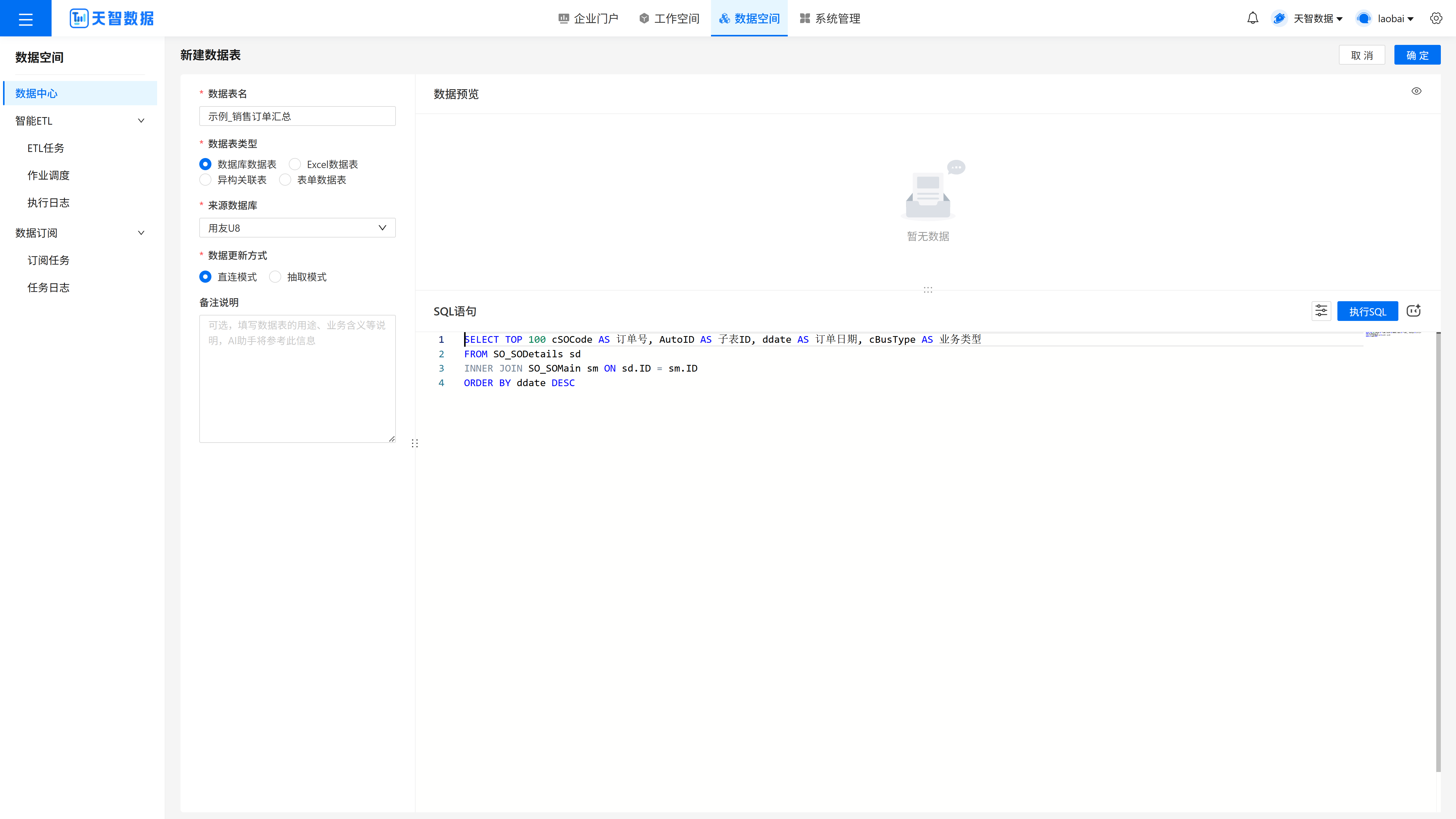
7.2 执行 SQL
编写完 SQL 语句后,点击 「执行 SQL」按钮,系统将连接数据源执行查询,并将结果显示在上方的「数据预览」区域。
操作步骤:
- 在 SQL 编辑器中编写查询语句
- 点击「执行 SQL」按钮
- 等待查询完成,结果将显示在「数据预览」表格中
- 检查数据是否符合预期
注意:SQL 语句需要与所选「来源数据库」的 SQL 方言兼容。例如,连接 SQL Server 时使用
TOP语法,连接 MySQL 时使用LIMIT语法。
7.3 SQL 编辑器工具栏
SQL 编辑器上方提供以下工具按钮:
| 按钮 | 说明 |
|---|---|
| 设置按钮(齿轮图标) | 配置 SQL 编辑器的显示选项 |
| 执行 SQL | 执行当前 SQL 语句并预览结果 |
| AI SQL 助手(机器人图标) | 打开 AI SQL 助手面板,通过自然语言描述生成 SQL |
8. 数据预览
数据预览区域位于右侧上方,用于展示 SQL 执行结果或已保存数据表的数据样本。
功能特点:
- 以表格形式展示数据,包含列名和数据行
- 支持列排序(点击列头的排序箭头)
- 显示眼睛图标按钮,可切换预览区域的显示/隐藏
- 数据预览默认展示前若干条记录
提示:对于新建的数据库数据表,需要先编写并执行 SQL 语句后才能在预览区看到数据。
9. AI SQL 助手
系统内置 AI SQL 助手,可以通过自然语言描述需求来辅助生成 SQL 语句。
使用方式:
- 点击 SQL 编辑器右上角的 AI 助手图标
- 在对话框中输入自然语言描述(如「查询今年所有销售订单」)
- AI 助手将根据已选的数据源和备注说明生成对应的 SQL 语句
- 确认后可将生成的 SQL 应用到编辑器中
10. 保存数据表
完成所有配置后,点击页面右上角的 「确定」按钮保存数据表。
- 系统会验证所有必填字段是否已填写
- 如需放弃修改,点击 「取消」按钮返回数据中心列表
11. 编辑已有数据表
11.1 进入编辑页面
在数据中心列表或左侧文件夹树中,找到要编辑的数据表,通过以下方式进入编辑页面:
方式一:通过右键菜单
- 在左侧文件夹树中找到目标数据表
- 点击数据表名称右侧的 「...」(更多操作)按钮
- 在弹出的菜单中选择 「编辑」
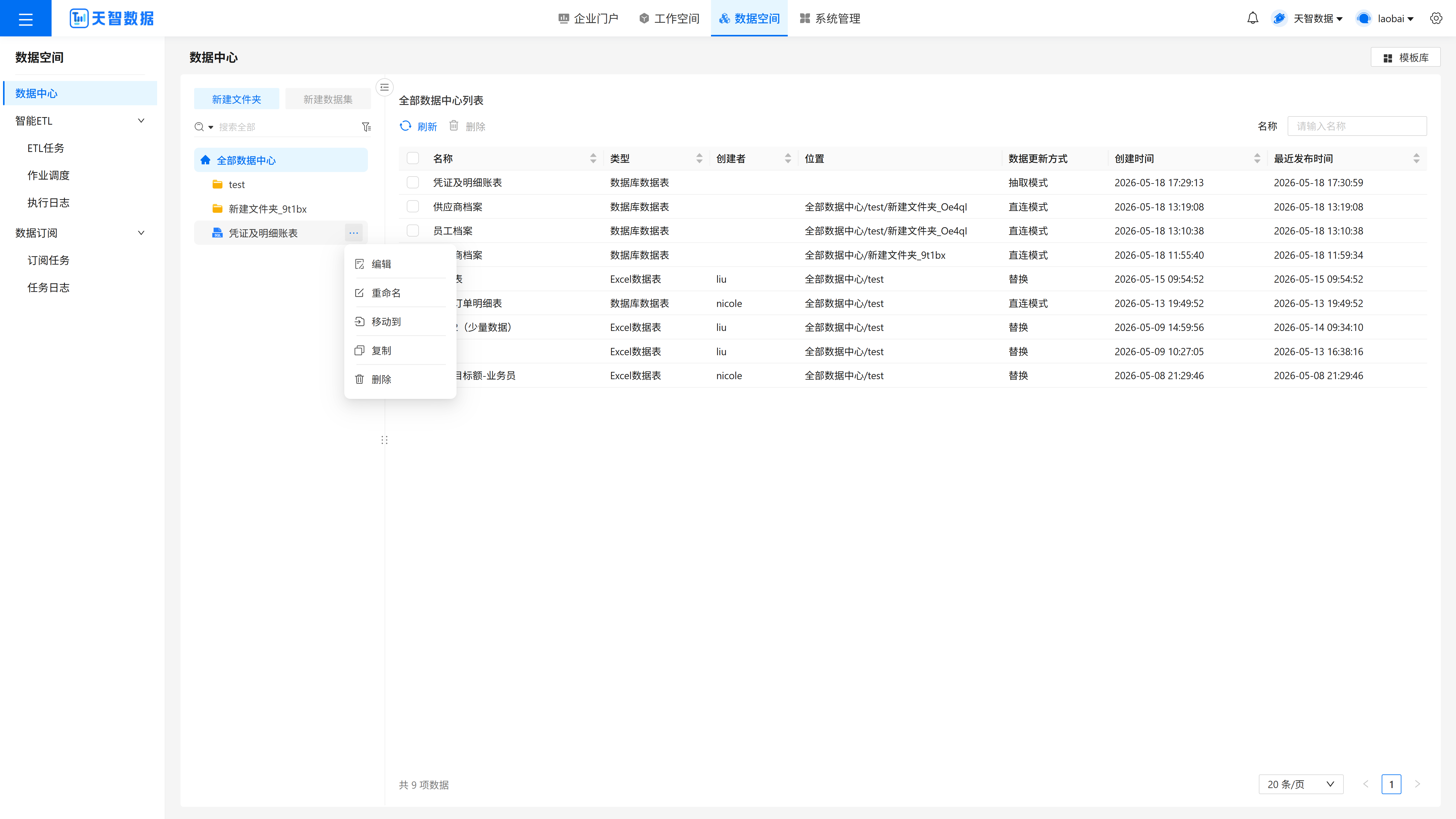
右键菜单提供以下操作:
| 操作 | 说明 |
|---|---|
| 编辑 | 进入编辑数据表页面,可修改所有配置 |
| 重命名 | 直接在树形目录中修改数据表名称 |
| 移动到 | 将数据表移动到其他文件夹 |
| 复制 | 复制数据表到指定位置 |
| 删除 | 删除数据表 |
11.2 编辑数据表页面
编辑页面与新建页面布局一致,所有已保存的配置信息(数据表名、类型、来源数据库、SQL 语句等)会自动回填。
12. 数据表管理操作
12.1 重命名
- 在左侧文件夹树中找到目标数据表
- 点击 「...」 → 「重命名」
- 数据表名称变为可编辑状态,直接修改名称
- 按
Enter确认修改,或按Esc取消
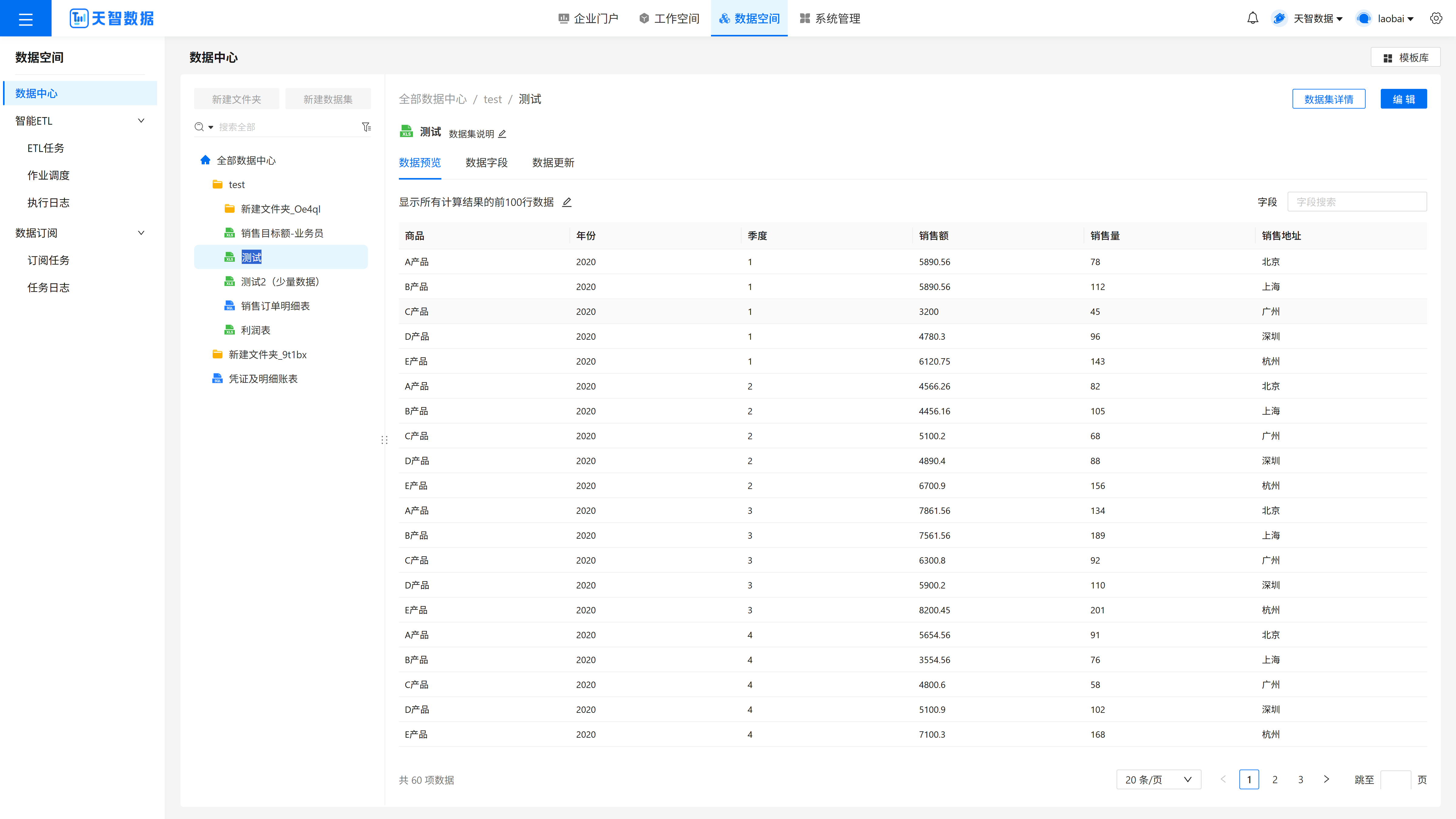
12.2 移动到
- 在左侧文件夹树中找到目标数据表
- 点击 「...」 → 「移动到」
- 在弹出的对话框中选择目标文件夹
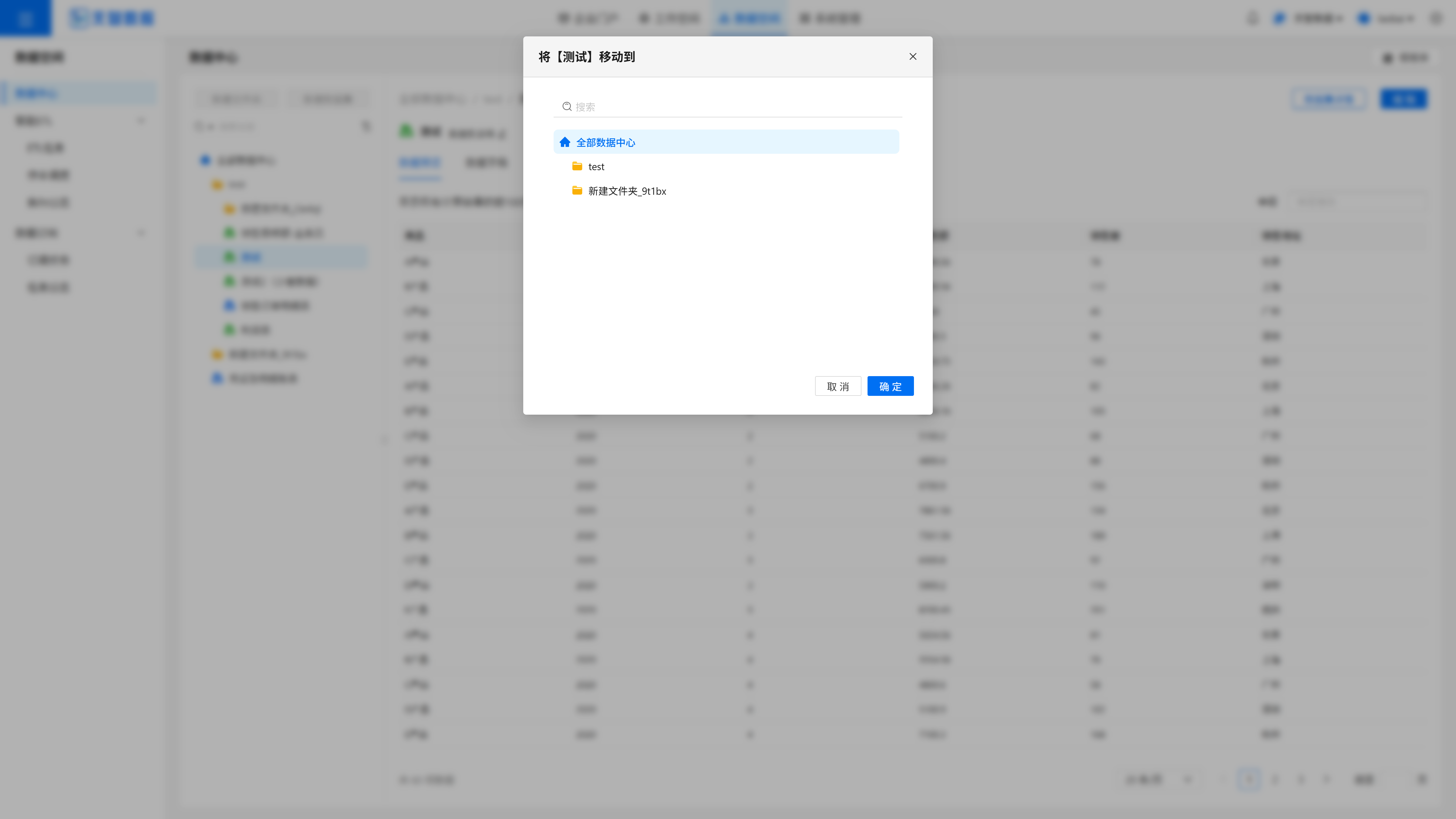
对话框功能:
- 以树形结构展示所有可用的文件夹
- 支持搜索文件夹名称
- 选择目标文件夹后点击「确定」完成移动
12.3 复制
- 在左侧文件夹树中找到目标数据表
- 点击 「...」 → 「复制」
- 系统将在当前位置创建一个数据表副本
12.4 删除
- 在左侧文件夹树中找到目标数据表
- 点击 「...」 → 「删除」
- 在确认对话框中点击「确定」完成删除
注意:删除操作不可恢复,请谨慎操作。如果数据表已被报表或其他模块引用,删除后可能导致相关功能异常。
也可以在右侧数据表列表中通过勾选复选框,然后点击顶部工具栏的 「删除」按钮进行批量删除。
13. 文件夹管理
13.1 新建文件夹
- 在左侧文件夹树中选中某个父文件夹
- 点击顶部的 「新建文件夹」 按钮,或点击文件夹名称旁的 「+」图标
- 输入文件夹名称,按
Enter确认
13.2 文件夹操作
文件夹同样支持通过 「...」按钮进行以下操作:
- 重命名:修改文件夹名称
- 移动到:将文件夹移动到其他位置
- 删除:删除文件夹及其下所有内容
14. 搜索功能
数据中心提供两种搜索方式:
- 左侧树搜索:在文件夹树上方的搜索框中输入关键词,快速定位数据表或文件夹
- 右侧列表搜索:在数据表列表上方的搜索框中按名称筛选数据表
附录:字段说明汇总
| 字段名 | 是否必填 | 适用类型 | 说明 |
|---|---|---|---|
| 数据表名 | 是 | 全部 | 数据表的显示名称 |
| 数据表类型 | 是 | 全部 | 数据库数据表 / Excel数据表 / 异构关联表 / 表单数据表 |
| 来源数据库 | 是 | 数据库数据表 | 选择已配置的数据库连接 |
| 数据更新方式 | 是 | 数据库数据表 | 直连模式 / 抽取模式 |
| 数据更新策略 | 是 | 数据库数据表(抽取模式) | 定时间隔 / 每天定时 |
| 来源 Excel 文件 | 是 | Excel 数据表 | 上传的 Excel 文件 |
| Sheet 页签 | 是 | Excel 数据表 | Excel 文件中的 Sheet 页 |
| 表头行数 | 是 | Excel 数据表 | 表头占用的行数 |
| 更新方式 | 是 | Excel 数据表 | 替换 / 追加 |
| 源数据表 | 是 | 异构关联表 | 要关联的源数据表 |
| 来源表单 | 是 | 表单数据表 | 系统中的表单 |
| 备注说明 | 否 | 全部 | 数据表用途描述,AI 助手参考信息 |
| SQL 语句 | - | 数据库数据表 | 数据查询的 SQL 语句 |
| 关联脚本 | - | 异构关联表 | 跨表关联逻辑脚本 |